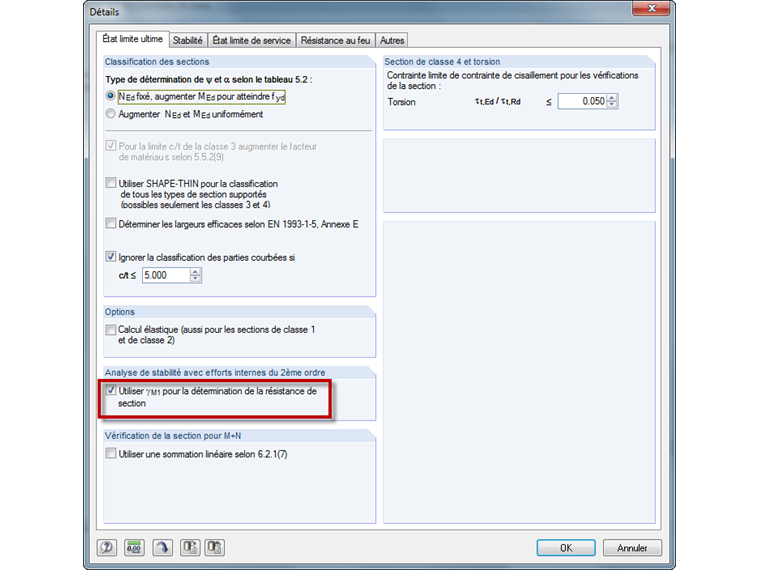
Méthode générale pour les analyses de stabilité
Pour les vérifications du flambement par flexion et du déversement selon la Méthode générale conformément à [1] 6.3.4, des conditions aux limites doivent être définies, afin de permettre au logiciel de déterminer la charge critique pour la défaillance de stabilité. Cette méthode constitue une alternative à la méthode de la barre équivalente selon 6.3.1 à 6.3.3, qui repose sur la définition de longueurs efficaces.
Lorsqu’une condition aux limites est assignée à une barre ou à un ensemble de barres, les spécifications sont prises en compte dans l’analyse de stabilité de l’objet. Si une longueur efficace est simultanément assignée pour la vérification de la barre équivalente, le logiciel génère un message d’erreur après le calcul, car aucune spécification unique n’existe pour l’analyse de stabilité (voir aussi le tableau de résultats erreurs & avertissements). Un message d’erreur apparaît également lorsqu’aucune longueur efficace ni conditions aux limites n’est assignée lors de l’activation de l’analyse de stabilité.
La méthode générale examine, conformément aux spécifications de la norme, uniquement la stabilité des structures pour les cas de rupture hors du plan principal de charge, à savoir le déversement et le flambement par flexion dans la direction de l’axe faible. Le cas échéant, le flambement par flexion dans le plan principal de charge doit être pris en compte lors de la détermination des efforts internes. Cela peut être fait grâce aux imperfections et à l’analyse du second ordre. La procédure pour prendre en compte la possible défaillance de stabilité même dans le plan principal de charge est décrite dans un article technique (voir à droite).
Général
Dans l’onglet Général, le type de définition du modèle équivalent et le système de coordonnées pour la saisie des appuis nodaux sont affichés.
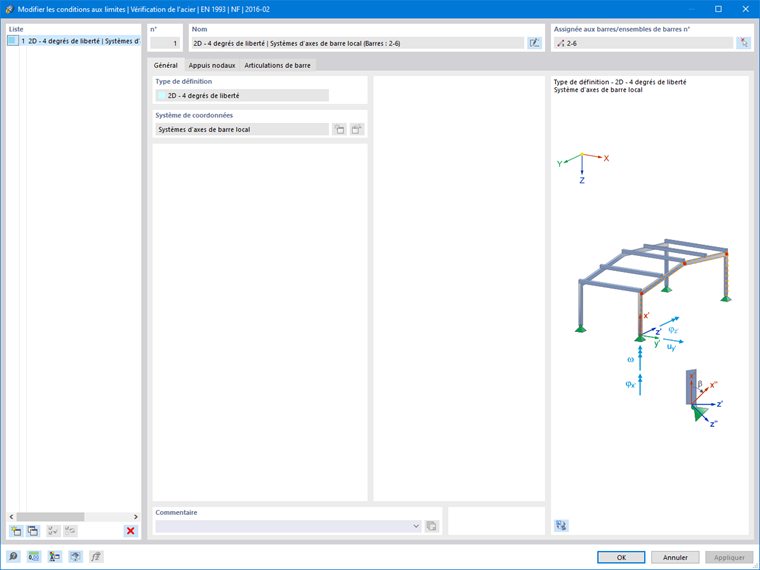
Le logiciel détermine le facteur de charge critique αcrit,op pour un modèle équivalent interne avec quatre degrés de liberté (φx, φz, uy, ω), avec des appuis nodaux et des articulations de barre définis. Vous pouvez définir les appuis dans l’onglet Appuis nodaux, les articulations dans l’onglet Articulations de barre.
Appuis nodaux
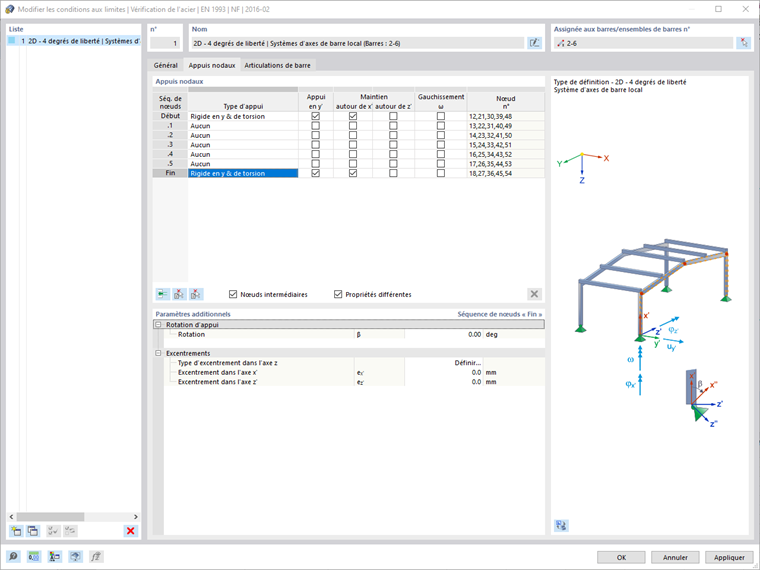
Appuis nodaux
Les appuis nodaux permettent de décrire les appuis de l’objet et donc de définir certaines conditions aux limites pour le solveur de valeurs propres.
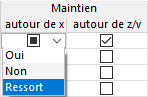
Pour définir les appuis, vous pouvez sélectionner des variantes typiques dans une liste de la colonne « Type de maintien ». Vous pouvez également cocher (appui encastré) ou décocher (aucun appui) les cases à cocher dans les cellules des différentes colonnes. Des paramètres de raideur de ressort sont également possibles pour chaque direction. Utilisez le menu contextuel des cellules pour cela. Vous pouvez saisir la raideur du ressort dans la section Paramètres supplémentaires.
Nœuds intermédiaires
Vous pouvez définir les conditions d’appui non seulement en début et en fin d’objet, mais aussi aux nœuds intermédiaires. Les nœuds standards entre les barres d’un ensemble de barres ainsi que les nœuds sur les barres sont pris en compte (voir le chapitre Nœuds du manuel RFEM). Après insertion, les numéros sont indiqués dans la colonne « Nœuds ».
La définition des nœuds intermédiaires ne se base pas sur les numéros de nœuds, mais sur l’ordre sur la barre : .1 désigne le premier nœud intermédiaire à partir du début de la barre, .2 le deuxième nœud intermédiaire, etc. Si une barre, à laquelle la condition aux limites est assignée, a plus ou moins de nœuds intermédiaires que ceux indiqués ici, la prise en compte se fera à partir du début de la barre. Les entrées ou les nœuds excédentaires seront ignorés.
Pour insérer manuellement un nœud intermédiaire, cochez la case « Nœuds intermédiaires ». Le bouton
 vous permet d’ajouter ensuite de nouveaux nœuds intermédiaires. Pour supprimer un nœud intermédiaire, sélectionnez la ligne et cliquez sur
 . Le menu contextuel du tableau offre également des options pour modifier les lignes.
Vous pouvez également cliquer sur
 pour importer les nœuds intermédiaires d’un objet à partir du modèle. Sélectionnez la barre ou l’ensemble de barres dans la fenêtre de travail. Le nombre de nœuds intermédiaires est ensuite repris dans le tableau.
Si la condition aux limites est assignée à une barre ou à un ensemble de barres, vous pouvez vérifier l’attribution des nœuds à l’aide du bouton
 . Après avoir sélectionné un nœud dans la fenêtre de travail, la ligne de l’appui intermédiaire associé est sélectionnée dans le tableau (si défini).
Une fois la condition aux limites assignée à une barre ou à un ensemble de barres, vous pouvez vérifier les appuis via le bouton
 dans la boite de dialogue (voir l’image Définir des appuis nodaux).
Paramètres supplémentaires
Cette section apparait lorsque vous sélectionnez une ligne comportant un appui dans le tableau. Vous pouvez définir ici des paramètres supplémentaires en détail.
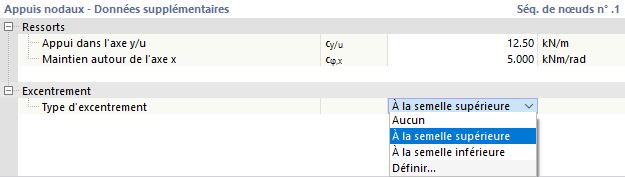
L’angle de rotation β permet d’effectuer une « rotation d’appui » dans le plan x-z de l’ensemble de barres.
Si un ressort est présent, vous pouvez spécifier les valeurs caractérisant les « ressorts » pour le maintien latéral ou pour la rotation autour des axes appuyés ou décrivant la rigidité à la torsion.
L’« excentrement » se réfère à l’appui dans le sens des axes x et z. Selon la position de la semelle comprimée, elle peut avoir un effet stabilisant ou déstabilisant sur le déversement. La liste offre un maintien à l'aile supérieure ou inférieure ainsi que la possibilité de définition manuelle.
Les raideurs de ressort et les excentrements sont prises en compte lors de la détermination du moment idéal de déversement avec la méthode des valeurs propres.
Articulations de barre
Dans l’onglet Articulations de barre, vous pouvez définir des libérations pour les sections de barre (segments) définies dans l'onglet Appuis nodaux.
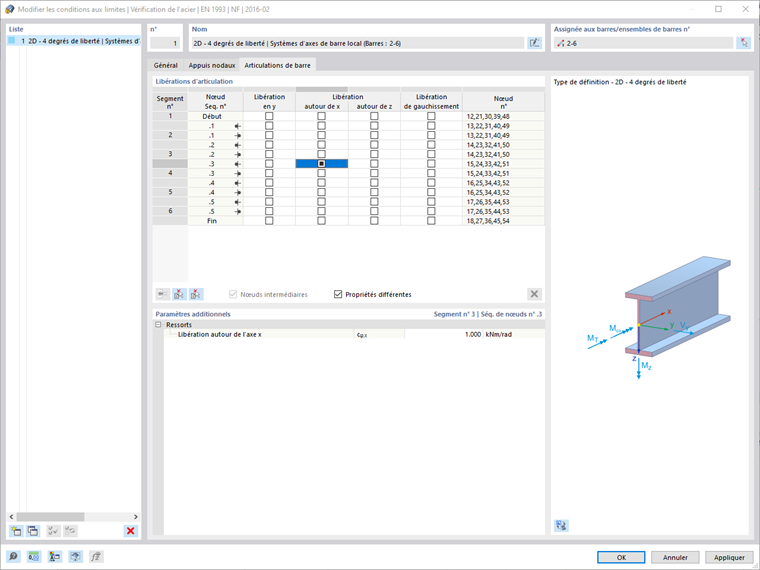
En début et en fin d’un segment, une articulation peut être appliquée, de sorte que le déplacement en y, la rotation autour de x et z ainsi que le gauchissement soient libérés. Utilisez les cases à cocher dans le tableau pour cela. Les directions se réfèrent au système de coordonnées du segment. Via le menu contextuel des cellules, il est également possible d'utiliser des ressorts pour les rigidités des articulations. Vous pouvez entrer les valeurs caractéristiques des ressorts dans les « Paramètres supplémentaires » (voir l’image ci-dessus).