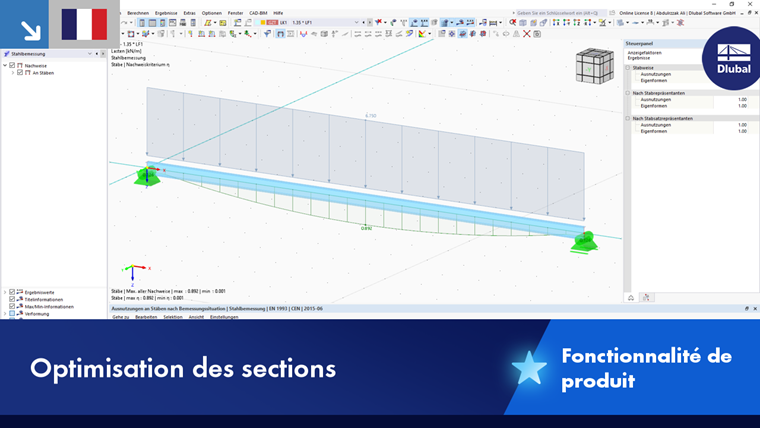
Les tableaux de résultats de la catégorie Exploitations de barres contiennent les données de résultats des vérifications effectuées avec les exploitations respectives.
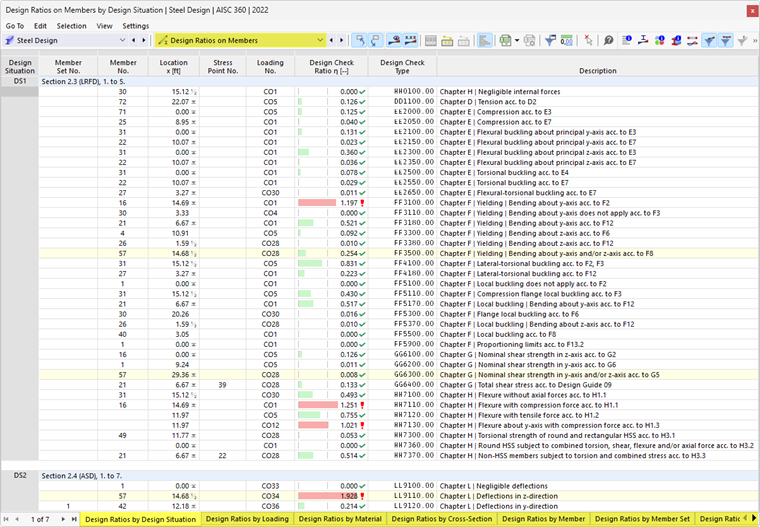
Les résultats des barres sont triés dans les onglets selon les critères suivants :
- Charges (situations de dimensionnement, combinaisons de charges)
- Propriétés de barre (matériaux, sections)
- Objets (ensembles de barres, barres, positions x)
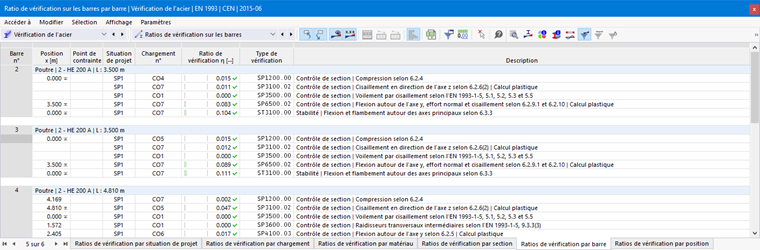
Ensemble de barres n° / Barre n°
Pour chaque critère de vérification, le numéro de l'ensemble de barres (si dimensionné) et de la barre présentant la plus grande exploitation est indiqué.
Position x
La position x dans la barre pour laquelle l'exploitation maximale a été déterminée est indiquée. Les positions x suivantes sont pertinentes pour la sortie tabulaire :
- Nœuds de début et de fin
- Points intermédiaires des résultats de barre (s'ils sont définis)
- Division de barre conformément à Paramètres du réseau pour barres
- Valeurs extrêmes des grandeurs internes
Situation de dimensionnement
Cette colonne mentionne les numéros des situations de dimensionnement pour lesquels les exploitations individuelles sont disponibles.
Charge
Les numéros des combinaisons de charges ou de résultats qui sont déterminants pour les vérifications respectives sont indiqués.
Critère de vérification
Dans cette colonne, les conditions de vérification conformément à Norme sont indiquées. Le degré de chaque exploitation est exprimé par la longueur de la barre colorée.
Type de vérification
Chaque vérification est désignée par un identifiant avec un numéro. Par exemple, les vérifications de section selon l'Eurocode portent l'identifiant 'SP', les vérifications de stabilité 'ST' et les vérifications de service 'SE'. Le type de vérification est expliqué dans la colonne Description.
Formule de vérification
Vous pouvez activer cette colonne dans le Gestionnaire de tableaux de résultats. Elle indique les équations de la norme selon lesquelles les vérifications sont effectuées.
Description
Chaque vérification est expliquée par une brève description en référence au chapitre de la norme.
Vous pouvez afficher les Détails de la vérification pour une certaine exploitation via le bouton
 ou un double-clic dans la ligne.
Filtrer les résultats par état limite
Si seuls certains états limites ou types de vérification doivent être affichés dans le tableau, appliquez les filtres correspondants dans le Gestionnaire de tableaux de résultats. Vous pouvez par exemple, afficher uniquement les résultats pour les vérifications de stabilité, en désactivant toutes les 'lignes' sauf 'Stabilité'.
Les boutons de la barre d'outils du tableau offrent également la possibilité d'afficher et de masquer rapidement les résultats de certains états limites. Ils sont accessibles si des vérifications pour les états limites correspondants sont disponibles.

|
Afficher ou masquer les résultats pour l'état limite ultime |

|
Afficher ou masquer les résultats pour l'état limite de service |

|
Afficher ou masquer les résultats pour les vérifications de résistance au feu |

|
Afficher ou masquer les résultats pour les vérifications sismiques |
Filtrer les résultats d'après l'exploitation
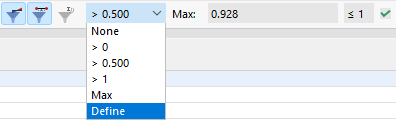
La liste de droite dans la barre d'outils du tableau permet de filtrer les tableaux selon les degrés d'exploitation. Avec l'option Max, seul le vérification déterminante pour chaque objet est sortie.
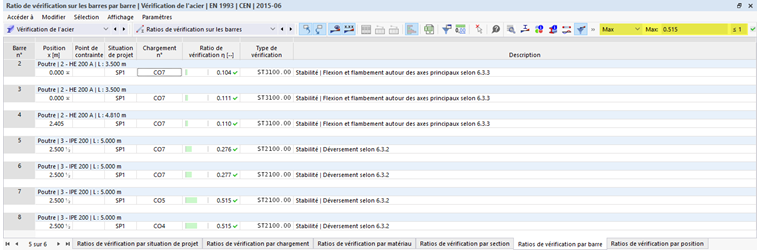
Vous pouvez également utiliser un critère de filtrage personnalisé. Utilisez pour cela l'option Définir dans la liste. Le dialogue Gestionnaire de tableaux de résultats s'ouvre avec l'onglet Critères - Valeurs. Définissez la condition - par exemple, pour n'afficher que les exploitations supérieures à une certaine valeur.
Le chapitre Filtrer les tableaux de résultats du manuel RFEM décrit comment définir des conditions pour les valeurs du tableau.
Optimiser la section
Si les vérifications pour une section ne sont pas satisfaites, vous pouvez laisser le programme optimiser la section. Le plus petit section possible dans la même série de sections, qui satisfait aux exigences, sera recherchée. Procédez comme suit :
- Réglez la catégorie de tableau Données d'entrée pour le dimensionnement en acier.
- Passez au tableau Sections.
- Cliquez dans la cellule correspondante de la colonne de tableau Utiliser une autre section pour le dimensionnement.
- Ouvrez la liste et choisissez l'option Optimiser (voir image Optimiser la section).