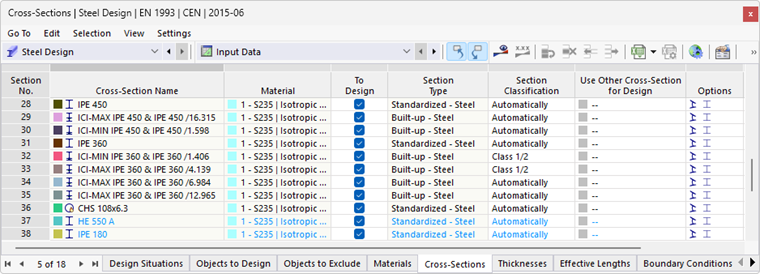
W tabeli Przekroje w kategorii 'Projektowanie konstrukcji stalowych' wymienione są wszystkie przekroje utworzone w modelu.
Dozwolone przekroje
Projektowanie konstrukcji stalowych jest możliwe dla wielu typów przekrojów. Kolor czcionki przekrojów informuje o zastosowaniu i dopuszczalności przekroju. Kolory oznaczają:
- czarny: przekrój nadaje się do projektowania i jest używany w obiektach przeznaczonych do obliczenia
- czerwony: przekrój nie nadaje się do projektowania konstrukcji stalowych
- niebieski: przekrój nie jest używany w modelu
- szary: przekrój nie jest używany w obiektach przeznaczonych do obliczenia

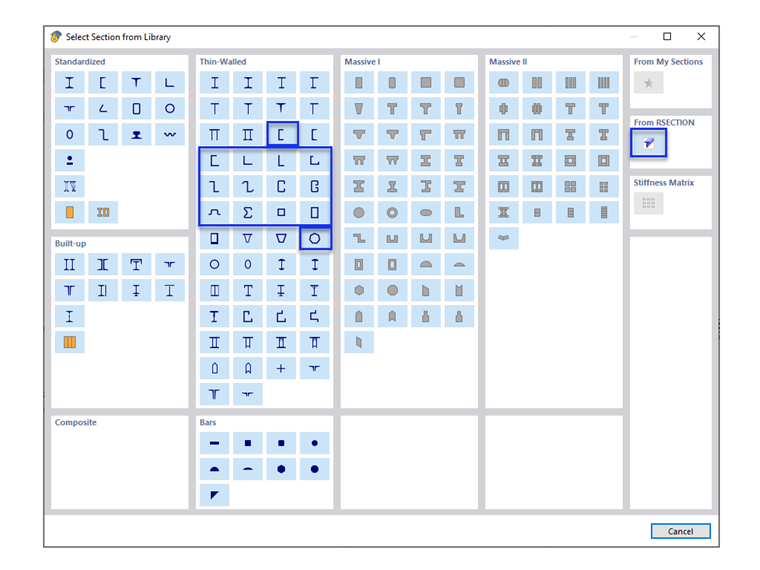
Ponadto można wymiarować cienkościenne przekroje z programu obliczania właściwości przekrojów RSECTION (patrz rozdział Przekroje RSECTION). Kategorie poszczególnych przekrojów są podane w kolumnie tabeli 'Typ przekroju'.
Obiekty z nieprawidłowym przekrojem nie są uwzględniane przy projektowaniu – nawet jeśli dla tego przekroju aktywowana jest opcja 'Do obliczenia'. Są automatycznie oznaczane w tabeli Obiekty do obliczenia jako 'Nieprawidłowy / wyłączony'.
Usunięcie przekroju z projektowania
W przypadku prawidłowego przekroju można wyłączyć pole wyboru 'Do obliczenia', aby wykluczyć wszystkie obiekty z projektowania, do których przypisany jest ten przekrój. Obiekty te są wtedy klasyfikowane w tabeli Obiekty do obliczenia jako 'Nieprawidłowy / wyłączony' i nie są badane przy projektowaniu.
Klasyfikacja przekroju (dla EN 1993, NTC i SIA 263)
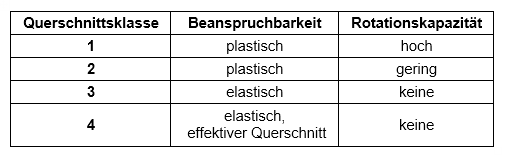
Klasyfikacja przekroju uwzględnia przy niektórych normach ograniczenie nośności i zdolności do obrotu wskutek wyboczenia lokalnego części przekroju. Jeśli dla przekroju zdefiniowano pojedyncze panele, automatyczna klasyfikacja przekroju jest domyślnie aktywowana. Program sprawdza stosunki c/t części przekroju obciążonych ściskaniem i klasyfikuje przekrój do klas przekroju od 1 do 4.
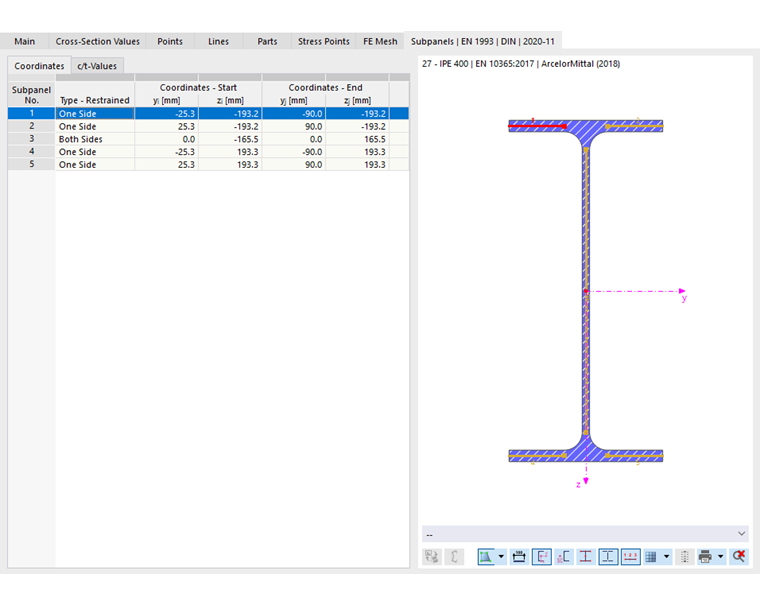
Na liście w kolumnie tabeli można również ręcznie ustawić klasę przekroju.
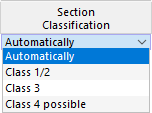
- Klasa 1/2: Projektowanie odbywa się z plastycznymi nośnościami przekroju bez dalszego sprawdzania części c/t.
- Klasa 3: Przeprowadzane jest sprężyste wymiarowanie bez dalszego sprawdzania wyboczenia lokalnego.
- Klasa 4 możliwa: Przy projektowaniu sprawdzane jest, czy należy uwzględnić efektywne właściwości przekroju. W zależności od wyniku przekrój jest klasyfikowany do klasy 3 lub klasy 4 i odpowiednio wymiarowany.
Krzywe wyboczenia (dla EN 1993, NTC i SIA 263)
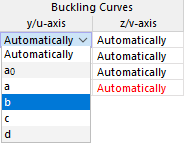
Krzywe wyboczenia opisują według niektórych norm współczynnik redukcji χ w zależności od smukłości relatywnej λ̄. W ten sposób nośność pręta z siłą ściskającą jest redukowana. Krzywe wyboczenia uwzględniają imperfekcje rzeczywistych prętów (takie jak wstępne wygięcia geometryczne i naprężenia własne z walcowania lub spawania) za pomocą współczynnika imperfekcji α. W [1] tabela 6.1 podano na przykład krzywe wyboczenia a0, a, b, c i d z α = 0,13 / 0,21 / 0,34 / 0,49 / 0,76. Która krzywa wyboczenia obowiązuje, określa tabela 6.2, w zależności od kształtu przekroju, sposobu wykonania (walcowany lub spawany), stosunku h/b, grubości pasa, kierunku ugięcia (y-y lub z-z) oraz gatunku stali.
Do projektowania automatycznie używane są krzywe wyboczenia zapisane we właściwościach przekroju. Można jednak również ręcznie ustawić długość efektywną.
Projektowanie przekrojów formowanych na zimno (dla EN 1993 i AISC)
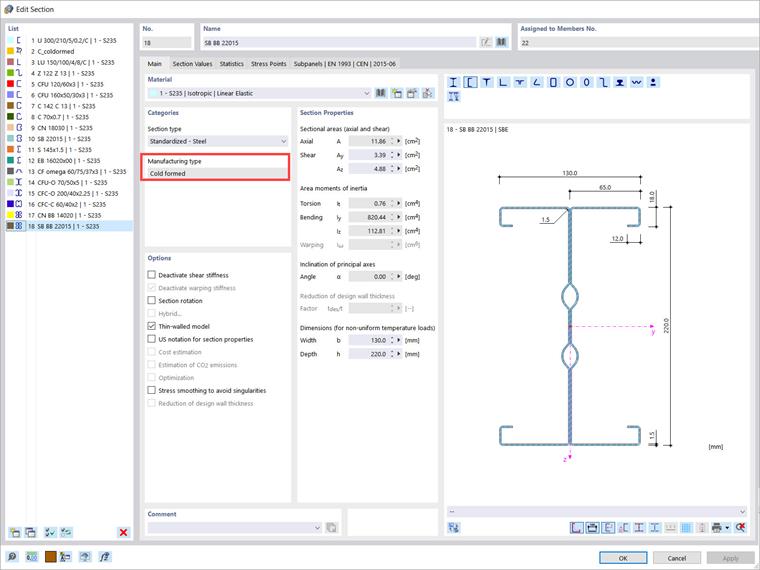
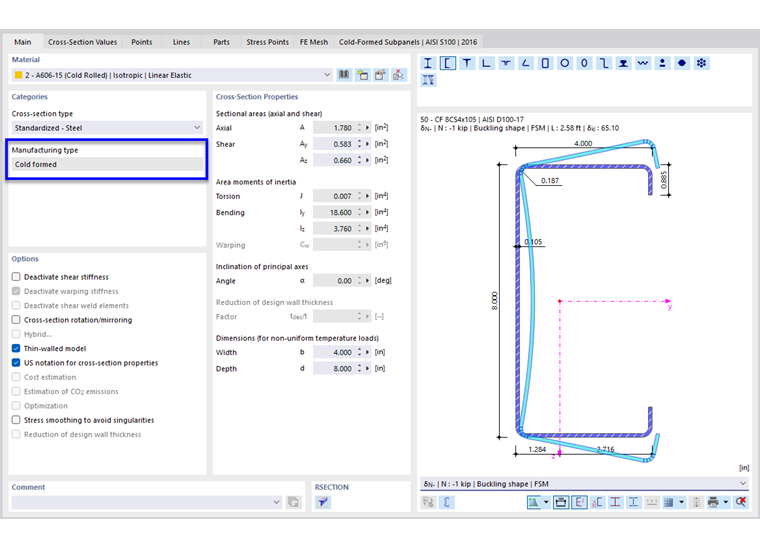
Przekroje formowane na zimno wymagają zazwyczaj szczególnych obliczeń w zakresie wyboczenia lokalnego i stateczności przekroju. W przypadku przekroju o sposobie wykonania 'Formowany na zimno' i normie projektowej EN 1993 obiekty z tym przekrojem są automatycznie obliczane zgodnie z EN 1993-1-3 [1] (z wyjątkiem profilów zamkniętych formowanych na zimno). Przy normie projektowej AISC 360 przekroje formowane na zimno są obliczane według AISI S100 [2].
Dla innych norm projektowych nie zaimplementowano specyficznego projektowania przekrojów formowanych na zimno.
Dostosowanie przekroju
W razie potrzeby można dostosować właściwości przekroju w oknie dialogowym edycji. W tym celu kliknij dwukrotnie wiersz przekroju lub kliknij przycisk
 na pasku narzędzi tabeli.
W kolumnie tabeli 'Opcje' wyświetlane są ikony dla ustawień lub zmodyfikowanych wartości (patrz rysunek Tabela 'Przekroje'). Umożliwiają one szybki przegląd używanych przekrojów. Na przykład ikona
 jest przypisana do wszystkich przekrojów obliczonych według teorii cienkościennych.
Uwagi dotyczące wyznaczania naprężeń
Obliczenia naprężeniowe przekroju opierają się na wybranej teorii obliczeniowej przekroju. Jeśli dla przekroju aktywowana jest opcja 'Model cienkościenny', zarówno właściwości przekroju, jak i naprężenia używane do projektowania są wyznaczane według teorii cienkościennych ("TWA"). Jeśli ta opcja nie jest aktywowana, właściwości przekroju i naprężenia są określane na podstawie rozwiązania MES.
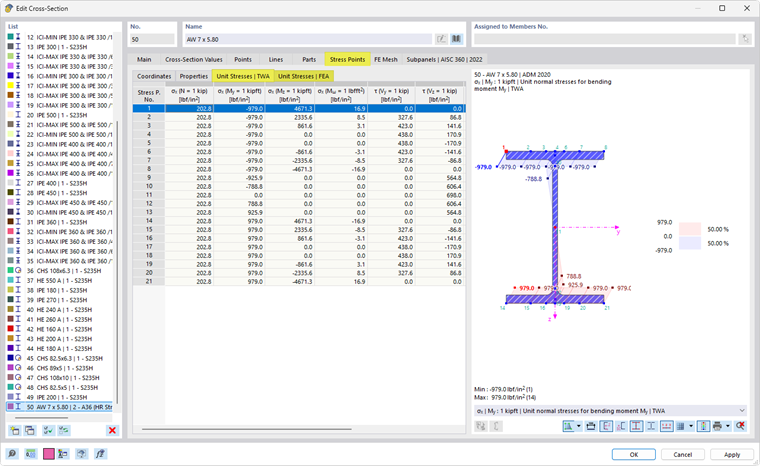
Naprężenia jednostkowe dla danego wyznaczania naprężeń stanowią dobrą podstawę do prześledzenia wartości naprężeń użytych w obliczeniu. Można je sprawdzić w oknie dialogowym edycji przekroju.
Przekroje RSECTION
Możliwości projektowania przekrojów z programu RSECTION zależą od modelowania przekroju: Jeśli przekrój posiada elementy, automatycznie generowane są pojedyncze panele (części przekroju), które umożliwiają obliczenie przekroju efektywnego. Jeśli jednak przekrój jest zdefiniowany za pomocą części bez elementów, nie można wygenerować pojedynczych paneli. Automatyczna klasyfikacja przekroju nie jest wtedy możliwa.
Użycie innego przekroju do projektowania
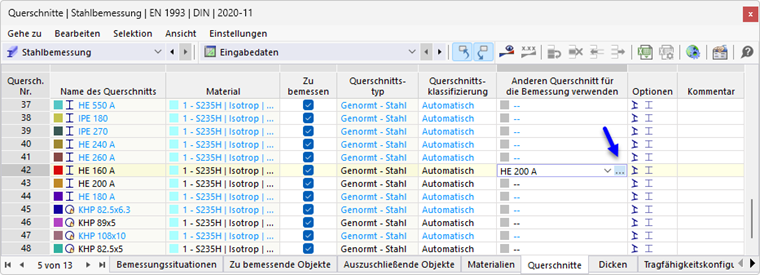
Do projektowania można użyć innego przekroju niż do obliczeń RFEM/RSTAB: W tym celu kliknij odpowiedni wiersz w kolumnie tabeli 'Użycie innego przekroju do projektowania'. Za pomocą przycisku
 można następnie zaimportować przekrój z biblioteki.
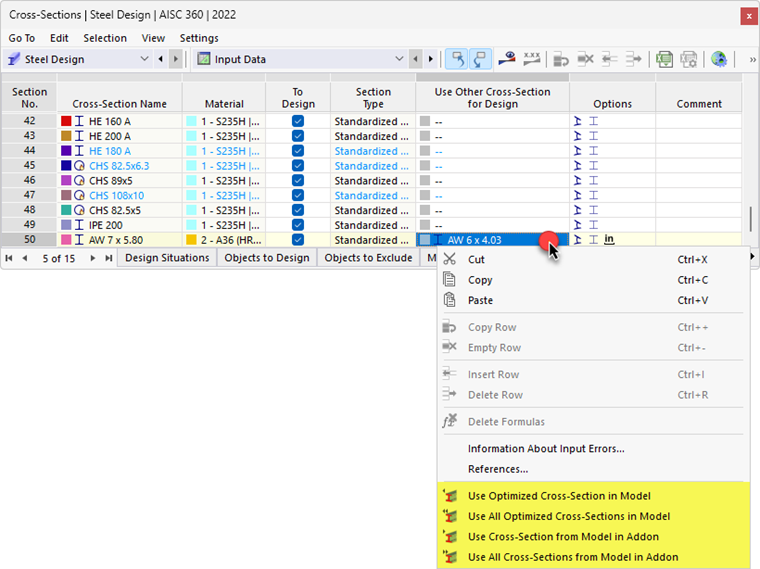
Jeśli w kolumnie zapisany jest inny przekrój, w menu kontekstowym dostępne są dodatkowe opcje. Pozwalają one przekazać nowy przekrój do RFEM lub RSTAB, aby był również używany w analizie statycznej. Podobnie możliwy jest ponowny import pierwotnego przekroju do tabeli.
Optymalizacja przekroju
Rozszerzenie Projektowanie konstrukcji stalowych umożliwia optymalizację przekrojów znormalizowanych. Przy tej uproszczonej optymalizacji program wyszukuje najmniejszy możliwy przekrój w ramach tej samej serii przekrojów, który spełnia wszystkie obliczenia z kryterium weryfikacji mniejszym niż maksymalny dopuszczalny stopień wykorzystania ustalony w oknie dialogowym Ustawienia globalne.
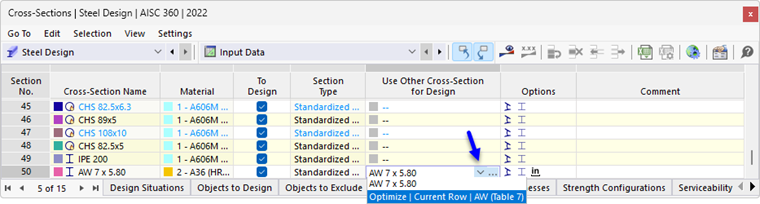
Aby zoptymalizować przekrój, kliknij odpowiednią komórkę w kolumnie tabeli 'Użycie innego przekroju do projektowania'. Na liście wybierz następnie opcję Optymalizacja.
W przypadku profilu parametrycznego pojawia się okno dialogowe edycji przekroju. W zakładce 'Optymalizacja | Projektowanie konstrukcji stalowych' można ustawić parametry dla optymalizacji.
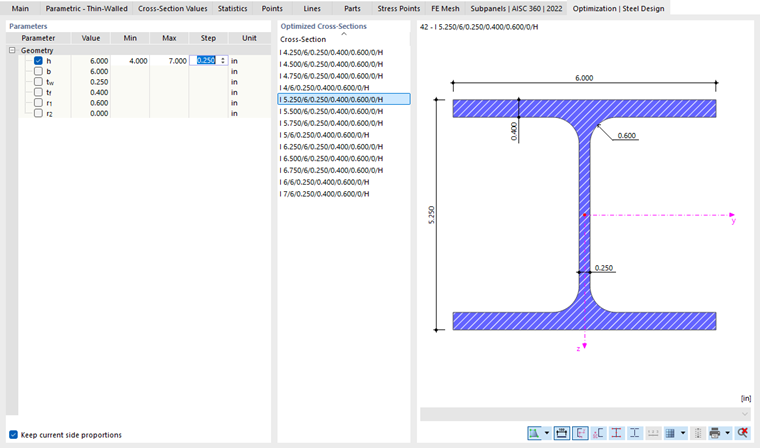
Zaznacz w kolumnie 'Geometria' parametr (lub parametry), który ma zostać zmieniony. W kolumnach 'Min' i 'Max' można następnie wpisać dolną i górną granicę parametru. 'Krok' steruje interwałem, w którym wymiary parametru zmieniają się w procesie optymalizacji. Jeśli 'stosunki wymiarów' mają zostać zachowane, zaznacz odpowiednie pole wyboru i podaj parametry dla optymalizacji wymiarów zewnętrznych.
Do optymalizacji przekroju obowiązują te same warunki jak przy użyciu innego przekroju (patrz wyżej). Obliczenia są prowadzone dla wszystkich wariantów przekroju z siłami wewnętrznymi analizy statycznej. Następnie optymalny wariant jest wyświetlany w kolumnie tabeli. Wpływ zmienionego przekroju na sztywności i siły wewnętrzne w modelu RFEM/RSTAB nie jest uwzględniany. Skorzystaj więc z możliwości menu kontekstowego, aby przenieść zoptymalizowane przekroje do modelu (patrz rysunek Menu kontekstowe z opcjami eksportu i importu).
Kompleksowa optymalizacja konstrukcji jest możliwa z rozszerzeniem Optymalizacja modelu.