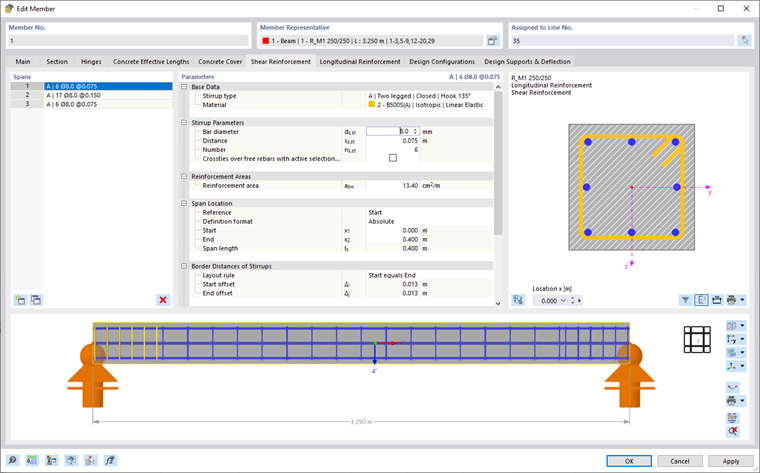
Nella scheda Armatura di taglio è possibile definire l'armatura a staffe da utilizzare per la verifica a taglio dell'asta.
Campi
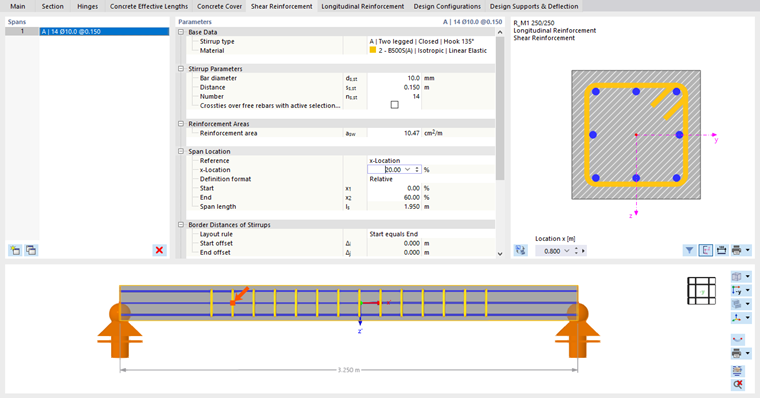
Questa sezione offre la possibilità di definire zone per l'armatura a staffe. Qui è preimpostata una sola voce, che rappresenta una sorta di "armatura di base". È possibile adattare questa preimpostazione e suddividere l'unico grande 'Campo' in sezioni (vedere l'immagine Definire l'armatura di taglio). Utilizzare il pulsante
 alla fine della lista per creare nuovi campi.
Per la rappresentazione grafica dell'armatura a staffe può essere necessario specificare un 'Offset' per le distanze dal bordo delle staffe.
Parametri
In questa sezione è possibile definire le proprietà dell'armatura di taglio. I parametri si riferiscono sempre al campo selezionato a sinistra nella lista 'Campi'.
Dati di base
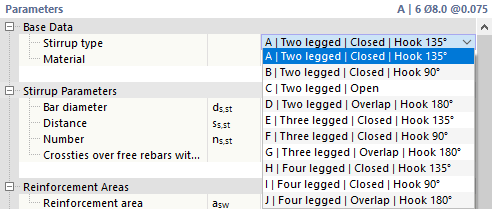
Selezionare il 'Tipo di staffa' dalla lista. Sono disponibili diverse forme di staffe.
Assegnare un Materiale all'armatura a staffe. Se l'acciaio di armatura appropriato è già stato definito nel modello, è disponibile per la selezione nella lista. In caso contrario, è possibile creare un nuovo materiale tramite il pulsante
 nel campo di input, accedendo alla libreria dei materiali nella finestra di dialogo
Nuovo materiale
.
nel campo di input, accedendo alla libreria dei materiali nella finestra di dialogo
Nuovo materiale
.
Parametri staffa
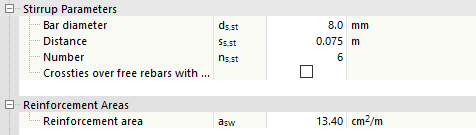
Definire il 'Diametro della barra' ds,st delle staffe, la 'Distanza' ss,st tra le staffe o il 'Numero' ns,st di staffe nel campo. Di solito si specificano il diametro delle staffe ds,st e la distanza ss,st. Il numero di staffe risulta automaticamente da questi. È anche possibile specificare il numero di staffe ns,st. Il programma determina quindi la distanza appropriata per il campo. L'area dell'armatura a staffe esistente può essere letta nella categoria sottostante.
Se il programma deve determinare il diametro o il numero durante la verifica, selezionare l'opzione Auto.
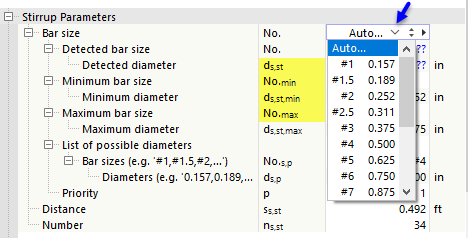
Se il Diametro della barra deve essere determinato, è possibile specificare il diametro minimo e massimo possibili per la progettazione. Una lista personalizzata dei diametri possibili consente di limitare l'armatura a staffe a determinati diametri di barra.
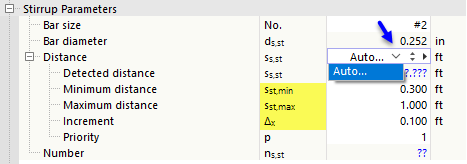
Se il programma deve determinare la Distanza, definire la distanza minima e massima ammissibile delle staffe e l'incremento Δx per il processo di progettazione.
Aree armatura
Qui viene visualizzata l'area dell'armatura risultante dai parametri della sezione 'Armatura a staffe'. In alternativa, è possibile specificare direttamente l'area dell'armatura asw in [cm2/m] o [in2/ft]. Il programma determina da questa la distanza richiesta ss,st e il numero risultante ns,st di staffe. Il diametro ds,st rimane invariato.
Posizione del campo
In questa categoria si specifica dove il 'Campo' con l'armatura a staffe è disposto nell'asta. Questa posizione può essere definita con un 'Riferimento' all'inizio, alla fine o a una posizione x. Selezionare l'opzione appropriata nella lista per impostare il punto di riferimento per la posizione del campo.
Inoltre, è possibile controllare con il 'Formato di definizione' se le distanze devono essere definite in termini assoluti come lunghezze o relative come percentuali.
Inserire lInizio' x1 e la 'Fine' x2 del campo. La 'Luce' ls del campo rappresenta quindi la lunghezza della sezione di staffe nell'asta.
Distanze dal bordo delle staffe
La 'Regola di disposizione' controlla come le staffe sono posizionate ai bordi del campo. Sono disponibili diverse varianti per la selezione.
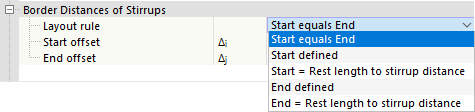
Con l'impostazione predefinita 'Inizio è uguale a fine', il programma determina dal numero ns,st e dalla distanza ss,st delle staffe una lunghezza residua, che viene applicata in parti uguali all'inizio e alla fine del campo. I campi di input per Δi e Δj sono bloccati.
Con le altre opzioni è possibile definire manualmente le distanze dal bordo delle staffe:
- 'Inizio definito': Specificare l'offset iniziale Δi, che definisce la posizione della prima staffa nel campo. La distanza Δj alla fine del campo viene determinata automaticamente; questo valore non è modificabile.
- 'Inizio = Lunghezza residua rispetto alla distanza tra le staffe': Questa opzione non è possibile per il primo campo, ma solo per i campi successivi. Con questa regola, le distanze Δi e Δj vengono determinate automaticamente; i valori non sono modificabili. Se si elimina il campo precedente, l'opzione viene automaticamente modificata in 'Inizio definito' e il valore precedentemente determinato viene inserito come offset iniziale Δi.
- 'Fine definito': Specificare l'offset finale Δj, che definisce la posizione dell'ultima staffa nel campo. La distanza Δi all'inizio del campo viene determinata automaticamente; questo valore non è modificabile.
- 'Fine = Lunghezza residua rispetto alla distanza tra le staffe': Il programma non applica alcun offset iniziale. Dalla distanza ss,st delle staffe, viene determinato il numero possibile di staffe ns,st e viene determinata la lunghezza residua alla fine del campo.
Informazioni
Infine, sono disponibili le seguenti informazioni sull'armatura a staffe del campo corrente:
- Lunghezza di una staffa Lst,1
- Lunghezza totale di tutte le staffe Lst
- Peso di una staffa Wst,1
- Peso totale di tutte le staffe Wst
Grafico
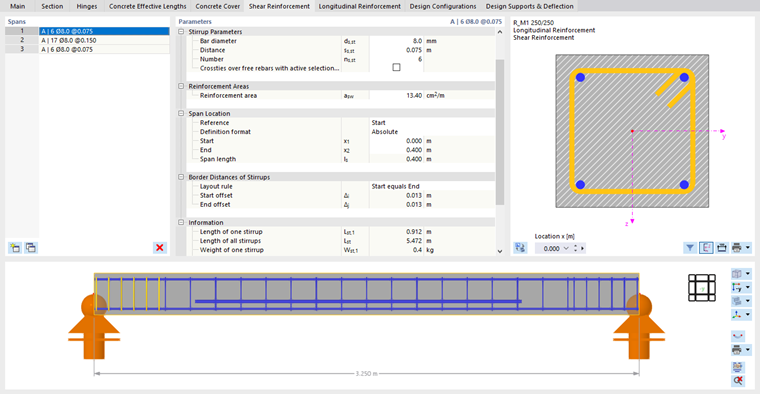
Nelle due aree grafiche della scheda, l'armatura viene visualizzata graficamente: A destra si vede la sezione dell'asta, in basso la sezione longitudinale. Gli input vengono implementati dinamicamente, offrendo così una buona possibilità di controllo.
Sezione
Il grafico a destra mostra la sezione dell'asta con l'armatura a staffe e longitudinale definite. Il copriferro viene considerato nella disposizione dell'armatura. Gli assi locali z e y dell'asta sono visualizzati anche nel grafico della sezione.
Il grafico della sezione si riferisce all'armatura nella 'Posizione x' lungo l'asta, specificata nel campo sotto il grafico. Con l'impostazione predefinita x = 0.000 m, viene quindi visualizzata l'armatura all'inizio dell'asta. Per visualizzare l'armatura in un'altra posizione dell'asta, inserire la distanza corrispondente. La posizione x viene quindi contrassegnata con una freccia nella sezione longitudinale.
I pulsanti sotto il grafico hanno le seguenti funzioni:

|
Passa dalla visualizzazione della sezione alla vista del modello |

|
Visualizza solo l'armatura longitudinale selezionata nella lista Posizioni |

|
Mostra o nasconde gli assi dell'asta |

|
Mostra o nasconde la quotatura della sezione |

|
Permette di stampare il grafico in diverse varianti |
Sezione longitudinale
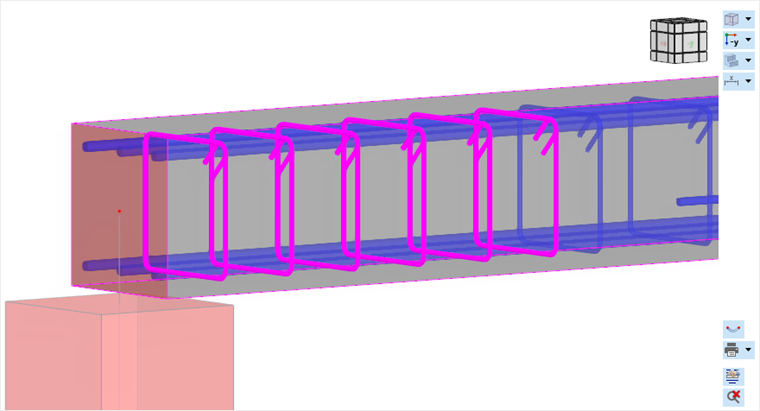
Il grafico nella parte inferiore della finestra di dialogo mostra la sezione longitudinale dell'asta con l'armatura a staffe e longitudinale definite, così come i simboli dei vincoli dalle lunghezze libere d'inflessione definite e dai vincoli di progetto.
Per lavorare in quest'area grafica, è possibile utilizzare tutte le funzioni del mouse descritte nel capitolo Controllo grafico del manuale RFEM. Ciò consente di visualizzare l'armatura dell'asta ingrandita o nello spazio.
I pulsanti accanto al grafico hanno le seguenti funzioni:

|
Permette di impostare la vista in diverse varianti |

|
Permette la visualizzazione in diverse direzioni degli assi dell'asta |

|
Permette la visualizzazione come modello wireframe, solido o trasparente |

|
Permette di mostrare o nascondere vari oggetti ausiliari e di modello |

|
Visualizza l'asta simbolicamente in orizzontale o nella sua posizione reale |
|
|
Permette di stampare il grafico in diverse varianti |

|
Apre la finestra Disposizione armatura |

|
Visualizza la vista complessiva dell'asta |