


Molte sezioni trasversali sono archiviate in un database.
Richiamare la biblioteca
La biblioteca è accessibile nella sezione del dialogo 'Nome' tramite il pulsante
 (vedi immagine
Nuova Sezione
).
(vedi immagine
Nuova Sezione
).
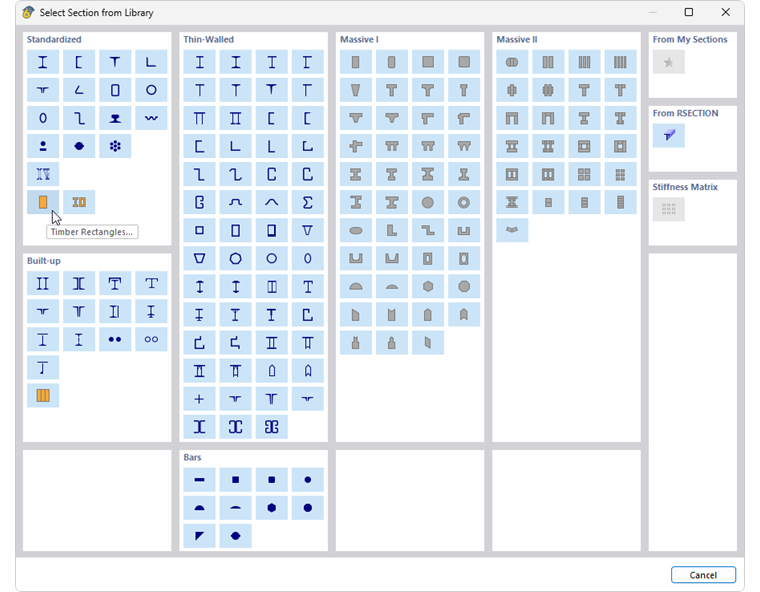
La biblioteca è suddivisa in sezioni con vari tipi di sezioni trasversali. Trova la categoria della sezione trasversale e fai clic sul pulsante con il simbolo appropriato.
Sezioni Normalizzate
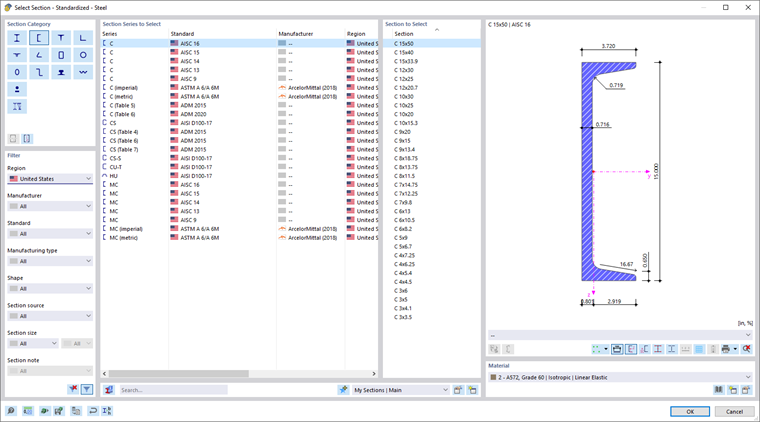
Per le sezioni della categoria 'Normalizzata' appare un ulteriore dialogo in cui puoi selezionare la sezione trasversale.
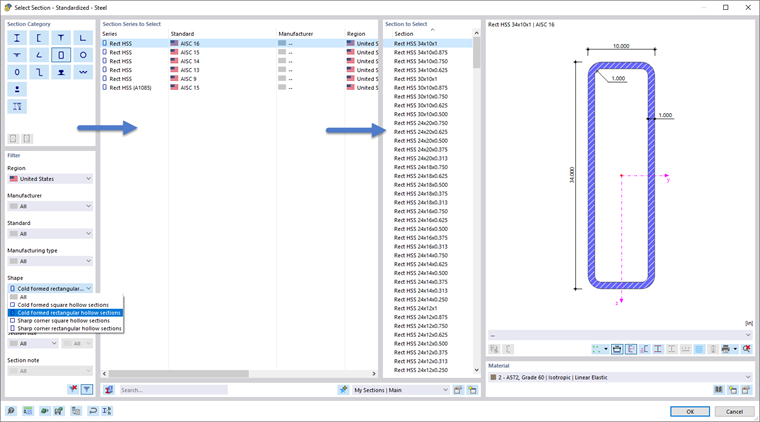
Per la selezione della sezione trasversale, puoi utilizzare i seguenti strumenti:
- Riduci l'offerta tramite criteri appropriati a sinistra nella sezione 'Filtro'.
- Utilizza la ricerca a testo pieno nel campo 'Cerca' in basso.
Se desideri selezionare un altro tipo di sezione trasversale, puoi tornare alla panoramica con il pulsante
 .
.
Impostare il filtro
La sezione Filtro offre molteplici possibilità di selezione. Puoi filtrare le sezioni trasversali secondo determinati criteri riducendo così l'offerta (vedi immagine Selezione Profilo a Sezione Rettangolare).
Con il pulsante
 in basso nella sezione, puoi controllare se vengono visualizzate anche sezioni trasversali di norme non più valide.
Serie di sezioni da selezionare
Nella sezione centrale è necessario definire la Serie di sezioni in cui il profilo è catalogato. Le serie sono ordinate per norma, produttore, regione e tipo di produzione. Puoi gestire l'ordine di ordinamento tramite le intestazioni delle colonne.
Con il pulsante
 in basso nella sezione puoi verificare i valori caratteristici della sezione selezionata.
Sezione da selezionare
Nella sezione destra puoi selezionare la Sezione da utilizzare nel modello.
Con OK o il tasto Invio trasmetti la sezione selezionata nel dialogo 'Nuova Sezione'.
Sezioni Composte
Questa sezione offre la possibilità di combinare sezioni trasversali normalizzate in modo parametrico. Torni al dialogo 'Nuova Sezione', che ora presenta una scheda aggiuntiva.
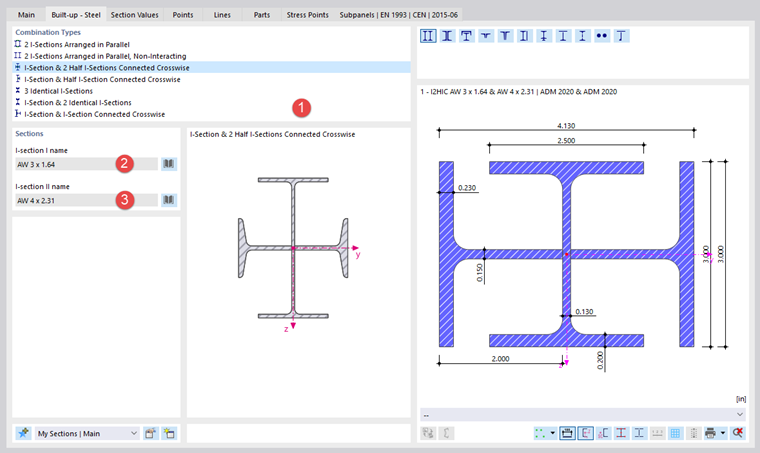
Definisci nella sezione 'Tipi di Combinazione' come devono essere organizzati i profili (1). Nella sezione 'Sezioni' puoi quindi selezionare le sezioni pertinenti nella biblioteca tramite il pulsante
una dopo l'altra (2) (3).
Sezioni con Pareti Sottili e Spesse
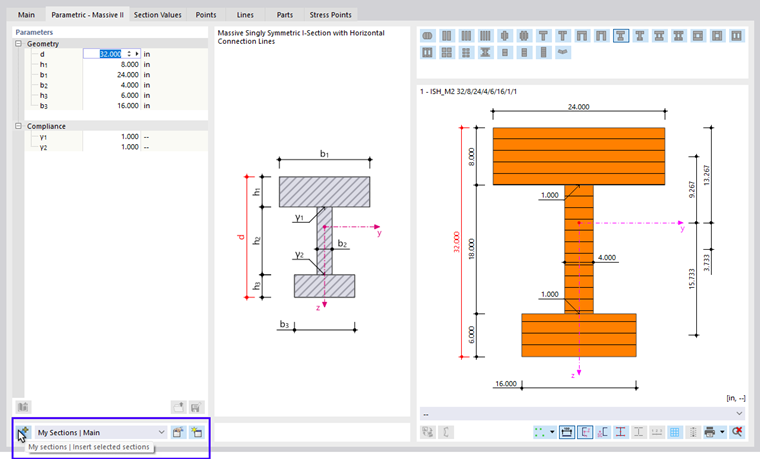
Quando scegli un tipo di sezione con pareti sottili o spesse nella biblioteca, puoi definire i parametri geometrici nel dialogo 'Nuova Sezione'. A tal fine, è disponibile una scheda aggiuntiva.
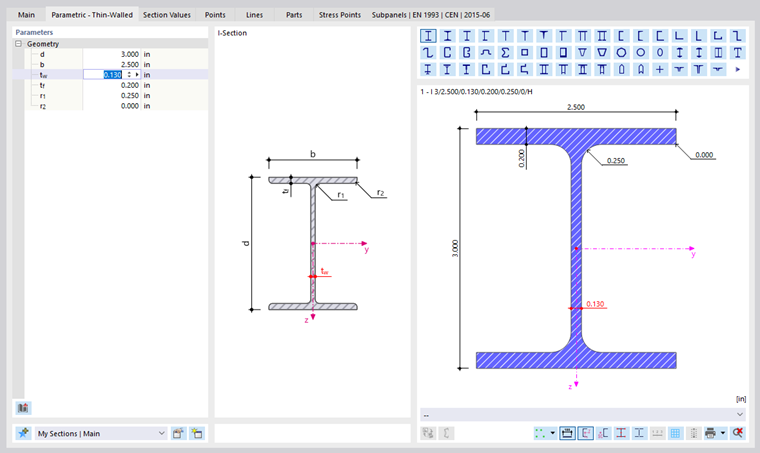
Per le sezioni con pareti sottili, puoi preimpostare le dimensioni di un profilo laminato con il pulsante
 .
.
Sezioni Preferite
Le sezioni che utilizzi frequentemente puoi salvarle come Mie Sezioni. Sono quindi disponibili in altri progetti come sezioni preferite ("Preferiti").
Per salvare la sezione attuale come preferita, fai clic sul pulsante
 in basso nella biblioteca dopo aver definito il profilo o i parametri di definizione. La sezione verrà archiviata nella categoria 'Mie Sezioni | Base'.
Con il pulsante
 puoi controllare le tue sezioni preferite. Le sezioni salvate come preferite vengono elencate nel dialogo 'Modifica le Mie Sezioni' ordinate per tipi di sezione.
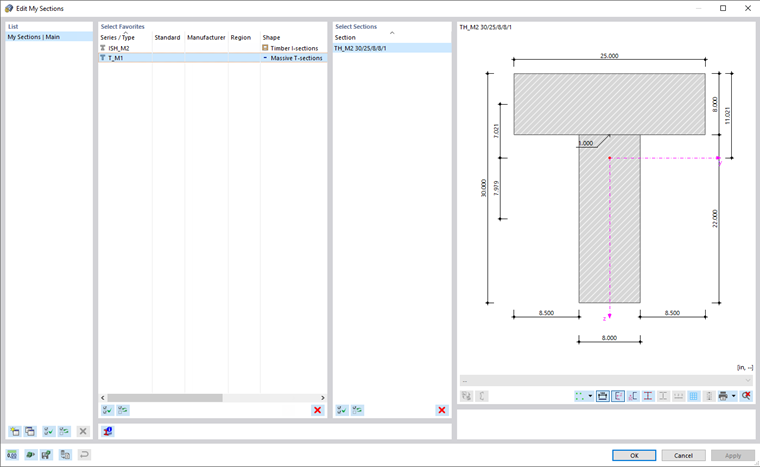
Con il pulsante
 puoi creare una nuova categoria nella lista delle sezioni preferite.
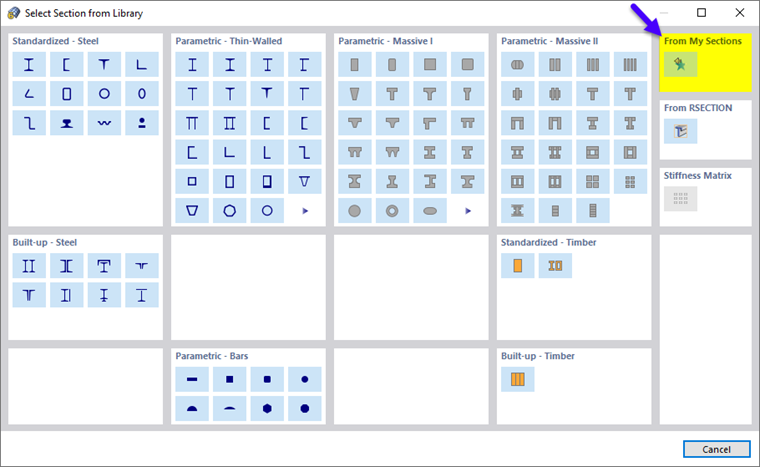
Per importare una sezione preferita dalla biblioteca, fai clic nel riquadro 'Da "Mie Sezioni"' sul pulsante
 .
.
Sezioni RSECTION
Puoi anche importare sezioni trasversali definite dall'utente in RSTAB, che hai creato nel programma RSECTION. Per fare ciò, fai clic nel riquadro 'Da RSECTION' sul pulsante
 . Compare il messaggio "Seleziona sezione nel Dlubal Center"; si apre il Dlubal Center. Seleziona lì la sezione RSECTION.
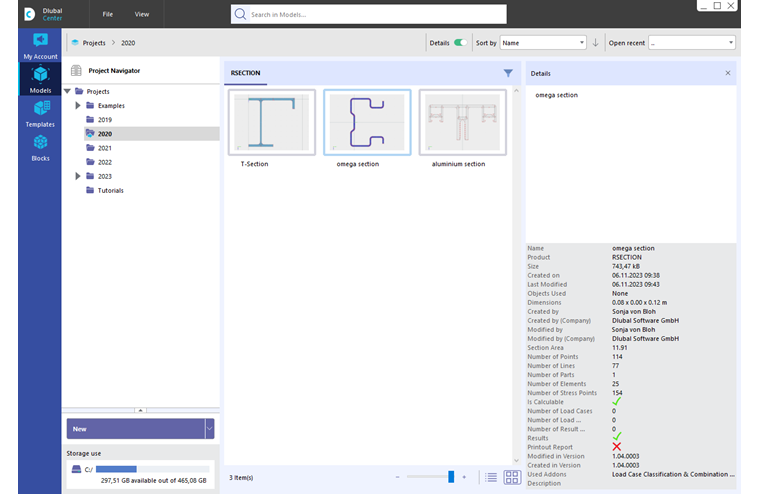
Per poter importare la sezione, devono essere soddisfatte determinate condizioni di licenza. Nella sezione RSECTION è annotato quali licenze erano disponibili al momento del salvataggio della sezione in RSECTION. Si applicano le seguenti regole:
- Non è necessario salvare la sezione RSECTION con risultati per usarla in RSTAB.
- Se un utente con licenza RSECTION ha creato una sezione e l'ha salvata in RSECTION, altri utenti possono importare questa sezione in RFEM, eseguire un'analisi statica e dimensionare in un modulo aggiuntivo come il dimensionamento dell'acciaio o dell'alluminio, anche se non dispongono di una licenza per RSECTION.