Muchas secciones están almacenadas en una base de datos.
Abrir la biblioteca
Se puede acceder a la biblioteca en la sección del diálogo 'Nombre' mediante el botón
 (véase la imagen Nueva sección).
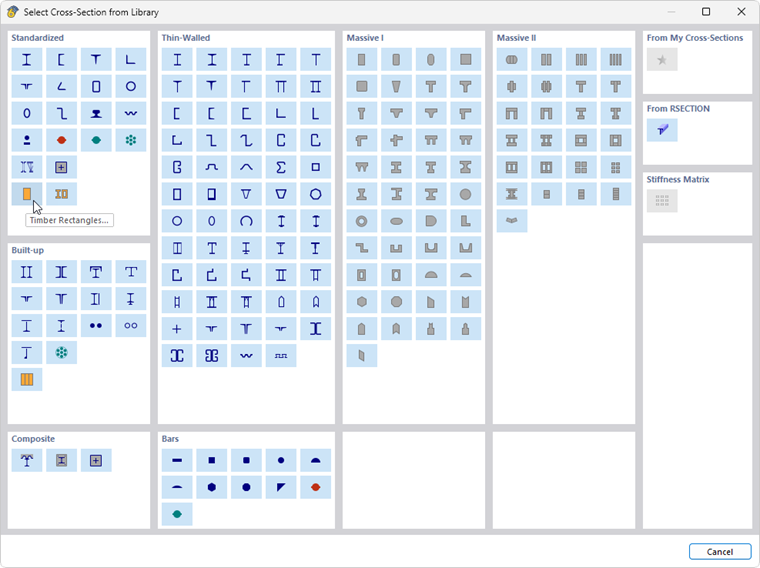
La biblioteca está organizada en secciones con diferentes tipos de secciones. Busque la categoría de la sección y haga clic en el botón con el símbolo correspondiente.
Secciones normalizadas
Para secciones de la categoría Normalizadas, aparece otro cuadro de diálogo en el que puede seleccionar la sección de entre una gran variedad de perfiles estándar.
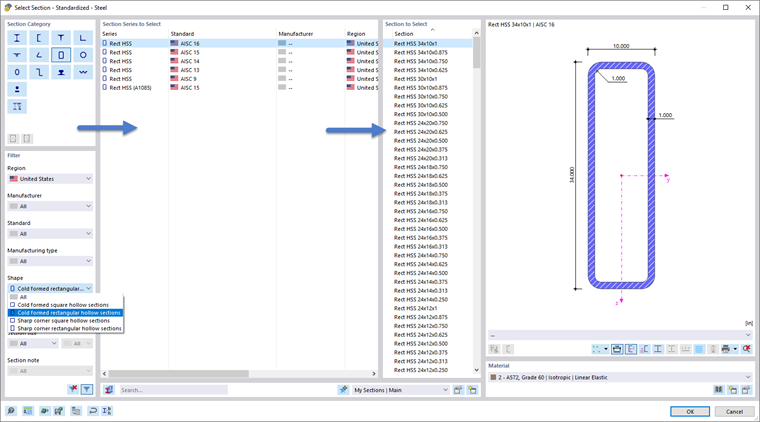
Para seleccionar la sección, puede utilizar las siguientes ayudas:
- Reduzca la oferta mediante criterios adecuados a la izquierda, en la sección 'Filtro'.
- Utilice la búsqueda de texto completo abajo, en el campo 'Buscar'.
Si desea seleccionar otro tipo de sección, puede volver a la vista general con el botón
 .
.
Establecer filtros
La sección Filtro ofrece múltiples posibilidades de selección. Puede filtrar las secciones según criterios específicos y así reducir la oferta (véase la imagen Seleccionar perfil tubular rectangular laminado en caliente).
Con el botón
 en la parte inferior de la sección, puede controlar si también se muestran secciones de normas que ya no están vigentes.
Serie de secciones a seleccionar
En la sección central se debe definir la serie de secciones en la que está catalogado el perfil. Las series están ordenadas por norma, fabricante, región y tipo de fabricación. Puede controlar el orden de clasificación mediante los encabezados de las columnas.
Con el botón
 en la parte inferior de la sección, puede comprobar las propiedades de la sección seleccionada.
Sección a seleccionar
En la sección derecha, seleccione finalmente la sección adecuada.
Con Aceptar o la tecla Intro, transfiera la sección seleccionada al cuadro de diálogo 'Nueva sección'.
Secciones compuestas
Esta sección ofrece la posibilidad de combinar secciones normalizadas de forma paramétrica. Regrese al cuadro de diálogo 'Nueva sección' con la pestaña Compuesta para secciones combinadas de acero o madera.
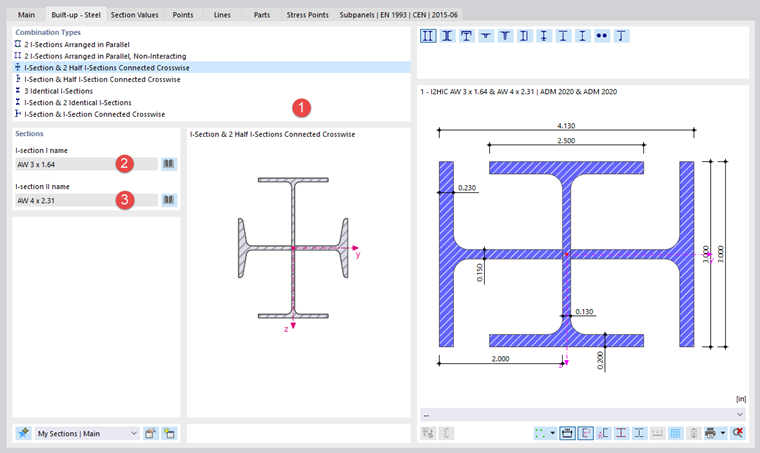
Defina en la sección 'Tipos de combinación' cómo se deben disponer los perfiles (1). En la sección 'Secciones', puede seleccionar sucesivamente las secciones relevantes en la biblioteca mediante el botón
(2) (3).
Secciones de pared delgada y de pared gruesa
Si selecciona en la biblioteca un tipo de sección de pared delgada o gruesa, puede definir sus parámetros geométricos en el cuadro de diálogo 'Nueva sección'. Para ello está disponible una pestaña adicional.
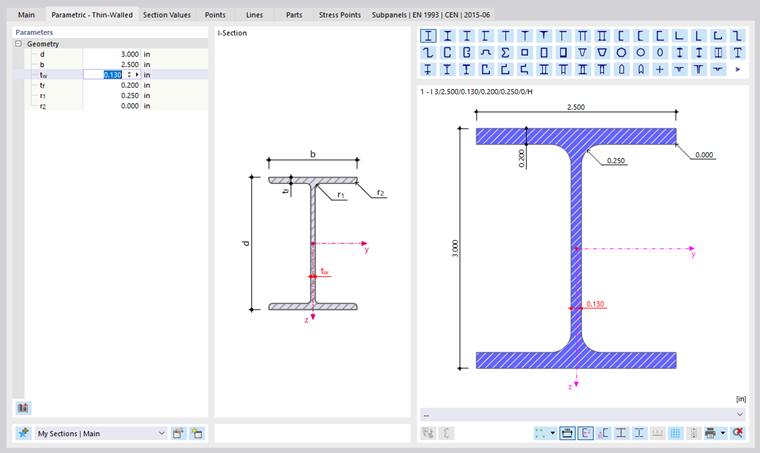
En secciones de pared delgada, puede preestablecer las dimensiones de un perfil laminado con el botón
 .
.
Secciones favoritas
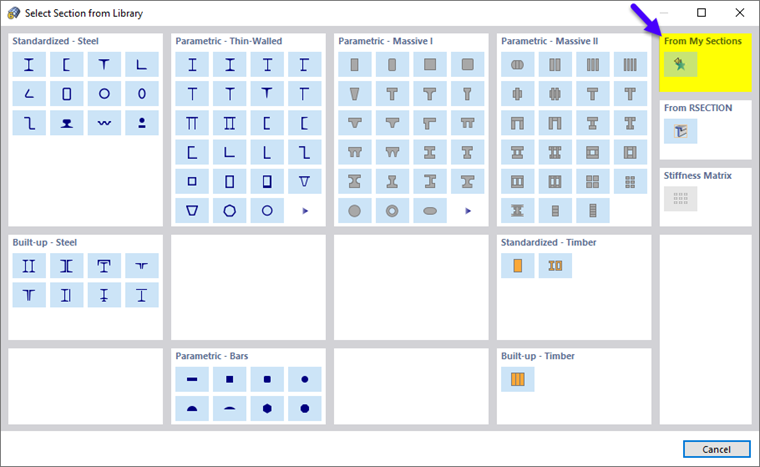
Las secciones que utiliza con frecuencia puede guardarlas como Mis secciones. Estarán entonces disponibles en otros proyectos como secciones favoritas ("Favoritos").
Para guardar la sección actual como favorita, después de definir el perfil o los parámetros de definición, haga clic abajo en la biblioteca en el botón
 . De este modo, la sección se guarda en la categoría 'Mis secciones | Base'.

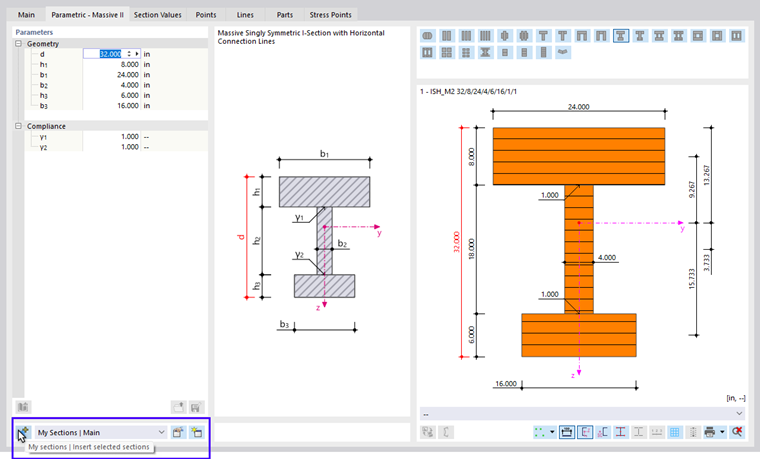
Con el botón
 puede comprobar sus secciones favoritas. Las secciones guardadas como favoritas se enumeran en el cuadro de diálogo 'Editar mis secciones', ordenadas por tipos de sección.

Con el botón
 puede crear una nueva categoría en la lista de secciones favoritas.
Para cargar una sección favorita desde la biblioteca, haga clic en la sección 'Desde "Mis secciones"' en el botón
 .
.
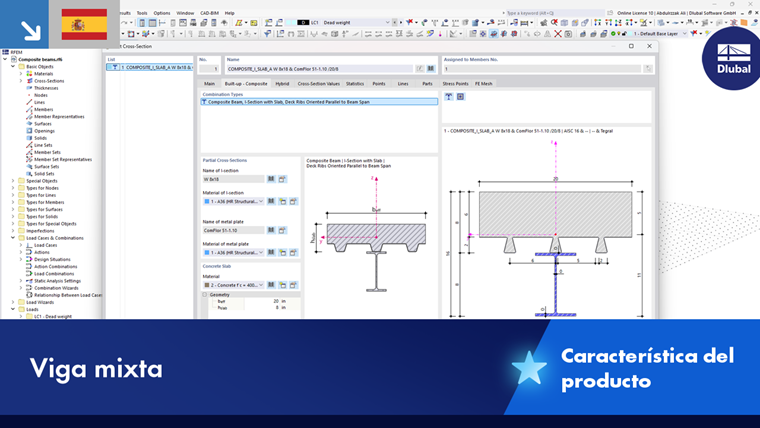
Secciones mixtas
En esta sección están disponibles algunos tipos de secciones mixtas. Regrese al cuadro de diálogo 'Nueva sección' con la pestaña Compuesta - Mixta.
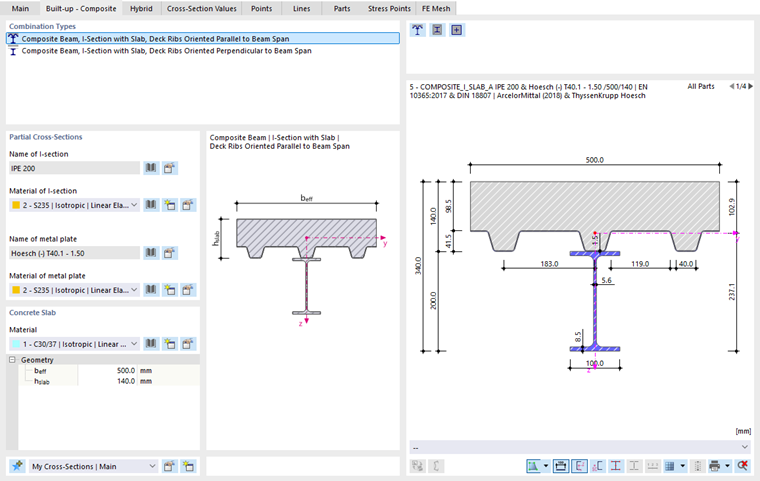
Defina en la sección 'Tipos de combinación' cómo están dispuestos los componentes de la sección. En la sección 'Secciones parciales', puede seleccionar las secciones y materiales relevantes en las bibliotecas mediante el botón
.
Secciones de barra
Esta sección contiene una selección de secciones paramétricas de barra y de armadura de metal que no están asignadas a las categorías de secciones de pared delgada y gruesa. Los parámetros geométricos se pueden definir en el cuadro de diálogo 'Nueva sección'.
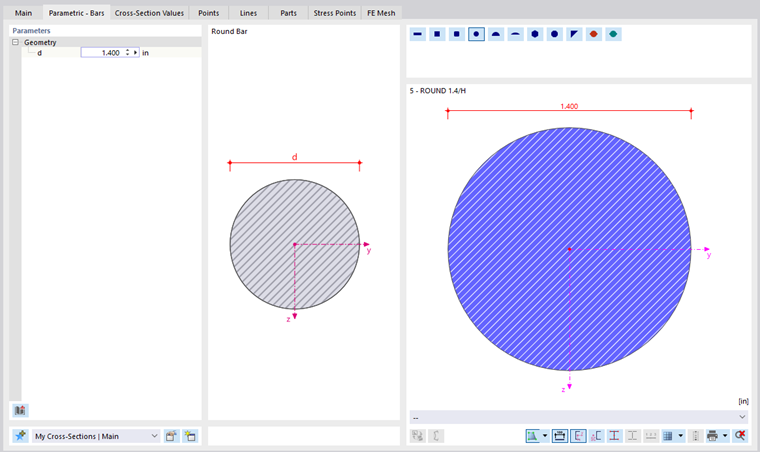
Las secciones de barra están concebidas principalmente para la transmisión de esfuerzos axiles, menos para flexión.
Secciones de RSECTION
En RSTAB también puede importar secciones definidas por el usuario creadas en el programa RSECTION. Para ello, haga clic en la sección 'Desde RSECTION' en el botón
 . Se muestra el aviso "Seleccionar sección en Dlubal Center"; se abre el Dlubal Center. Seleccione allí la sección de RSECTION.
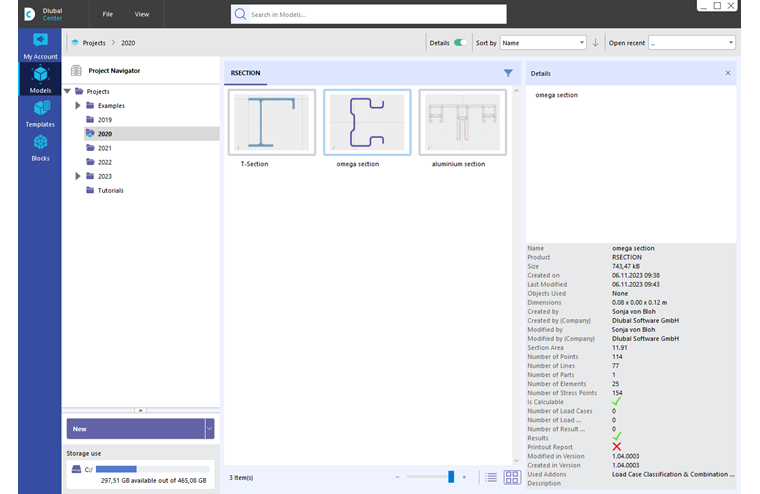
Para que la sección se pueda importar, se deben cumplir ciertas condiciones de licencia. En la sección de RSECTION está almacenado qué licencias estaban disponibles al guardar la sección en RSECTION. Se aplican las siguientes reglas:
- No necesita guardar la sección de RSECTION con resultados para usarla en RSTAB.
- Si un usuario con licencia de RSECTION crea una sección y la guarda en RSECTION, otros usuarios pueden importar esta sección en RFEM, realizar un análisis estático y dimensionarla en un módulo adicional de cálculo como el cálculo de acero o aluminio, incluso si no disponen de una licencia para RSECTION.