


Nelle tabelle dei risultati della categoria 'Verifica calcestruzzo', è possibile richiamare i dettagli di verifica in uno dei seguenti modi:
- Pulsante
 nella barra degli strumenti della tabella
 - Doppio clic su una riga dei risultati
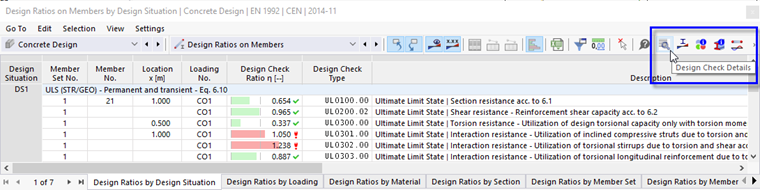
Viene visualizzato il dialogo 'Dettagli di verifica'. Qui vengono mostrate le equazioni di verifica con i risultati intermedi della verifica o dell'armatura validi per il risultato selezionato nella tabella.
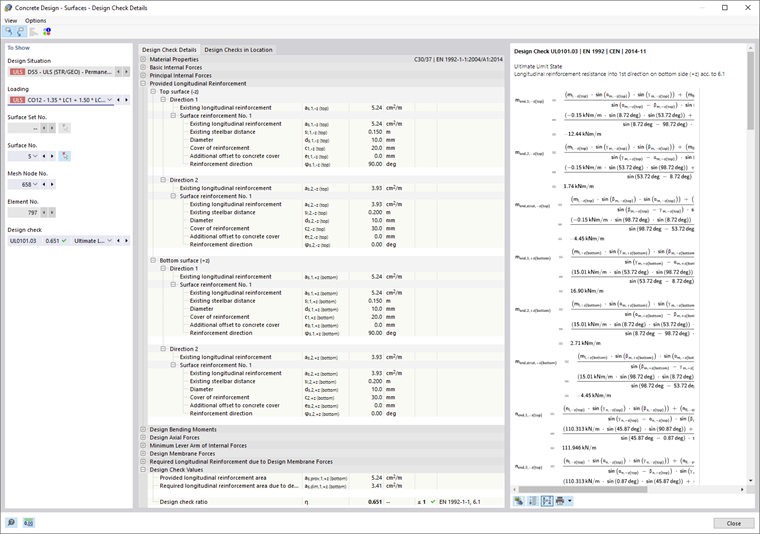
Nell'area centrale sono visibili i risultati dettagliati, nella colonna di destra le formule di verifica.
Visualizzazione
Nella sezione a sinistra sono impostati i parametri della riga della tabella selezionata quando si richiama il dialogo. In questo modo si ha un controllo sulla situazione di progetto, sugli oggetti determinanti e sul criterio di verifica.
Se si desidera controllare i dettagli per un'altra costellazione di casi, è possibile modificare in qualsiasi momento i parametri negli elenchi a discesa – situazione di progetto, carico, oggetto, posizione x o nodo della mesh, verifica. Sono disponibili opzioni di selezione per tutti i tipi di risultati calcolati. Se, ad esempio, sono state verificate solo aste, non vengono visualizzate opzioni per set di aste e superfici. Allo stesso modo, nei dettagli di verifica per superfici non è possibile passare alle verifiche delle aste. In questo caso, selezionare la tabella dei risultati corrispondente nel programma senza chiudere il dialogo 'Dettagli di verifica'.
Se si desidera controllare i risultati di un altro oggetto, è possibile determinare graficamente l'asta o la superficie con il pulsante
 nella finestra di lavoro.
Per i risultati di un set di aste, nell'elenco delle aste sono disponibili solo i numeri delle aste che appartengono a questo set di aste. Se si attiva il pulsante
 per un set di aste, la 'posizione asta x' si riferisce all'inizio del set di aste. Se è inattivo, la posizione x si riferisce all'inizio dell'asta selezionata. Le aste verificate senza set di aste sono disponibili nell'elenco quando si seleziona la voce '--' per il 'Set di aste n.'.
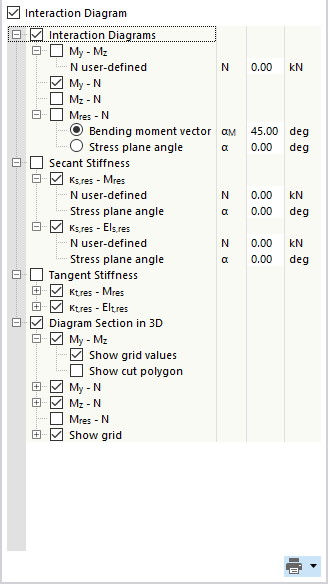
Nei dettagli di verifica di una verifica dell'asta per la resistenza della sezione trasversale, è possibile rappresentare la relazione tra le forze interne di progetto in un diagramma di interazione. A tale scopo, selezionare la casella di controllo 'Diagramma di interazione' e definire i parametri per questo diagramma.
Il diagramma può essere valutato nella scheda Diagramma di interazione.
Dettagli di verifica
Nell'area centrale, nella scheda Dettagli di verifica, i principali parametri di input, i valori intermedi e i risultati di progetto sono elencati in una struttura ad albero (vedere l'immagine Dettagli di verifica dell'armatura longitudinale). In questo modo è possibile comprendere in dettaglio le verifiche eseguite e le sezioni trasversali dell'armatura determinate.
I valori intermedi possono essere verificati anche nelle formule di verifica a destra. Cliccando su una riga della categoria 'Valori di progetto', la formula di verifica corrispondente viene evidenziata con un bordo.
Verifiche nella posizione
Nella scheda Verifiche nella posizione sono elencate tutte le verifiche eseguite nella posizione x dell'asta o nel nodo della mesh. Qui si ha una rapida panoramica degli utilizzi dei diversi tipi di verifica.
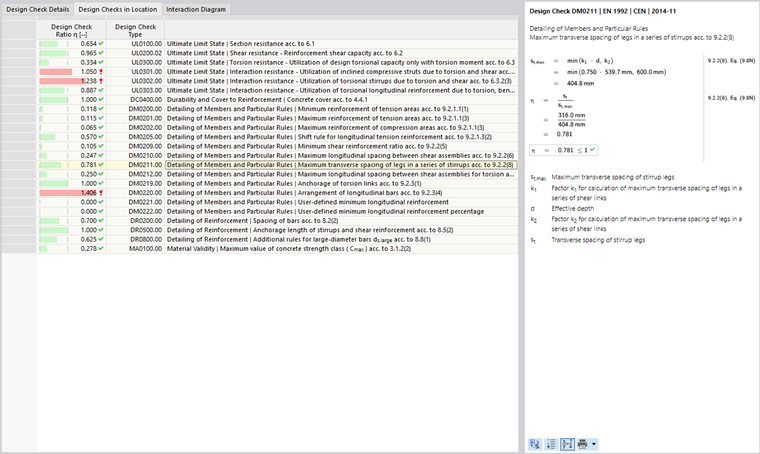
Cliccando su una riga, a destra viene visualizzata la formula di verifica corrispondente. Con un doppio clic su una riga si passa alla scheda 'Dettagli di verifica', dove è possibile controllare i valori intermedi e i risultati di questa verifica.
Diagramma di interazione
La scheda Diagramma di interazione è disponibile nei dettagli di verifica delle aste quando è stata attivata la casella di controllo 'Diagramma di interazione' nella sezione 'Visualizzazione' (vedere l'immagine Definire i parametri per il diagramma di interazione).
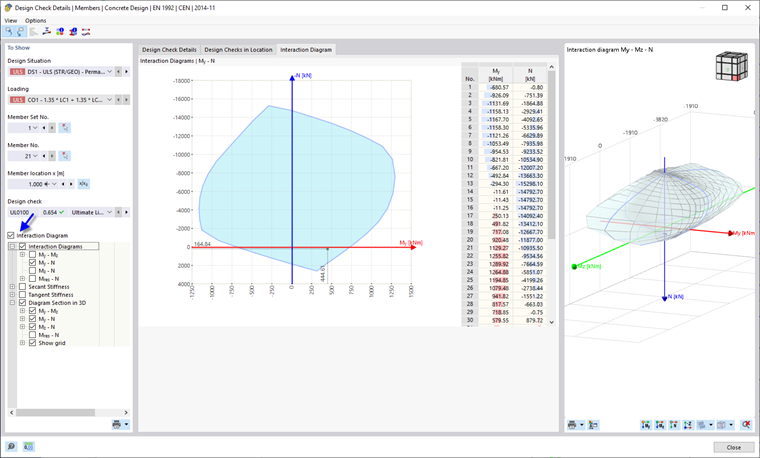
Il diagramma di interazione mostra in quali costellazioni di momenti flettenti e forza assiale viene raggiunta la resistenza della sezione trasversale armata. Queste informazioni possono essere utilizzate come base di progetto per la verifica dello stato limite ultimo.
Nella sezione 'Visualizzazione', definire quale diagramma di interazione deve essere rappresentato. Oltre ai diagrammi di interazione riferiti agli assi della sezione trasversale (My-N e Mz-N), è possibile generare un vettore momento individuale per la creazione di un diagramma di interazione Mres-N. Inoltre, è possibile visualizzare la 'rigidezza secante' e la 'rigidezza tangente' graficamente e come tabella. Con la casella di controllo 'Sezione del diagramma in 3D' si controlla se il piano di sezione viene visualizzato anche in un diagramma di interazione tridimensionale.
A destra del diagramma bidimensionale, le coppie di valori della resistenza limite vengono emesse in una tabella. Questa tabella è collegata dinamicamente al diagramma, in modo che il punto limite selezionato venga visualizzato anche nel diagramma.
Formule di verifica
Nella sezione destra sono indicate le formule essenziali per la determinazione dei valori intermedi e il calcolo finale del criterio di verifica. Cliccando su una formula, la riga corrispondente nella categoria 'Valori di progetto' viene selezionata nei dettagli di verifica. Con il pulsante
 sul bordo inferiore è possibile passare dai simboli delle formule ai valori numerici, con il pulsante
 viene visualizzata una versione abbreviata con l'equazione di verifica.
Le formule di verifica possono essere utilizzate anche per la documentazione. Nel pulsante elenco
 sono disponibili diverse opzioni per la stampa.
Il pulsante
 consente di passare tra le formule e la vista del modello. In questo modo è possibile localizzare rapidamente la posizione di verifica nel modello.
Menu 'Vista' e 'Opzioni'
Nel dialogo 'Dettagli di verifica', tramite le funzioni di menu è possibile aprire ulteriori dialoghi per la valutazione dei risultati o controllare la visualizzazione. In alternativa, utilizzare i pulsanti corrispondenti. Sono assegnati alle seguenti funzioni:
| Pulsante | Funzione |
|---|---|

|
Sincronizza i dettagli di verifica con gli oggetti selezionati nella tabella |

|
Sincronizza la tabella dei risultati con la selezione dei dettagli di verifica |

|
Attiva o disattiva la scala di riferimento colorata nella scheda Verifiche nella posizione |

|
Apre la finestra Diagrammi dei risultati nella sezione trasversale |

|
Apre la finestra con informazioni sulle proprietà fisiche del calcestruzzo |

|
Apre la finestra con informazioni sulle caratteristiche della sezione trasversale |

|
Apre il dialogo Diagrammi dei risultati |