Tabele wyników kategorii Stopień wykorzystania na prętach zawierają dane wynikowe dotyczące przeprowadzonych obliczeń z odpowiednimi stopniami wykorzystania.
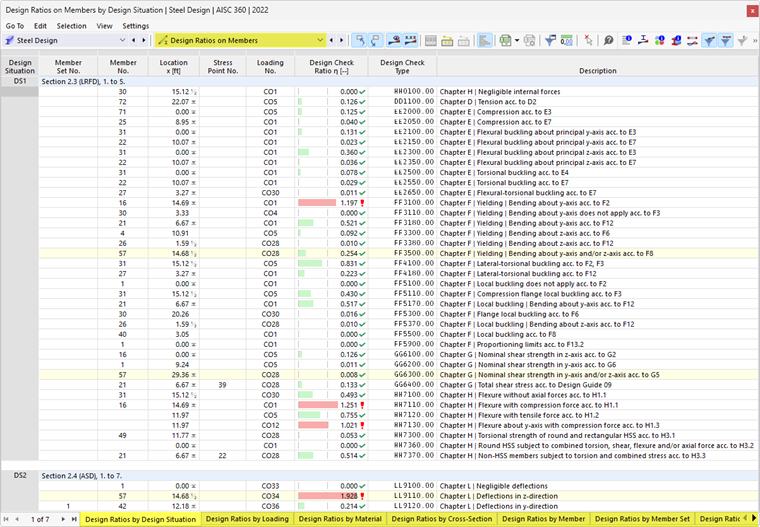
Wyniki dla prętów są posortowane w zakładkach według następujących kryteriów:
- Obciążenia (sytuacje obliczeniowe, kombinacje obciążeń)
- Właściwości prętów (materiały, przekroje)
- Obiekty (zbiory prętów, pręty, położenia prętów x)
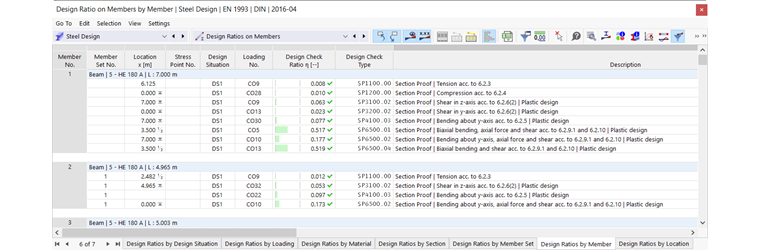
Zbiór prętów nr / Pręt nr
Dla każdego kryterium weryfikacji podawany jest numer zbioru prętów (jeśli wymiarowany) oraz numer pręta, który wykazuje największy stopień wykorzystania.
Położenie x
Podawane jest każdorazowo położenie x na pręcie, dla którego określono maksymalny stopień wykorzystania. Następujące położenia x są istotne dla wyników w tabeli:
- Węzeł początkowy i końcowy
- Punkty pośrednie wyników dla pręta (jeśli zdefiniowano)
- Podział pręta zgodnie z Ustawienia siatki dla prętów
- Wartości ekstremalne sił wewnętrznych
Punkt naprężenia nr
Wymiarowanie przeprowadzane jest w tak zwanych punktach naprężenia przekroju. Położenia te są definiowane przez odległości od środka ciężkości, momenty statyczne i grubości części przekroju. Wszystkie standardowe profile z biblioteki, jak również przekroje RSECTION są wyposażone w punkty naprężenia w miejscach istotnych dla wymiarowania.
Punkty naprężenia można sprawdzić w oknie dialogowym informacji o przekroju. W tym celu należy kliknąć przycisk
 na pasku narzędzi tabeli. W zakładce 'Punkty naprężenia' w oknie dialogowym informacji punkty naprężenia są wymienione wraz ze współrzędnymi i przedstawione na przekroju (patrz sekcja Punkty naprężenia w podręczniku RFEM).
Sytuacja obliczeniowa
Ta kolumna podaje numery sytuacji obliczeniowych, dla których dostępne są poszczególne stopnie wykorzystania.
Obciążenie
Podawane są numery kombinacji obciążeń lub kombinacji wyników, które są miarodajne dla poszczególnych weryfikacji.
Kryterium weryfikacji
W tej kolumnie podane są warunki weryfikacji według normy. Stopień odpowiedniego wykorzystania wyrażony jest długością kolorowego paska.
Typ obliczenia
Każde obliczenie oznaczone jest identyfikatorem z numerem. I tak na przykład sprawdzanie przekroju według Eurokodu ma identyfikator 'SP', analiza stateczności identyfikator 'ST', a sprawdzanie użytkowalności identyfikator 'SE'. Typ obliczenia jest objaśniony w kolumnie Opis.
Wzór obliczeniowy
Kolumnę tę można aktywować w Menadżerze tabel wyników. Podaje ona równania z normy, według których przeprowadzane są weryfikacje.
Opis
Każde obliczenie jest objaśnione krótkim opisem z odniesieniem do rozdziału w normie.
Szczegóły obliczeń dla określonego stopnia wykorzystania można wyświetlić za pomocą przycisku
 lub dwukrotnie klikając w wiersz.
Filtrowanie wyników według stanu granicznego
Jeżeli w tabeli mają być wyświetlane tylko wyniki dla określonych stanów granicznych lub typów obliczeń, należy ustawić odpowiednie filtry w Menadżerze tabel wyników. Można na przykład wyświetlić tylko wyniki analizy stateczności, dezaktywując wszystkie 'wiersze' z wyjątkiem Stateczność.
Również przyciski na pasku narzędzi tabeli oferują możliwość szybkiego włączania i wyłączania wyników dla określonych stanów granicznych. Są one dostępne, jeśli dla odpowiednich stanów granicznych istnieją weryfikacje.

|
Włącza lub wyłącza wyniki dla stanu granicznego nośności |

|
Włącza lub wyłącza wyniki dla stanu granicznego użytkowalności |

|
Włącza lub wyłącza wyniki dla weryfikacji odporności ogniowej |

|
Włącza lub wyłącza wyniki dla weryfikacji sejsmicznych |
Filtrowanie wyników według stopnia wykorzystania
Lista po prawej stronie paska narzędzi tabeli oferuje możliwość filtrowania tabel według stopni wykorzystania. Opcja Max powoduje wyświetlenie dla każdego obiektu tylko miarodajnego obliczenia.
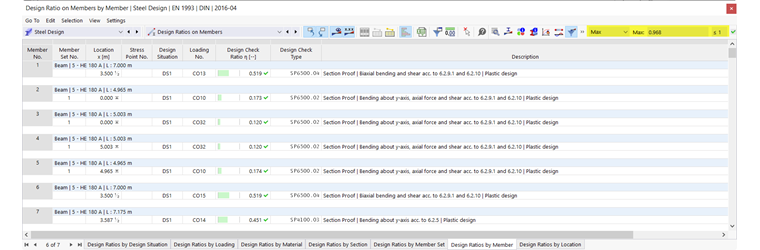
Można również użyć niestandardowego kryterium filtrowania. W tym celu należy użyć opcji Definiuj z listy. Otwiera się okno dialogowe Menadżer tabel wyników z zakładką Kryteria - Wartości. Należy zdefiniować warunek - na przykład, aby wyświetlać tylko stopnie wykorzystania większe od określonej wartości.
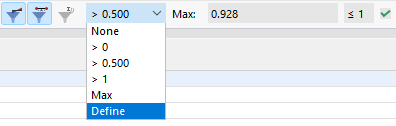
W rozdziale Filtrowanie tabel wyników podręcznika RFEM opisano, jak definiować warunki dla wartości w tabelach.
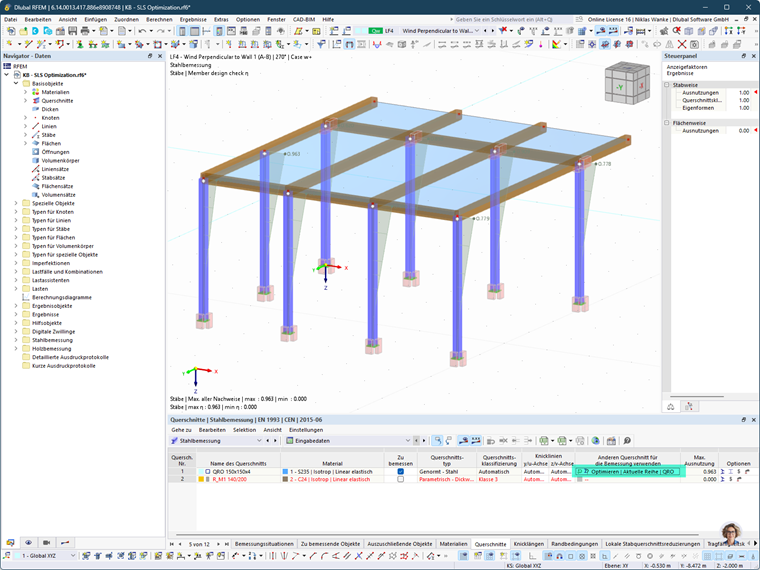
Optymalizacja przekroju
Jeżeli obliczenia dla przekroju nie są spełnione, można zlecić programowi optymalizację przekroju. Poszukiwany jest przy tym najmniejszy możliwy przekrój w obrębie tej samej serii przekrojów, który spełnia wymagania. Należy postępować w następujący sposób:
- Ustaw kategorię tabeli Dane wejściowe dla wymiarowania stali.
- Przejdź do tabeli Przekroje.
- Kliknij w odpowiednią komórkę w kolumnie tabeli Użyj innego przekroju do wymiarowania.
- Otwórz listę i wybierz opcję Optymalizuj (patrz rysunek Optymalizacja przekroju).