


Les tableaux de résultats de la catégorie « Vérification de l’aluminium » vous permettent d’afficher les détails de vérification à l’aide de l’une des méthodes suivantes :
- Bouton
 dans la barre d’outils du tableau
- Double-clic sur une ligne de résultat

La boite de dialogue « Détails de vérification » apparaît et affiche les équations de vérification ainsi que les résultats intermédiaires de la vérification, applicables au résultat sélectionné dans le tableau.
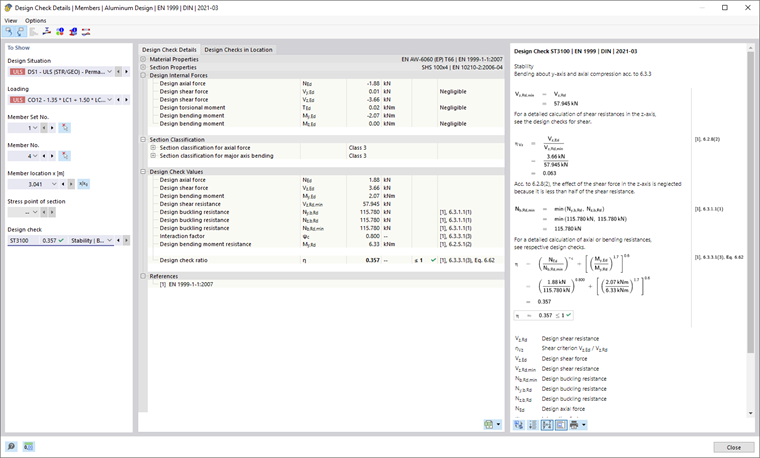
Au centre, résultats détaillés sont affichés, les formules de vérification le sont dans la colonne de droite.
Affichage
À gauche, les paramètres de la ligne du tableau sélectionnée lors de l’ouverture de la boite de dialogue sont définis. Vous avez ainsi un contrôle sur la situation de projet, les objets déterminants et le critère de vérification.

Si vous souhaitez vérifier les détails pour une autre configuration de cas, vous pouvez modifier à tout moment les paramètres dans les menus déroulants : situation de projet, charge, objet, position x ou nœud de maillage, point de contrainte ou couche, vérification. Des choix sont disponibles pour tous les types de résultats calculés. Par exemple, si seules des barres ont été calculées, aucune option pour les ensembles de barres et surfaces ne sera affichée. De même, vous ne pouvez pas accéder aux vérifications de barres à partir des détails de vérification pour les surfaces. Sélectionnez dans ce cas le tableau de résultats correspondant dans le logiciel, sans fermer la boite de dialogue « Détails de vérification ».
Si vous souhaitez vérifier les résultats d’un autre objet, vous pouvez sélectionner graphiquement la barre ou la surface à l’aide du bouton
 dans la fenêtre de travail.
Pour les résultats d’un ensemble de barres, seuls les numéros de barres appartenant à cet ensemble de barres sont disponibles dans la liste des barres. De même, pour les résultats d’un ensemble de surfaces, seuls les surfaces associées sont incluses dans la liste. Si vous activez le bouton
 pour un ensemble de barres, la « Position x de la barre » se réfère au début de l’ensemble de barres. S’il est inactif, la position x se réfère au début de la barre sélectionnée. Les barres calculées sans ensemble de barres sont disponibles dans la liste si vous sélectionnez l’entrée -- pour l’« ensemble de barres n° ».
Pour les points de contrainte, une option de sélection n’existe que pour les vérifications qui se rapportent à un point de contrainte (par exemple, vérification de contrainte). Toutes les autres vérifications sont disponibles si vous définissez l’option -- pour le point de contrainte.
Détails de vérification
Au centre, dans l’onglet Détails de vérification, les principaux paramètres d’entrée, valeurs intermédiaires et résultats de vérification sont répertoriés dans une arborescence (voir l’image Détails de vérification de l’aluminium). Vous pouvez ainsi suivre les vérifications effectuées étape par étape.
Vous pouvez également vérifier les valeurs intermédiaires dans les Formules de vérification à droite. Si vous cliquez sur une ligne de la catégorie « Valeurs de calcul », la formule de vérification correspondante y est encadrée et mise en évidence.
Dans la catégorie « Efforts internes de calcul », les efforts utilisés pour la vérification à cet endroit sont indiqués. Si un effort est indiqué comme « négligeable », il est inférieur à une valeur limite (voir sous-chapitre Configuration pour l’ELU). Il n’est pas pris en compte dans la vérification ultérieure.
Vérifications par position
L’onglet Vérifications par position répertorie toutes les vérifications effectuées à la position x de la barre ou au nœud de maillage. Vous avez ici un aperçu rapide des ratios de vérification des différents types de vérification.

Si vous cliquez sur une ligne, la formule de vérification correspondante apparait à droite. Un double-clic sur une ligne vous permet d’accéder à l’onglet « Détails de vérification W, où vous pouvez vérifier les valeurs intermédiaires et les résultats de cette vérification.
Certaines vérifications, par exemple, les vérifications de contraintes équivalentes, sont effectuées à chaque point de contrainte. D’autres vérifications comme les analyses de stabilité ne nécessitent pas de distinction entre les points de contrainte.
Formules de vérification
À droite, les principales formules pour le calcul des valeurs intermédiaires et le calcul final du critère de vérification sont indiquées (voir l’image Détails de vérification de l’aluminium). Si vous cliquez sur une formule, la ligne correspondante de la catégorie « Valeurs de calcul » dans les détails de la vérification est sélectionnée. Le bouton
 en bas vous permet de basculer entre les symboles de formule et les valeurs numériques, le bouton
 d’afficher une version réduite avec l’équation de vérification.
Vous pouvez également utiliser les formules de vérification pour la documentation. Dans le menu déroulant
 , différentes options pour l’impression sont disponibles (voir l’image Imprimer les détails de vérification).
Le bouton
 permet de basculer entre les formules et la vue du modèle. Vous pouvez ainsi localiser rapidement l’emplacement de vérification dans le modèle.
Menus « Affichage » et « Options »
La boite de dialogue « Détails de vérification » permet d’ouvrir d’autres boites de dialogue pour évaluer les résultats ou contrôler l'affichage par les fonctions du menu. Vous pouvez également utiliser les boutons correspondants, qui ont les fonctions suivantes :
| Bouton | Fonction |
|---|---|

|
Synchroniser les détails de vérification avec les objets sélectionnés du tableau |

|
Synchroniser le tableau de résultats avec la sélection des détails de vérification |

|
Afficher ou masquer l’échelle de couleur de référence dans l’onglet Vérifications par position |

|
Ouvrir la fenêtre Diagramme de résultats dans la section |

|
Ouvrir la fenêtre Diagramme de résultats au point de surface |

|
Ouvrir la fenêtre avec des informations sur les propriétés du matériau aluminium |

|
Ouvrir la fenêtre avec des informations sur les propriétés de la section |

|
Ouvrir la boite de dialogue Diagramme de résultats |