


Můžete importovat geometrie průřezů, které jsou ve formátu DXF jako model obrysu nebo těžišťových linií, a použít je jako základ pro modelování.
Import spustíte v menu Soubor přes Importovat → DXF. Po výběru souboru DXF, který chcete importovat, je třeba provést další nastavení v dialogu importu.
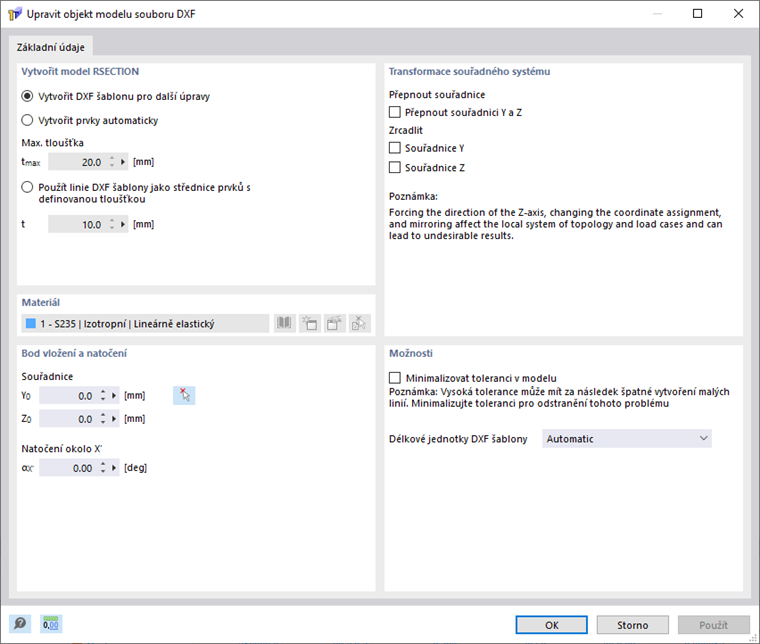
Vytvoření modelu RSECTION
Pro vytvoření průřezu máte tři možnosti:
- Vytvořit šablonu DXF pro další úpravy
- Automaticky vytvořit prvky
- Považovat čáry šablony DXF za středové linie prvků s přiřazenou tloušťkou
Vytvořit šablonu DXF pro další úpravy
Tato funkce je vhodná pro masivní průřezy, kde je potřeba vytvořit pouze části, nikoli prvky. Čáry v souboru DXF jsou importovány jako čáry, takže je můžete použít jako pomocné nástroje pro další modelování.
Automaticky vytvořit prvky
Automatické vytvoření prvků je doporučeno, pokud jsou obrysové linie průřezu k dispozici v souboru DXF. RSECTION určuje mezi paralelními čarami středové linie a poté vytváří prvky včetně příslušných částí mezi průsečíky. Jsou vytvořeny pouze prvky, které nepřekračují maximální tloušťku definovanou v poli 'Max. tloušťka'.
Považovat čáry šablony DXF za středové linie prvků s přiřazenou tloušťkou
Pokud je geometrie průřezu k dispozici jako model těžišťových linií, mohou být čáry šablony DXF považovány za středové linie prvků. Tloušťka definovaná v poli 't' je přiřazena všem prvkům včetně příslušných částí stejnou měrou.
Materiál
Materiál můžete vybrat ze seznamu již vytvořených materiálů nebo jej upravit a nově definovat.
Vložení bodu a otočení
Vložení bod můžete zadat ručně nebo graficky v pracovním okně pomocí tlačítka
 . Volitelně je možné provést otočení šablony DXF. Kladný úhel α otočí šablonu ve směru hodinových ručiček.
Transformace souřadnicového systému
Aktivujte příslušné zaškrtávací pole, abyste zaměnili souřadnice Y a Z nebo také zrcadlili souřadnice Y a Z.
Možnosti
Pokud chcete, aby nebyly jednotky délky šablony DXF automaticky převzaty ze souboru DXF, můžete vybrat odpovídající jednotku ze seznamu.