


Rozměry významně přispívají k pochopení modelování. K dispozici je několik druhů kót, které můžete používat jako uživatelsky definované.
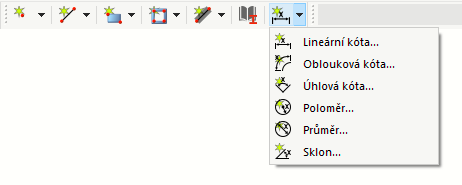
Pomocí funkcí tlačítka
 na liště CAD můžete kóty umísťovat přímo do modelu.
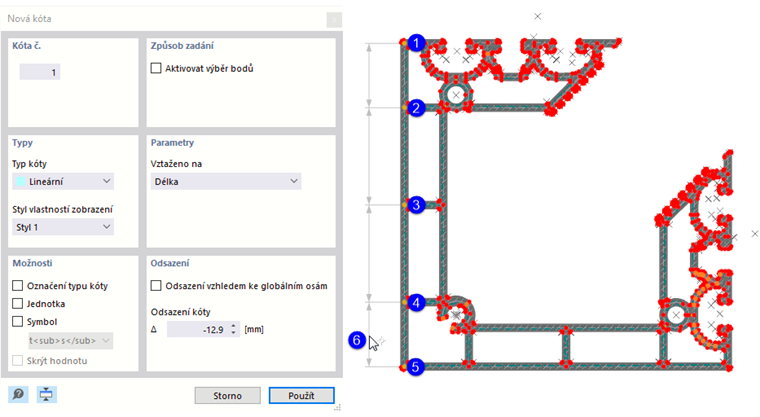
V dialogu 'Nová kóta' nastavte parametry. Poté klepněte v pracovním okně na objekty určující kótu.
Základ
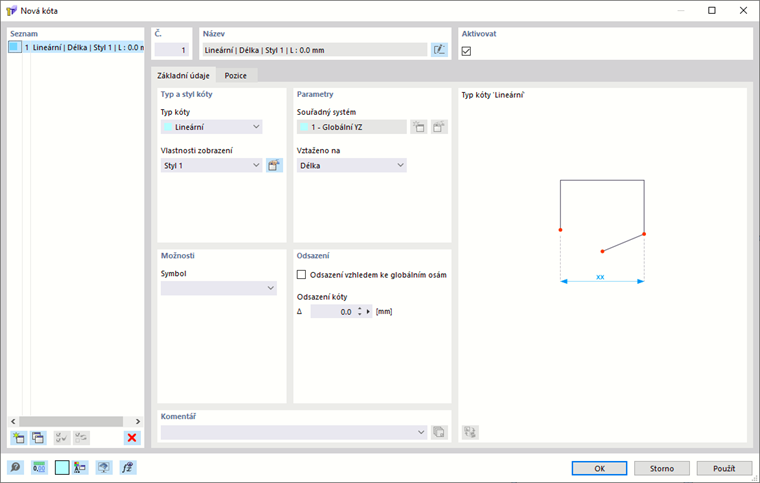
V záložce Základ určete, o jaký typ kóty se jedná a jak má být provedena.
Typ a styl kóty
V seznamu jsou k dispozici různé 'typy kót'. Odpovídají funkcím tlačítek (viz obrázek Tlačítka pro kóty).
| Lineární | Délka(y) mezi dvěma nebo více body |
| Úhlová délka | Délka mezi body oblouku |
| Úhel | Úhel mezi třemi body nebo mezi dvěma čarami |
| Poloměr | Poloměr kružnice nebo oblouku |
| Průměr | Průměr kružnice nebo oblouku |
| Sklon | Úhel sklonu mezi čarou a rovinou |
'Vlastnosti zobrazení' řídí, jakými symboly kót a písmem se kóta zobrazuje. Aktuální 'styl' můžete ověřit pomocí tlačítka
 : Otevře se dialog 'Vlastnosti zobrazení' s náhledem kóty. V případě potřeby zde můžete styl pro jednotlivé typy kót upravit.
Možnosti
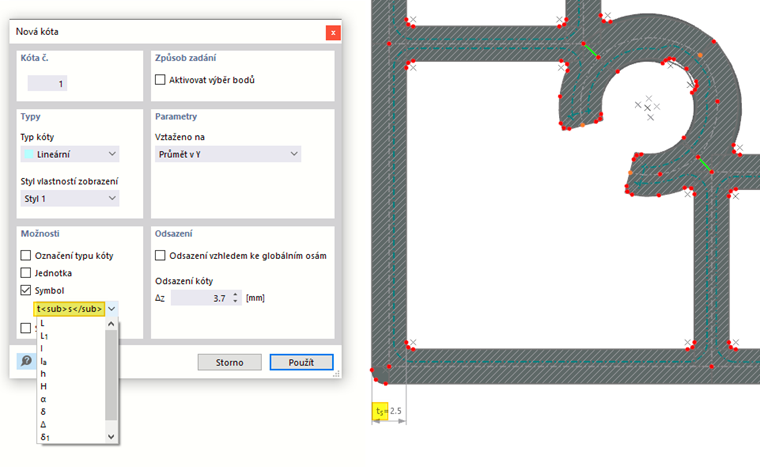
Kótu můžete doplnit o symbol kóty. Zadejte 'symbol' nebo vyberte příslušnou položku v seznamu.
Parametry
Pro kóty délek můžete v této části definovat referenční parametry.
Pomocí 'referenční kóty' můžete řídit, zda se kóta vztahuje ke skutečné délce mezi definičními body nebo k projekci do jednoho z globálních směrů.
Posun
'Posun kótovací čáry' Δ popisuje vzdálenost kótovací čáry od referenčních objektů. V dialogu tlačítka můžete tuto vzdálenost graficky určit (viz krok (6) na obrázku Kótu zadat graficky).
Pokud aktivujete zaškrtávací políčko 'Posun vůči globálním osám', můžete vzdálenost kótovací čáry definovat s globální souřadnicovou vazbou.
Poloha
Záložka Poloha spravuje objekty určující kótu a parametry.
Vazby kóty
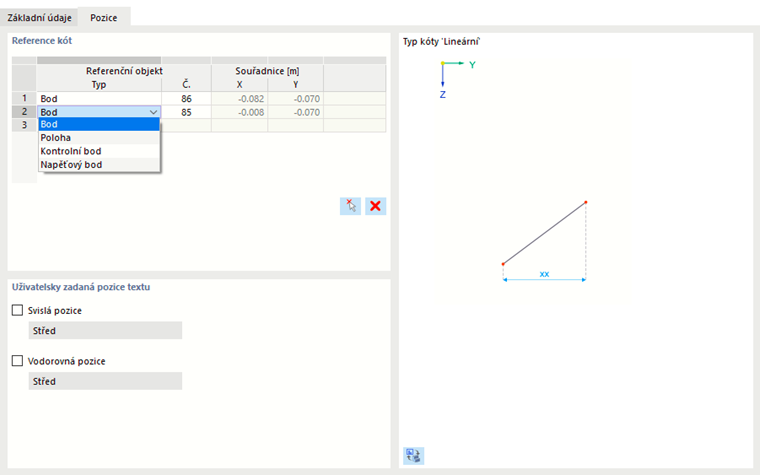
Možnosti zadání v této části závisí na typu kóty. U lineárních kót jsou referenční objekty spravovány v tabulce: Ve sloupci 'Typ' určete druh referenčního objektu. Poté zadejte 'Číslo' bodu. Pokud je vstupní pole aktivováno, můžete referenční objekt určit také graficky pomocí tlačítka
 . Tabulka tak nabízí možnost vztáhnout kótovací čáru k jiným bodům, aniž byste museli kótu smazat a znovu definovat.
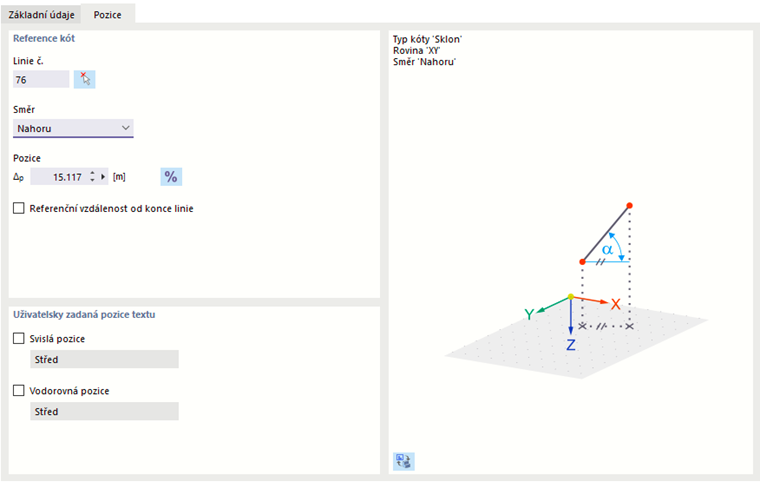
U úhlové kóty (typ 'Sklon') můžete v této části určit určující 'čáru', 'směr' úhlu a také 'polohu' kóty vzhledem k začátku nebo konci čáry.
Uživatelsky definovaná poloha textu
Text kóty je ve výchozím nastavení umístěn uprostřed. Chcete-li upravit 'Svislou polohu' nebo 'Vodorovnou polohu', aktivujte příslušné zaškrtávací políčko. Poté můžete v seznamu vybrat vhodnou polohu.
Zobrazení kót
Zobrazení kót můžete zapnout nebo vypnout v 'Navigátoru - Zobrazení'. V kategorii Kóty jsou k dispozici také možnosti, jak ovlivnit jejich zobrazení. Můžete například aktivovat zobrazení jednotek nebo symbolů.
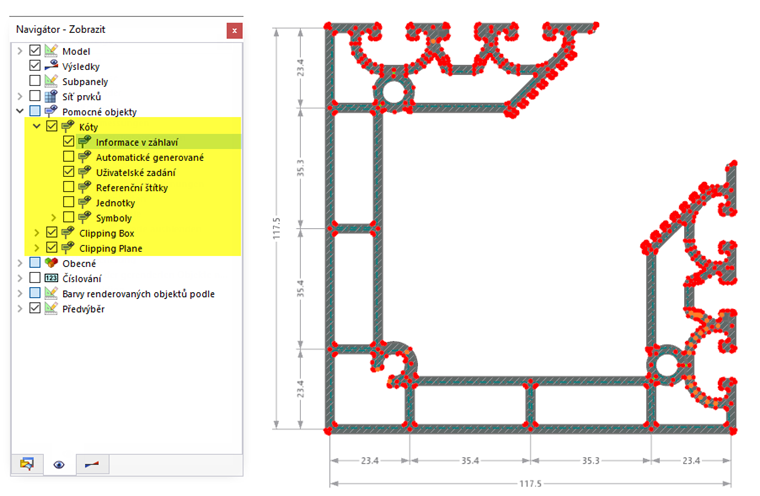
V 'Navigátoru - Data' můžete zobrazení kót individuálně řídit.
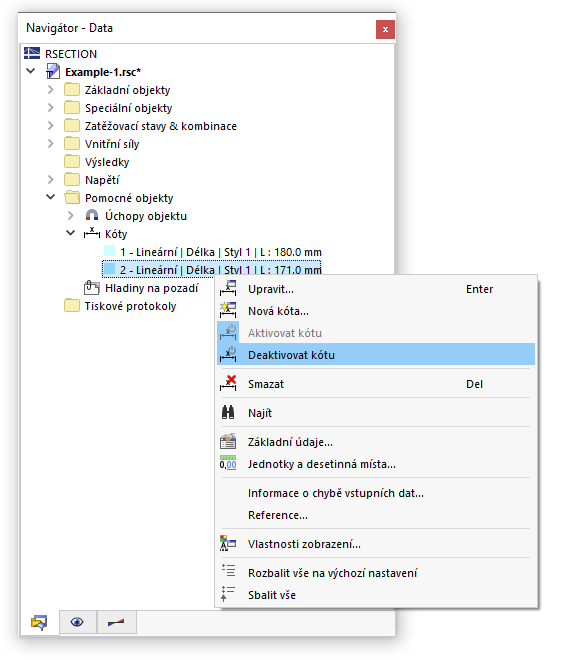
Alternativně použijte zaškrtávací políčko Aktivní v dialogu (viz obrázek Nová kóta). Dále jsou v místní nabídce kót k dispozici funkce pro deaktivaci.