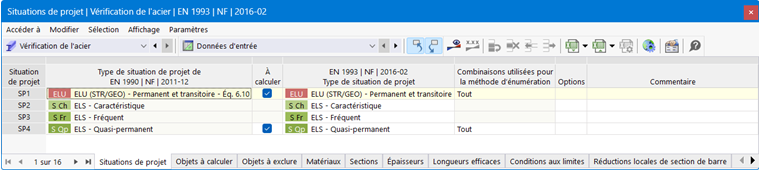
Les données d’entrée de la catégorie Vérification de l’acier dans le Navigateur (voir l’image Catégorie « Vérification de l’acier » dans le Navigateur) et dans le tableau (voir l’image Situations de projet pour la vérification de l’acier) gèrent les attributions pour la vérification de l’acier : vous pouvez y définir quels objets doivent être calculés, vérifier les propriétés des objets telles que les matériaux et les sections, et assigner les configurations de calcul. Les données d'entrée sous forme de tableau constituent également la base de la documentation dans le Rapport d’impression.
Utiliser les tableaux d’entrée
Pour travailler dans les tableaux d’entrée, vous pouvez utiliser les fonctions connues de RFEM. Elles sont décrites au chapitre Tableaux du manuel de RFEM.
Le bouton
 dans la barre d’outils du tableau ou du menu contextuel de l’entrée de Navigateur « Vérification de l’acier », vous pouvez ouvrir la boîte de dialogue Paramètres globaux, qui gère les paramètres de base pour la vérification de l’acier.
Les tableaux spécifiques au module complémentaire sont détaillés dans les sous-chapitres suivants :
Les tableaux avec des fonctions qui servent de « types » pour la vérification sont décrits dans les sous-chapitres suivants :
Assigner les propriétés de calcul
Pour la vérification de l’acier, vous pouvez définir plusieurs types avec certaines propriétés, que vous assignez ensuite aux objets comme Propriétés de calcul. Mais vous pouvez également créer de tels types d’objets lorsque vous renseignez des propriétés de calcul. Vous disposez ainsi des options suivantes :
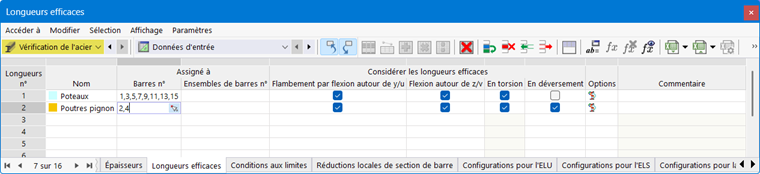
- Dans les boîtes de dialogue des types, indiquez sous Assigné à les numéros des objets concernés (voir la boîte de dialogue Nouvelles longueurs efficaces).
- Saisissez dans les tableaux d’entrée des types les numéros des objets.
- Affectez le type dans la boîte de dialogue de barre ou de groupe de barres dans l’onglet Types de calcul ou définissez un nouveau type d’objet.
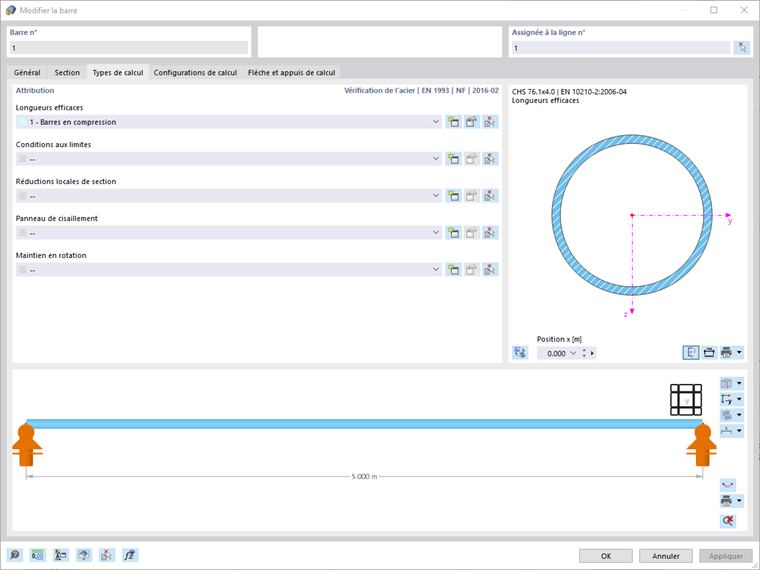
Sélectionnez dans la liste une entrée déjà définie (voir l’image Assigner un type de longueur efficace à une barre). Le bouton
 permet de créer un nouveau type. Le bouton
 permet de sélectionner graphiquement un autre objet afin d'en reprendre les propriétés pour la vérification de l’acier. Si vous souhaitez modifier l'entrée sélectionnée, utilisez le bouton
 .
.
Représenter les paramètres pour la vérification de l’acier sur le modèle
Les propriétés de calcul suivantes des barres peuvent être représentées graphiquement sur le modèle :
- Longueurs efficace des barres
- Conditions aux limites
- Réductions locales de la section de barre
Les options d’affichage correspondantes se trouvent dans la catégorie Modèle → Vérification de l’acier dans le Navigateur - Afficher. Vous pouvez ainsi vérifier facilement si vous avez correctement assigné les propriétés de calcul.
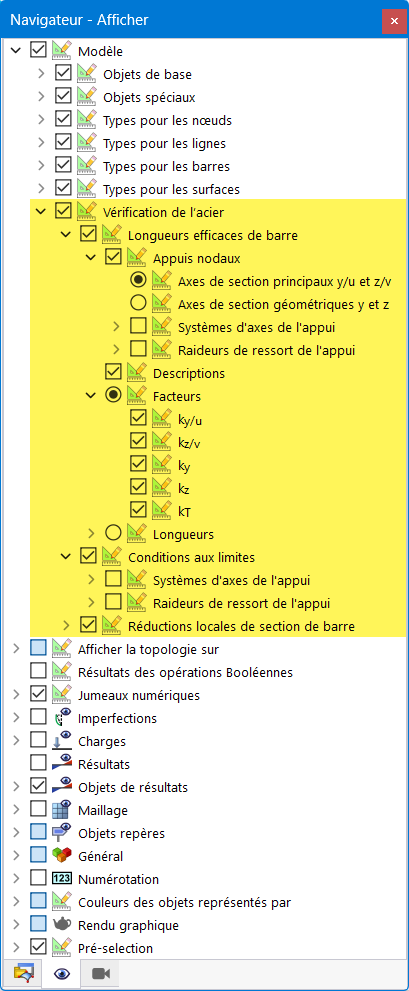
Vous pouvez également utiliser les options du Navigateur pour le rapport d’impression.
Utiliser les configurations de calcul
Les paramètres détaillés de chaque vérifications sont définis dans des « configurations de calcul ». Chaque état limite a une configuration de calcul propre qui gère les dispositions spécifiques à la norme. Vous pouvez y définir, par exemple, des limites ou différentes options de vérification. Seules les configurations de calcul activées dans la boîte de dialogue Paramètres globaux pour la Norme sélectionnée sont disponibles.
- Configurations pour l’ELU
- Configurations pour l’ELS
- Configurations pour la résistance au feu
- Configurations sismiques
Assigner la configuration de calcul
Les configurations de calcul sont organisées comme des « types » (comme les Propriétés de calcul) : pour chaque catégorie de configuration, vous pouvez créer des entrées avec des paramètres différents. Assignez ensuite ces types aux objets de manière appropriée. Les options suivantes sont disponibles :
- Dans les boîtes de dialogue des différentes configurations, indiquez dans la section Assigné à les numéros des objets concernés (voir la boîte de dialogue Modifier la configuration pour l’ELU).
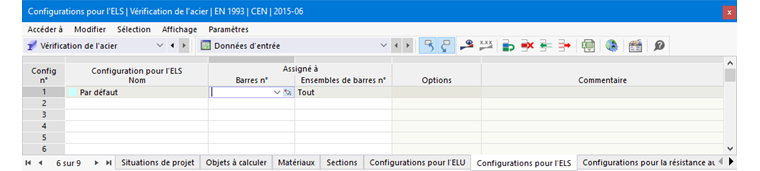
- Saisissez dans les tableaux d'entrée des Configurations les numéros des objets (voir le tableau Configurations pour l’ELS).
- Assignez la configuration dans la boîte de dialogue de barre, d’ensemble de barres ou de surfaces dans l’onglet Configurations de calcul ou définissez une nouvelle configuration.
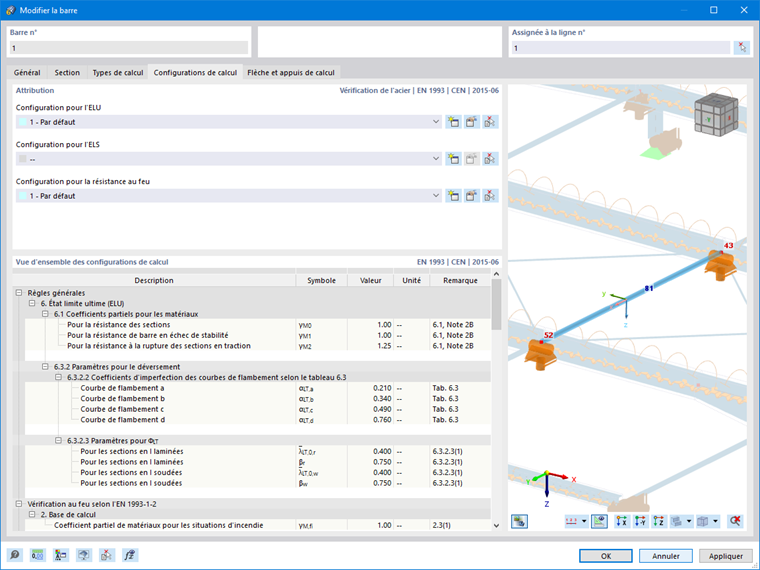
Sélectionnez dans la liste une configuration de calcul déjà définie. Le bouton
permet de créer une nouvelle configuration. Le bouton
permet de sélectionner graphiquement un autre objet afin d'en reprendre la configuration. Si vous souhaitez modifier la configuration sélectionnée, utilisez le bouton
.
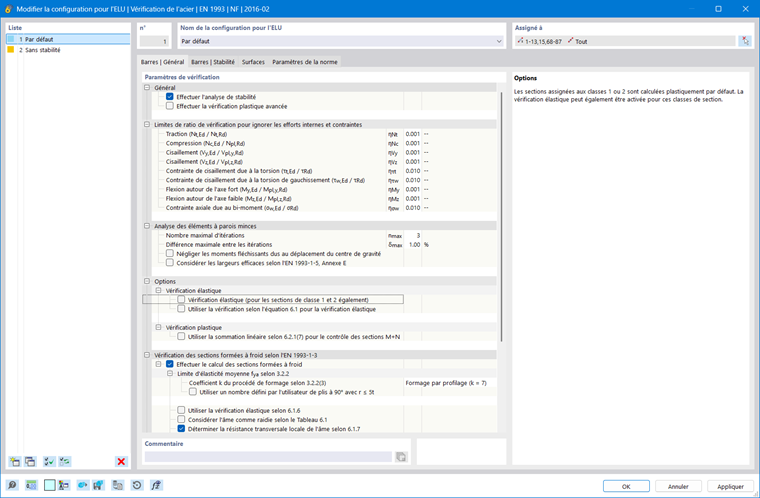
La « Liste » à gauche affiche toutes les configurations définies dans le modèle pour l’état limite. Le bouton
permet de créer une nouvelle configuration basée sur les valeurs par défaut de la norme. Pour copier une configuration existante, sélectionnez-la et cliquez sur
 . Le bouton
 permet de supprimer une configuration.
Si aucune configuration n’est assignée à un objet pour un état limite, aucune vérification ne sera effectuée pour cet état limite. Vous pouvez ainsi, par exemple, désactiver facilement la vérification à l’ELS pour certaines barres en n'assignant pas de configuration pour l’ELS à ces barres.