


V výsledkových tabulkách kategorie 'Posouzení hliníku' můžete vyvolat detaily posouzení jedním z následujících způsobů:
- Tlačítkem
 na panelu nástrojů tabulky
 - Dvojitým kliknutím na řádek s výsledky

Zobrazí se dialog 'Detaily posouzení'. Tam se zobrazují rovnice posouzení včetně mezivýsledků posouzení, které platí pro výsledek vybraný v tabulce.
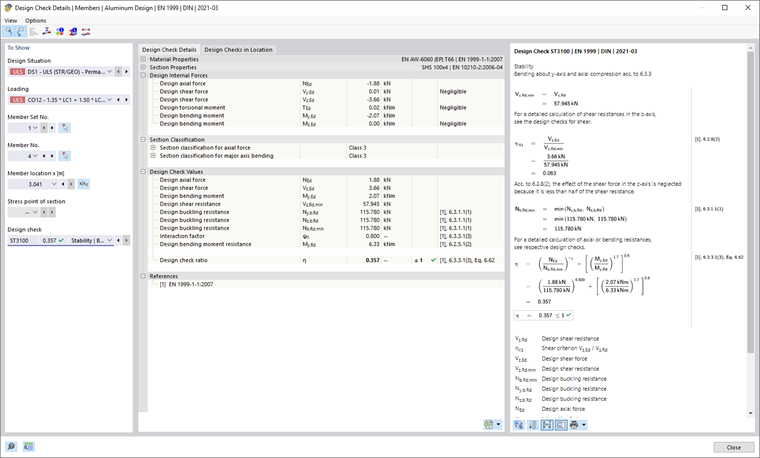
Ve střední části můžete vidět detailní výsledky, v pravém sloupci rovnice posouzení.
Zobrazení
V levé části jsou nastaveny parametry tabulkového řádku, který byl při vyvolání dialogu vybrán. Můžete tak mít kontrolu nad návrhovou situací, určujícími objekty a kritériem posouzení.
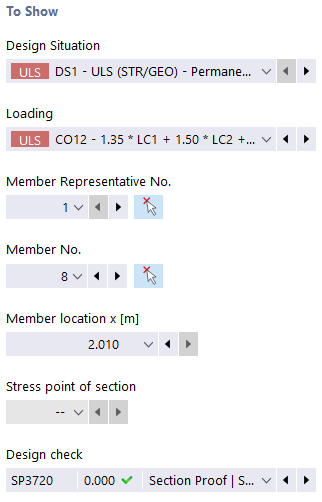
Pokud chcete zkontrolovat detaily pro jinou situaci, můžete kdykoli upravit parametry v rozbalovacích seznamech – návrhovou situaci, zatížení, objekt, polohu x nebo uzel sítě, napěťový bod nebo vrstvu, posouzení. Jsou k dispozici možnosti pro všechny vypočtené druhy výsledků. Například pokud byly navrženy pouze pruty, nebudou zobrazeny žádné možnosti pro prutové sady a plochy. Rovněž nemůžete v detailu posouzení pro plochy přepnout na posouzení prutů. V tomto případě vyberte odpovídající výsledkovou tabulku v programu, aniž byste uzavírali dialog 'Detaily posouzení'.
Pokud chcete zkontrolovat výsledky jiného objektu, můžete prut nebo plochu graficky vybrat pomocí tlačítka
 v pracovní ploše.
Ve výsledcích pro prutovou sadu jsou v seznamu prutů dostupná pouze čísla prutů, které patří k této prutové sadě. Také ve výsledcích plošné sady jsou v seznamu obsaženy pouze příslušné plochy. Pokud aktivujete tlačítko
 u prutové sady, vztahuje se 'Prutová pozice x' k počátku prutové sady. Pokud je neaktivní, vztahuje se pozice x k počátku vybraného prutu. Pruty, které byly navrženy bez prutové sady, jsou v seznamu dostupné, pokud vyberete pro 'Prutovou sadu č.' položku '--'.
U napěťových bodů je možná volba pouze pro posouzení, která jsou vztažena k napěťovému bodu (například napěťové posouzení). Všechna ostatní posouzení jsou dostupná při nastavení možnosti '--' pro napěťový bod.
Detaily posouzení
Ve střední části jsou na záložce Detaily posouzení uvedeny hlavní vstupní parametry, mezihodnoty a výsledky návrhu v přehledné stromové struktuře (viz obrázek Detaily posouzení hliníku). Můžete tak krok za krokem sledovat provedené posouzení.
Mezihodnoty si můžete také ověřit na Posuzovací rovnice vpravo. Pokud kliknete na řádek kategorie 'Posuzovací hodnoty', příslušný rovnicí na pravé straně se zvýrazní.
V kategorii 'Návrhové průřezové hodnoty' jsou uvedeny průřezové hodnoty, které byly použity pro posouzení na daném místě. Je-li průřezová hodnota označena jako 'zanedbatelná', je pod mezní hodnotou (viz podkapitola Konfigurace únosnosti). V dalším posouzení není uvažována.
Posouzení na místě
Na záložce Posouzení na místě jsou uvedena všechna posouzení provedená na pozici prutu x nebo v uzlu sítě. Zde máte rychlý přehled o využití různých druhů posouzení.
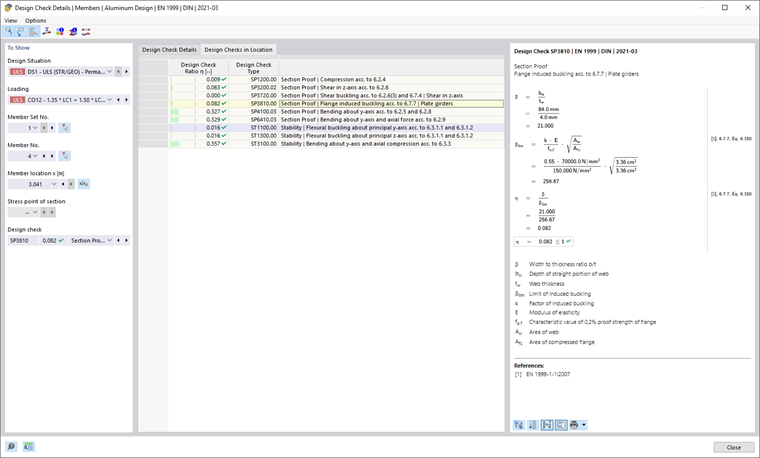
Pokud kliknete na řádek, zobrazí se napravo příslušná rovnice posouzení. Dvojitým kliknutím na řádek přejdete na záložku 'Detaily posouzení', kde si můžete zkontrolovat mezihodnoty a výsledky tohoto posouzení.
Některá posouzení – například posouzení ekvivalentním napětím – jsou prováděna na každém napěťovém bodě. Jiná posouzení jako posouzení stability nevyžadují rozlišení mezi napěťovými body.
Posuzovací rovnice
V pravé části jsou uvedeny hlavní rovnice pro stanovení mezihodnot a finální výpočet kritéria posouzení (viz obrázek Detaily posouzení hliníku). Pokud kliknete na rovnici, odpovídající řádek v kategorii 'Posuzovací hodnoty' v detailu posouzení se vybere. Tlačítkem
 ve spodní části můžete přepínat mezi značkami vzorců a číselnými hodnotami, tlačítkem
 zobrazit zkrácenou verzi s rovnicí posouzení.
Posuzovací rovnice můžete také použít pro dokumentaci. V rozbalovací nabídce
 jsou dostupné různé možnosti pro tisk (viz obrázek Tisk detailů posouzení).
Tlačítko
 umožňuje přepínat mezi rovnicemi a zobrazením modelu. Můžete tak rychle lokalizovat místo posouzení v modelu.
Menu 'Zobrazení' a 'Možnosti'
V dialogu 'Detaily posouzení' máte prostřednictvím funkcí menu možnost otevřít další dialogy pro vyhodnocení výsledků nebo řídit zobrazení. Alternativně můžete použít příslušná tlačítka. Jsou vybavena následujícími funkcemi:
| Tlačítko | Funkce |
|---|---|

|
Synchronizuje detaily posouzení s vybranými objekty v tabulce |

|
Synchronizuje výsledkovou tabulku s výběrem detailů posouzení |

|
Zobrazuje nebo skrývá barevnou referenční stupnici na záložce Posouzení na místě |

|
Otevře okno Průběhy výsledků průřezem |

|
Otevře okno Průběhy výsledků v ploše |

|
Otevře okno s informacemi o vlastnostech materiálu hliníku |

|
Otevře okno s informacemi o vlastnostech průřezu |

|
Otevře dialog Průběhy výsledků |