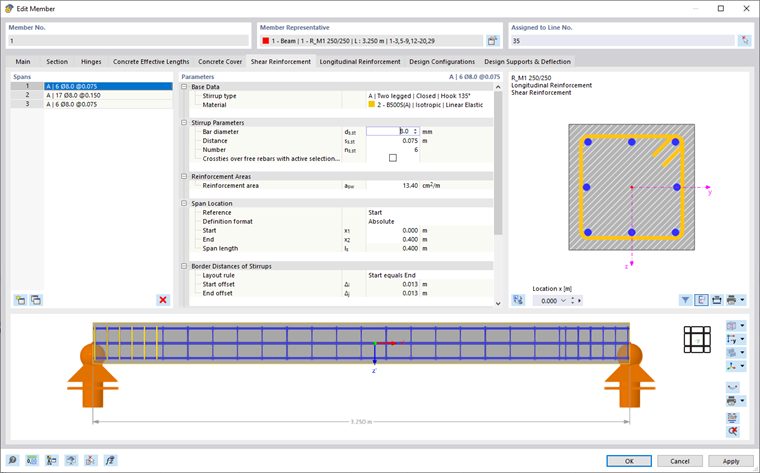
En la pestaña Armadura transversal, puede definir la armadura de estribos que se aplicará para el dimensionamiento a cortante del elemento.
Campos
Esta sección ofrece la posibilidad de definir áreas para la armadura de estribos. Inicialmente, solo hay una entrada predeterminada que representa una especie de "armadura base". Puede ajustar esta configuración predeterminada y dividir el campo único grande en secciones (ver imagen Definir armadura transversal). Use el botón
 al final de la lista para crear nuevos campos.
Para la representación gráfica de la armadura de estribos, puede ser necesario especificar un 'desfase' para los márgenes de los estribos.
Parámetros
En esta sección, puede establecer las propiedades de la armadura transversal. Los parámetros siempre se refieren al campo seleccionado a la izquierda en la lista de 'Campos'.
Datos básicos
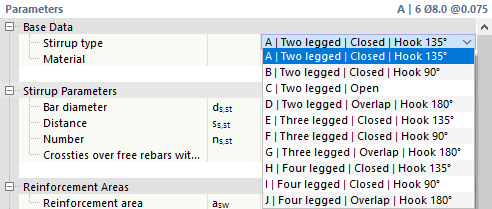
Seleccione el 'Tipo de estribo' de la lista. Se disponen de varias formas de estribos.
Asigne un Material a la armadura de estribo. Si ya ha definido el acero adecuado en el modelo, estará disponible para seleccionar en la lista. De lo contrario, puede crear un nuevo material presionando el botón
 en el campo de entrada, accediendo a la biblioteca de materiales a través del diálogo
Nuevo material
.
en el campo de entrada, accediendo a la biblioteca de materiales a través del diálogo
Nuevo material
.
Parámetros del estribo
Establezca el 'Diámetro de barra' ds,st de los estribos, el 'Espaciamiento' ss,st entre estribos o el 'Número' ns,st de estribos en el campo. Generalmente, se indica el diámetro de los estribos ds,st y el espaciamiento ss,st. El número de estribos se determina automáticamente. Sin embargo, también puede especificar el número de estribos ns,st. El programa luego calcula la distancia adecuada para el campo. Puede revisar el área de armadura de los estribos existentes en la categoría de abajo.
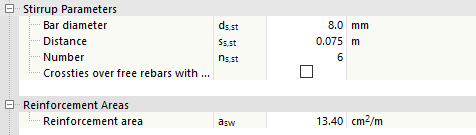
Si desea que el programa determine el diámetro o el número durante el diseño, seleccione la opción Auto.
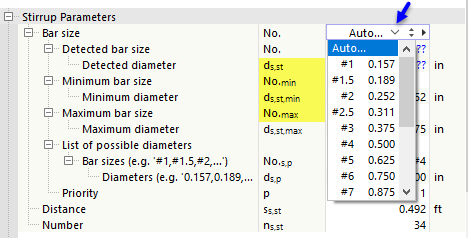
Si se debe determinar el Diámetro de barra, puede especificar el diámetro mínimo y máximo posibles para el diseño. Una lista personalizada de diámetros disponibles permite restringir la armadura de estribo a ciertos diámetros de barra.
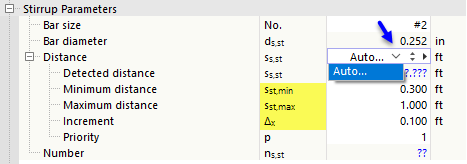
Si el programa va a determinar el Espaciamiento, debe establecer los espaciamientos mínimo y máximo permitidos entre estribos, así como el incremento Δx para el proceso de diseño.
Áreas de armadura
Aquí se muestra la sección transversal de la armadura resultante de los parámetros en la sección 'Armadura de estribo'. Alternativamente, puede indicar el área de la armadura asw directamente en [cm2/m] o [in2/ft]. El programa calculará el espaciado ss,st requerido y el número resultante ns,st de estribos. El diámetro ds,st permanece sin cambios.
Posición del campo
En esta categoría, indica dónde se ubicará el 'Campo' con la armadura de estribo en el elemento. Puede definir esta ubicación con una 'Referencia' al inicio, final o a un punto x. Seleccione la opción correspondiente en la lista para establecer el punto de referencia para la ubicación del campo.
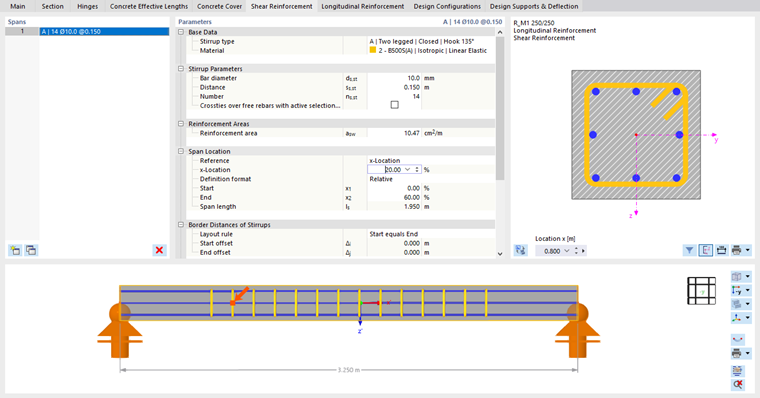
Además, puede controlar el 'Formato de definición' para determinar si las distancias se establecen de forma absoluta en longitudes o de forma relativa en porcentajes.
Introduzca el 'Inicio' x1 y el 'Fin' x2 del campo. La 'Longitud' ls del campo representa así la longitud de la sección de estribo en el elemento.
Márgenes de los estribos
La 'Regla de disposición' controla cómo se posicionan los estribos en los márgenes del campo. Existen varias opciones disponibles.
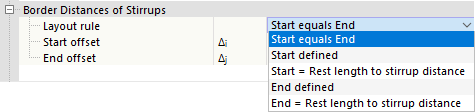
Con la configuración predeterminada 'Inicio igual al fin', el programa calcula una longitud restante a partir del número ns,st y el espaciamiento ss,st de los estribos, que se aplica por igual al inicio y al final del campo. Los campos de entrada para Δi y Δj están bloqueados.
Con otras opciones, puede establecer manualmente los márgenes de los estribos:
- 'Inicio definido': Introduzca el desfase inicial Δi, que define la posición del primer estribo en el campo. La distancia Δj al final del campo se calcula automáticamente; este valor no se puede editar.
- 'Inicio = Longitud restante al espaciamiento de estribos': Esta opción no es posible para el primer campo, sino solo para los campos siguientes. Según esta regla, los espacios Δi y Δj se calculan automáticamente; los valores no se pueden editar. Si elimina el campo anterior, la opción se cambia automáticamente a 'Inicio definido' y el valor previamente calculado se ingresa como el desfase inicial Δi .
- 'Fin definido': Introduzca el desfase final Δj, que define la posición del último estribo en el campo. La distancia Δi al inicio del campo se calcula automáticamente; este valor no se puede editar.
- 'Fin = Longitud restante al espaciamiento de estribos': El programa no aplica un desfase inicial. La diáfana ss,st de los estribos se usa para calcular el número posible de estribos ns,st y determinar la longitud restante al final del campo.
Información
Finalmente, encontrará la siguiente información sobre la armadura de estribo del campo actual:
- Longitud de un estribo Lst,1
- Longitud de todos los estribos Lst como suma
- Peso de un estribo Pst,1
- Peso de todos los estribos Pst como suma
Gráfico
En las dos áreas gráficas de la pestaña, la armadura se representa gráficamente: A la derecha puede ver la sección transversal del elemento y abajo la sección longitudinal. Sus entradas se reflejan dinámicamente allí, ofreciendo una buena opción de control.
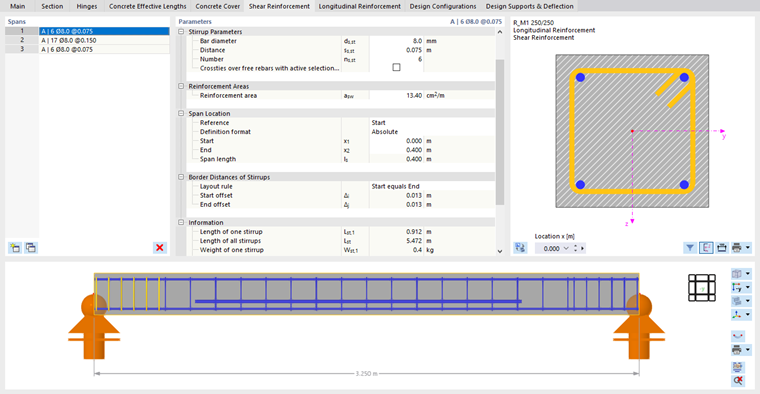
Sección transversal
El gráfico a la derecha muestra la sección transversal del elemento con la armadura de estribos y de refuerzo longitudinal definida. La disposición de la armadura considera la cobertura de hormigón. En el gráfico de la sección transversal también se muestran los ejes locales z e y del elemento.
El gráfico de la sección transversal se refiere a la armadura en la 'posición x' a lo largo del elemento, que se indica en el campo debajo del gráfico. Con la configuración predeterminada x = 0.000 m, se muestra la armadura al inicio del elemento. Para representar la armadura en otro punto del elemento, ingrese la distancia correspondiente. La posición x se indica entonces con una flecha en la sección longitudinal.
Los botones debajo del gráfico tienen las siguientes funciones asignadas:

|
Alterna entre el gráfico de la sección transversal y la vista del modelo |

|
Muestra solo la armadura longitudinal que está seleccionada en la lista de Posiciones |

|
Muestra o oculta los ejes del elemento |

|
Muestra u oculta las dimensiones de la sección transversal |

|
Permite imprimir el gráfico en diferentes variantes |
Sección longitudinal
El gráfico en la parte inferior del diálogo muestra la sección longitudinal del elemento con la armadura de estribos y de refuerzo longitudinal definida, así como los símbolos de soporte correspondientes de las longitudes de pandeo y las condiciones de soporte de diseño definidas.
Para trabajar en esta área gráfica, puede utilizar todas las funciones de ratón descritas en el capítulo Control gráfico del manual de RFEM. Esto permite mostrar la armadura del elemento en modo ampliado o tridimensional.
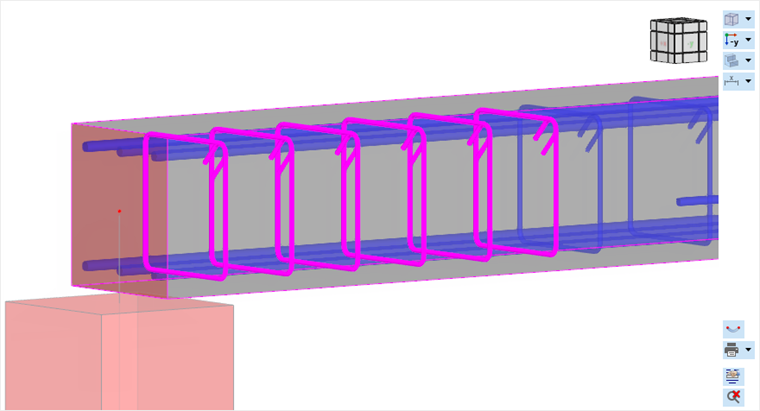
Los botones junto al gráfico tienen las siguientes funciones asignadas:

|
Permite ajustar la vista en diferentes variantes |

|
Permite la visualización en diferentes direcciones del eje del elemento |

|
Permite la visualización como modelo de alambre, modelo sólido o modelo transparente |

|
Permite mostrar u ocultar varios objetos de ayuda y del modelo |

|
Representa simbólicamente el elemento horizontalmente o en su posición real |
|
|
Permite imprimir el gráfico en diferentes variantes |

|
Llama a la ventana Disposición de armadura |

|
Muestra la vista completa del elemento |