


Las dimensiones contribuyen significativamente a la comprensión de la modelación. Son posibles varios tipos de dimensiones que puede aplicar de forma personalizada.
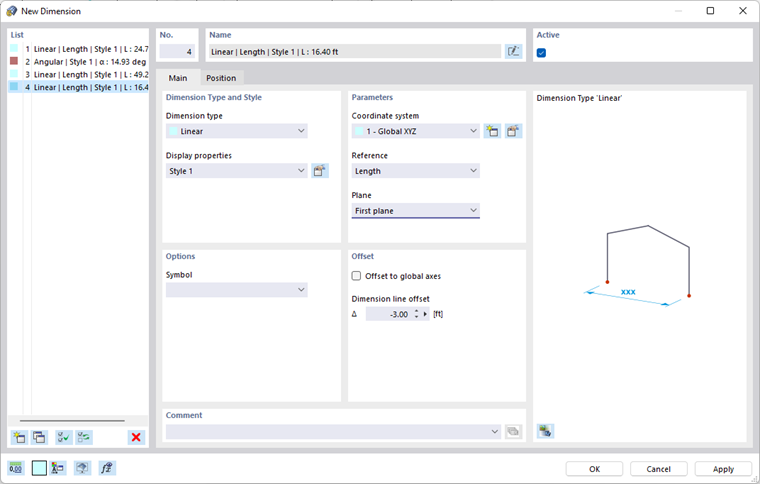
Con las funciones del botón
 en la barra de herramientas CAD, puede colocar dimensiones directamente en el modelo.
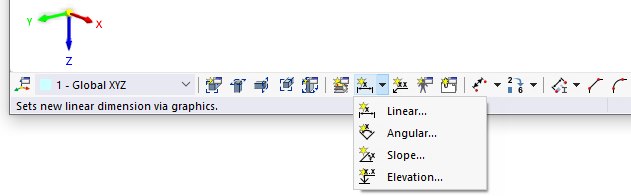
Para ello, establezca los parámetros en el pequeño diálogo Nueva dimensión. Luego haga clic en los objetos que determinan la medida en la ventana de trabajo.
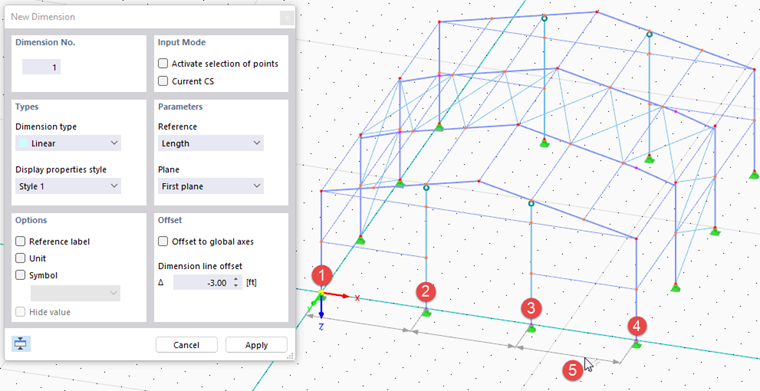
Base
En la pestaña Base establezca qué tipo de dimensión es y cómo desea que se presente.
Tipo y estilo de dimensión
En la lista puede seleccionar varios 'Tipos de dimensión'. Corresponden a las funciones de los botones (vea la imagen Botones para dimensiones).
| Lineal | Longitud(es) entre dos o más nodos |
| Ángulo | Ángulo entre tres nodos o entre dos barras |
| Inclinación | Ángulo de inclinación entre una línea y un plano |
| Altura | Cota de altura de un nodo |
Las 'Propiedades de visualización' controlan con qué símbolos de medida y fuente se presenta la dimensión. Puede verificar el 'Estilo' actual a través del botón
 : Aparecerá el diálogo 'Propiedades de visualización' con una vista previa de la dimensión. Allí puede ajustar el estilo para los diferentes tipos de dimensión si es necesario.
Opciones
Puede complementar la dimensión con un símbolo de medida. Ingrese el 'Símbolo' o seleccione la entrada adecuada en la lista.
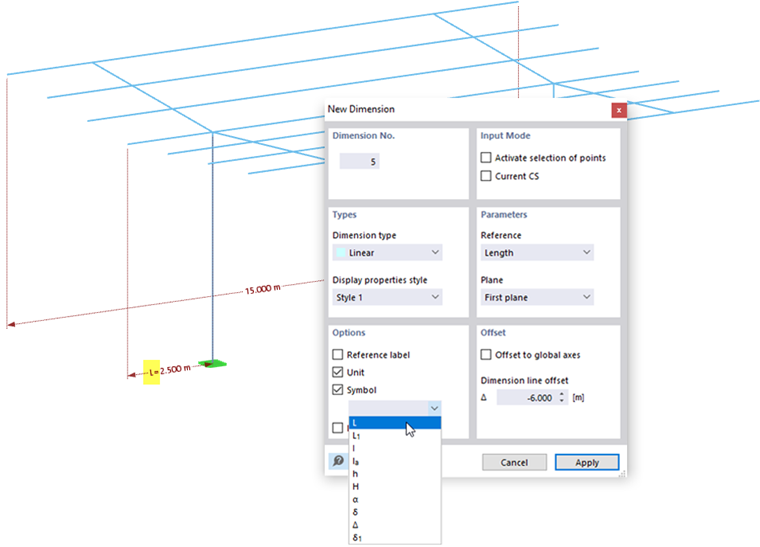
Parámetros
Para las dimensiones de longitud, puede definir los parámetros de referencia en esta sección.
Determine el 'Sistema de coordenadas' al que se refiere la dimensión. Puede seleccionar un sistema de coordenadas personalizado en la lista o crear uno nuevo con el botón
 .
.
Con la 'Referencia de medida' puede controlar si la dimensión se refiere a la longitud real entre los puntos de definición o a la proyección en una de las direcciones globales.
La 'Plano' establece dónde se anota la línea de medida. Esta configuración se refiere a los ejes del sistema de coordenadas. Al cambiar entre las entradas de la lista 'Primer plano' y 'Segundo plano', verá el efecto en el gráfico del diálogo o en la ventana de trabajo.
Desplazamiento
El 'Desplazamiento de la línea de medida' Δ describe la distancia de la línea de medida desde los objetos de referencia. En el diálogo de botones, puede establecer gráficamente esta distancia (vea el paso (5) en la imagen Establecer dimensión gráficamente).
Si activa la casilla 'Desplazamiento hacia ejes globales', puede definir la distancia de la línea de medida con respecto a coordenadas globales.
Posición
La pestaña Posición gestiona los objetos y parámetros que determinan la medida.
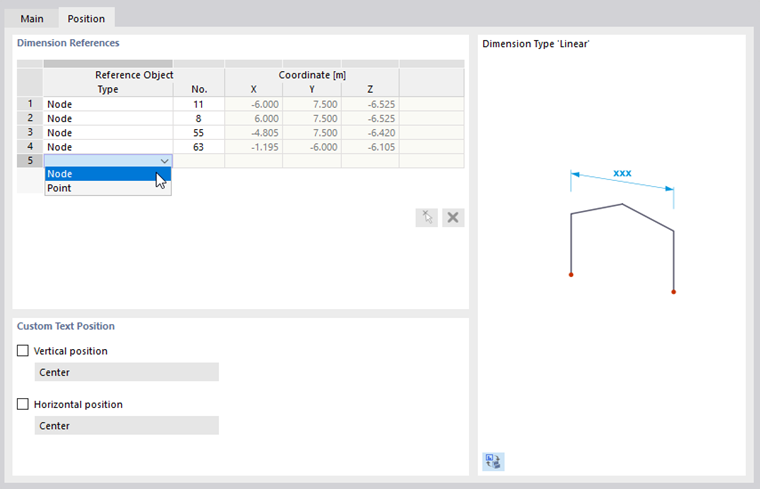
Referencias de dimensión
Las opciones de entrada en esta sección dependen del tipo de dimensión. Para las dimensiones de longitud, los objetos de referencia se gestionan en una tabla: Establezca en la columna 'Tipo' el tipo de objeto de referencia. Luego ingrese el 'Número' del nodo o punto. Si el campo de entrada está activado, también puede determinar gráficamente el objeto de referencia con el botón
 . La tabla ofrece la posibilidad de referir la línea de medida a otros nodos sin eliminar y redefinir la dimensión.
Para una dimensión de ángulo (Tipo 'Inclinación'), puede establecer en esta sección la 'Barra' determinante, la 'Dirección' del ángulo, así como la 'Posición' de la dimensión en relación con el inicio o el fin de la barra.
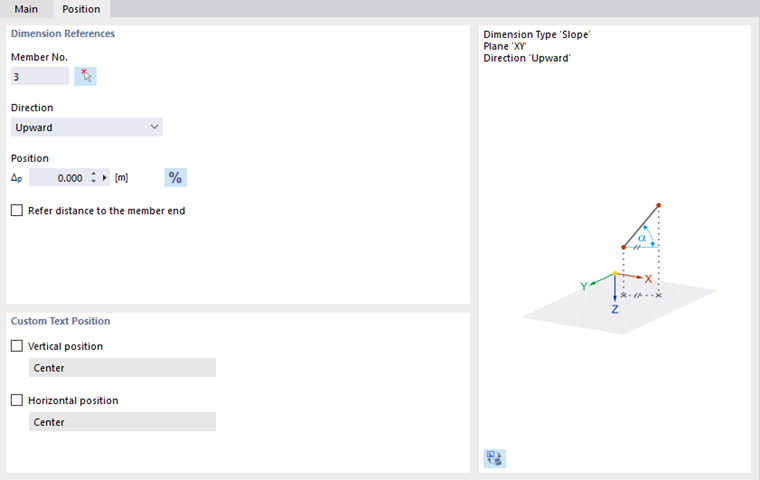
Posición de texto personalizada
El texto de la dimensión se alinea por defecto en el centro. Para ajustar la 'Posición vertical' o 'Posición horizontal', active la casilla correspondiente. Luego puede seleccionar la posición adecuada en la lista.
Visualización de las dimensiones
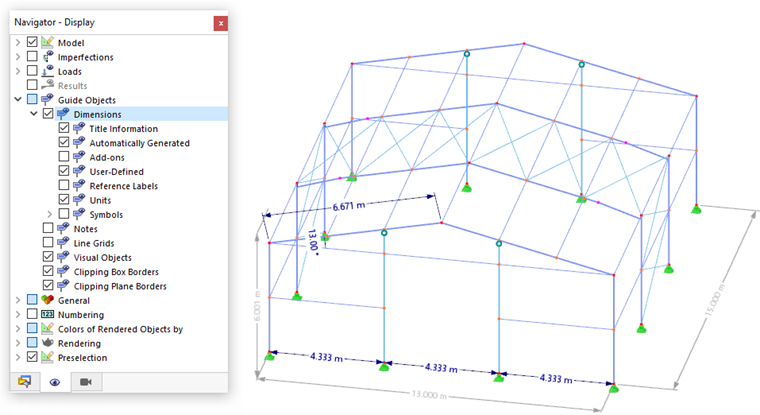
Puede mostrar u ocultar la visualización de las dimensiones en el 'Navegador - Visualización'. En la categoría Dimensiones, también existen opciones para influir en la representación. Por ejemplo, puede activar la visualización de las unidades o de los Símbolos.
En el 'Navegador - Datos', puede controlar la visualización de las dimensiones de manera individual.
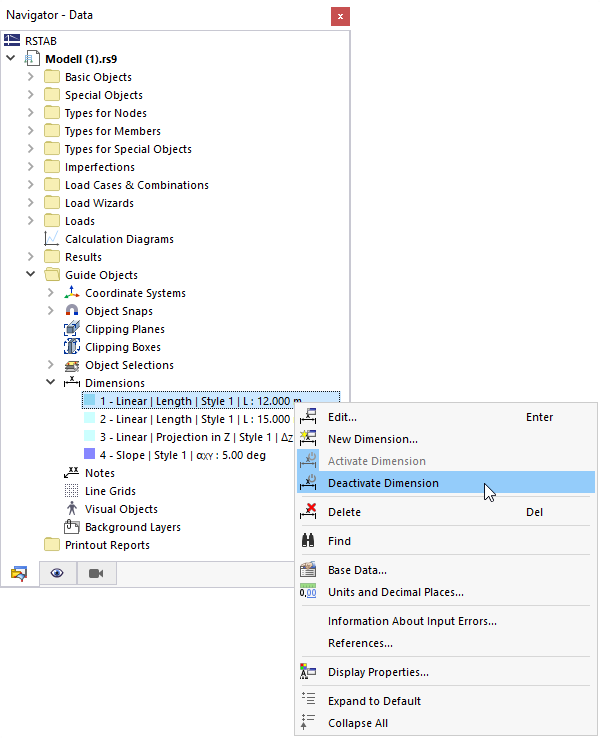
Alternativamente, use la casilla Activo en el diálogo (vea la imagen Nueva dimensión).
Dimensiones para resultados de barras
Las dimensiones también se pueden utilizar para la representación y evaluación de los resultados de barras. Active la casilla Resultados en barras en la categoría Dimensión en la sección inferior del Navegador - Resultados.
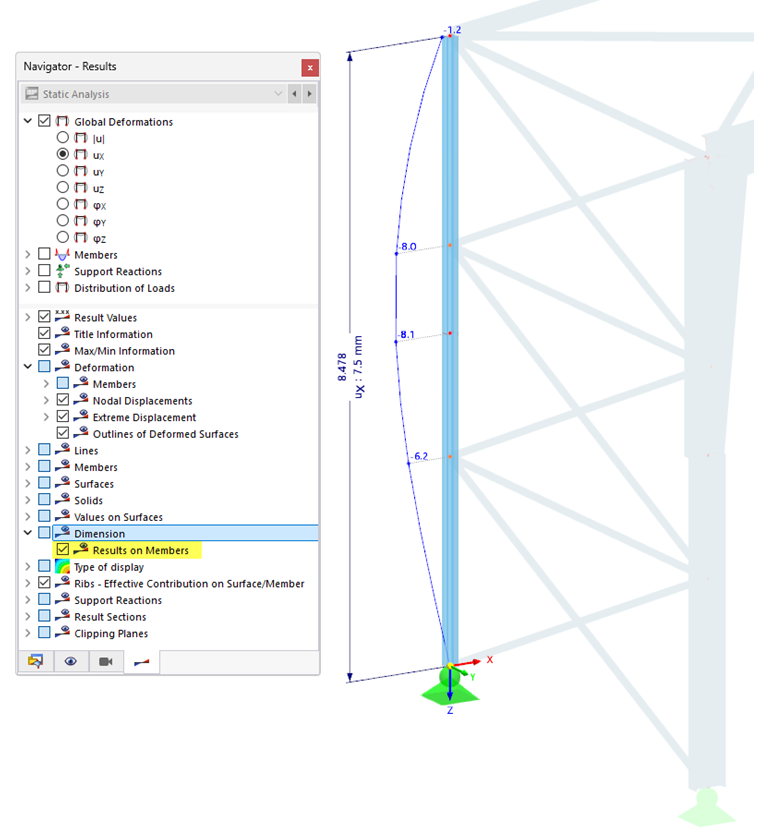
Si se muestran resultados de barras en la ventana de trabajo, los valores de deformación o extremos también se especifican en las dimensiones definidas. Los valores se adaptan al tipo de resultado que ha seleccionado en la sección superior del navegador.