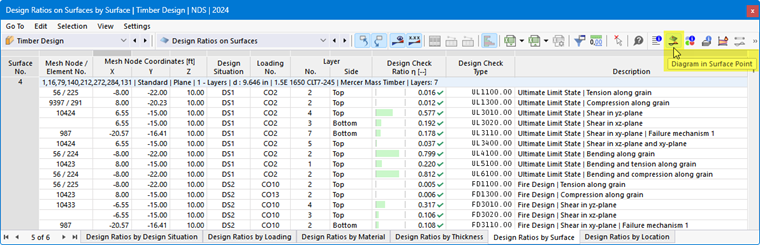
Les diagrammes de résultats dans le point de surface représentent les résultats dans la section transversale de la surface. Pour appeler cet affichage, cliquez sur
 , dans les tableaux des résultats de la catégorie Vérification du bois pour les objets surfaciques.
La fenêtre 'Diagrammes de résultats dans le point de surface' apparaît.
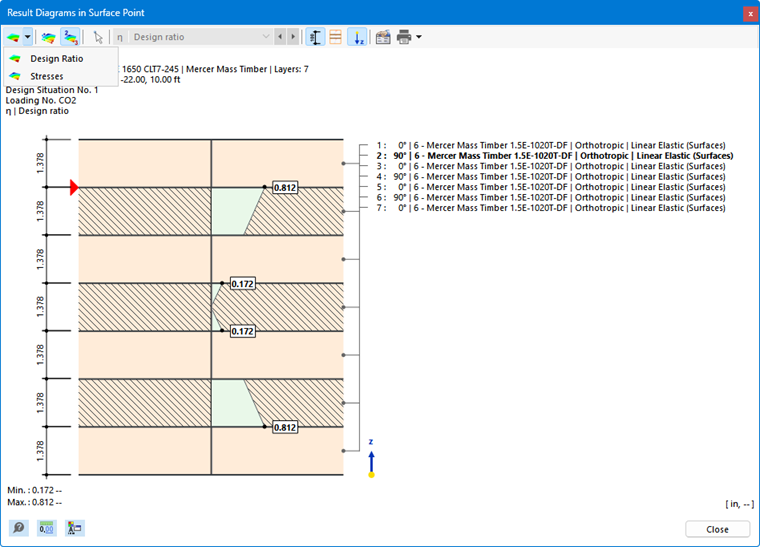
Le graphique montre le ratio de vérification dans l'état de contrainte ou de rupture présent pour le résultat de la ligne actuelle du tableau. Selon le paramétrage dans la boîte de dialogue Paramètres globaux, il s'agit des résultats pour le nœud de maillage ou le point de grille. Ils sont représentés à partir des résultats des côtés de la surface (supérieur, inférieur, centre) sous forme de diagrammes linéaires dans la surface ou dans les couches.
Vous pouvez personnaliser le graphique avec les boutons de la barre d'outils. Ils sont associés aux fonctions suivantes :
| Bouton | Fonction |
|---|---|

|
Bouton de liste avec possibilité de sélection pour les types de résultats |

|
Affiche/Masque les valeurs des côtés de la surface |

|
Affiche uniquement les valeurs extrêmes des résultats positifs et négatifs |

|
Affiche/Masque les cotations |

|
Affiche/Masque la visualisation des couches |

|
Affiche/Masque l'axe Z local |

|
Ouvre la boîte de dialogue Modifier l'épaisseur |

|
Permet d'imprimer la représentation actuelle |
Types de résultats
Via le bouton de liste
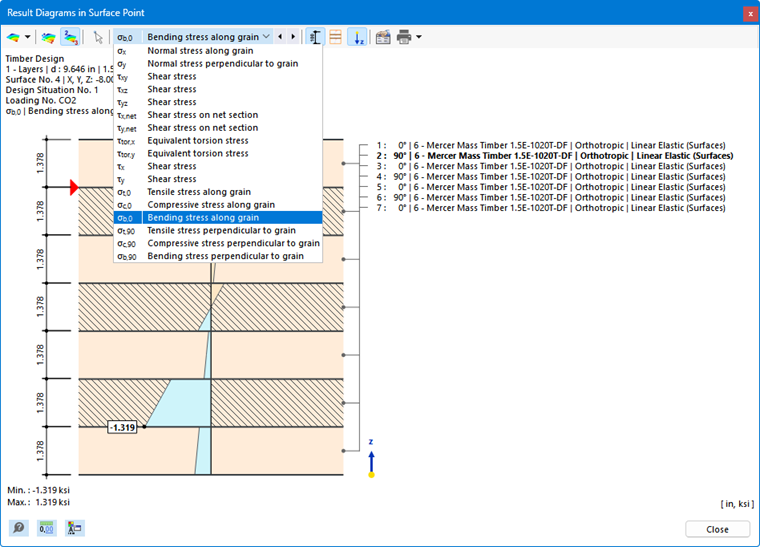
, vous pouvez sélectionner le type de résultat à représenter dans la coupe de surface. Deux possibilités sont disponibles (voir l'image Diagrammes de résultats dans le point de surface) :
- Ratios de vérification
- Contraintes
Pour les contraintes, vous pouvez définir dans la liste de la barre de menu le type de contrainte dont vous souhaitez vérifier les diagrammes.
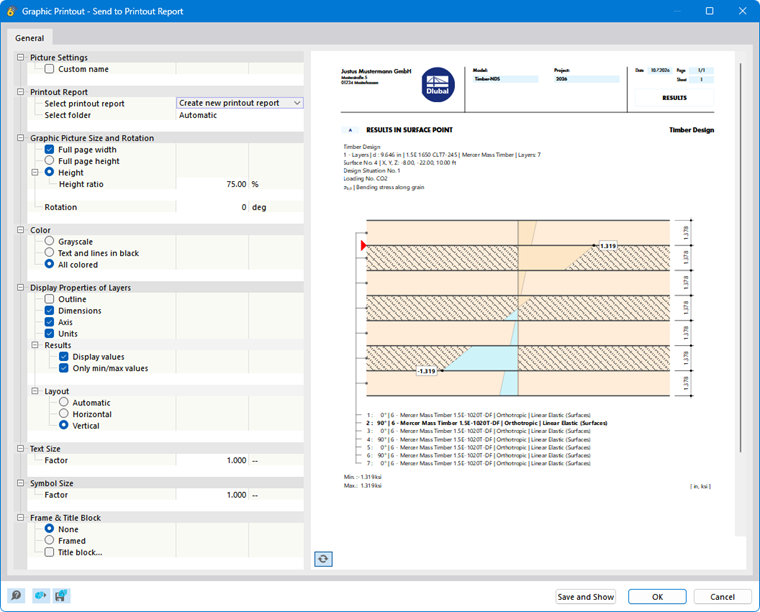
Impression graphique
Avec le bouton de liste
, vous pouvez imprimer directement le graphique actuel, l'enregistrer en PDF ou le transférer dans le rapport d'impression. Les détails à afficher peuvent également être définis dans l'aperçu avant impression.