


Dans le tableau Sections de la catégorie 'Vérification du bois', toutes les sections que vous avez créées dans le modèle sont listées.
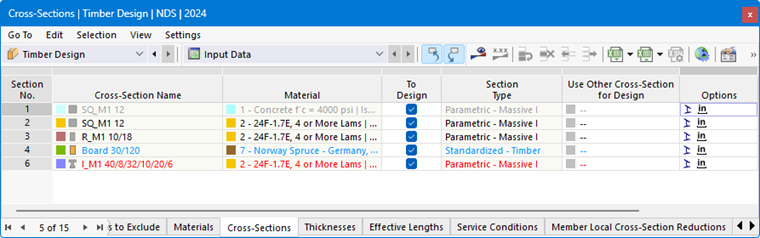
Sections admissibles
La vérification du bois des sections de barre est basée sur la norme Norme. La couleur du texte vous permet de savoir si une section est admissible et pertinente pour la vérification. Les couleurs signifient :
- noir : section adaptée à la vérification et utilisée pour les objets à vérifier
- rouge : section non adaptée à la vérification du bois
- bleu : section non utilisée dans le modèle
- gris : section non utilisée pour les objets à vérifier
Pour la vérification du bois, selon la norme, les sections des catégories Parois épaisses I, les types
 et
et
 de la catégorie Normalisé ainsi que
 de la catégorie Assemblé sont admissibles. Les sections du programme de calcul de sections RSECTION peuvent également être vérifiées si le calcul est effectué avec l'analyse aux éléments finis.
Un matériau de type Bois doit être attribué à toutes les sections.
de la catégorie Assemblé sont admissibles. Les sections du programme de calcul de sections RSECTION peuvent également être vérifiées si le calcul est effectué avec l'analyse aux éléments finis.
Un matériau de type Bois doit être attribué à toutes les sections.
Les catégories de chaque section sont indiquées dans la colonne du tableau 'Type de section'.
Les objets avec une section non valide ne sont pas pris en compte dans la vérification – même si l'option 'À vérifier' est activée pour cette section. Ils sont automatiquement classés comme 'Non valide / désactivé' dans le tableau Objets à vérifier.
Supprimer une section de la vérification
Pour une section valide, vous pouvez exclure tous les objets auxquels cette section est assignée de la vérification en désactivant la case à cocher 'À vérifier'. Ces objets sont alors classés comme 'Non valide / désactivé' dans le tableau Objets à vérifier et ne sont pas examinés lors de la vérification.
Ajuster une section
Si nécessaire, vous pouvez ajuster les propriétés d'une section dans la boîte de dialogue d'édition. Double-cliquez pour cela dans la ligne de la section ou cliquez sur le bouton
 dans la barre d'outils du tableau.
Des icônes pour les paramètres par défaut ou les valeurs modifiées sont affichées dans la colonne du tableau 'Options' (voir l'image Tableau 'Sections'). Elles permettent un aperçu rapide des sections utilisées. L'icône
 , par exemple, est assignée à une section pivotée.
Utiliser une autre section pour la vérification
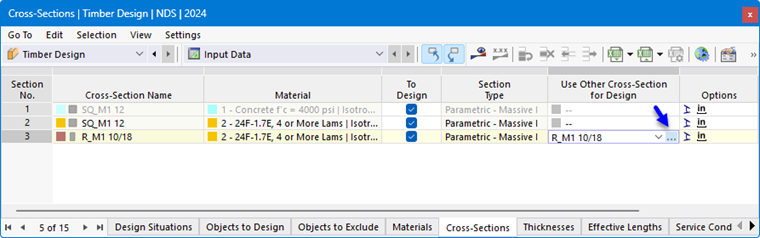
Vous pouvez utiliser une autre section pour la vérification que celle utilisée pour le calcul RFEM/RSTAB : cliquez pour cela dans la ligne correspondante de la colonne du tableau 'Utiliser une autre section pour la vérification'. Vous pouvez ensuite importer une section depuis la bibliothèque via le bouton
 .
.
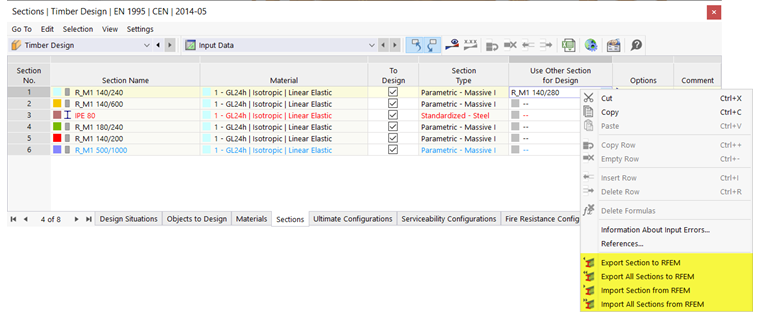
Si une autre section est renseignée dans la colonne, d'autres options sont disponibles dans le menu contextuel. Vous pouvez ainsi transférer la nouvelle section à RFEM ou RSTAB afin qu'elle soit également utilisée pour l'analyse statique. Il est également possible de réimporter la section d'origine dans le tableau.
Optimiser la section
L'Add-on Vérification du bois offre la possibilité de faire optimiser des sections standard. Lors de cette optimisation simplifiée, le programme recherche la plus petite section possible dans la même série de sections qui satisfait toutes les vérifications avec un critère de vérification inférieur au ratio de vérification maximal admissible défini dans la boîte de dialogue Paramètres globaux.
Pour optimiser une section, cliquez dans la cellule correspondante de la colonne du tableau 'Utiliser une autre section pour la vérification'. Dans la liste, sélectionnez alors l'option Optimiser.
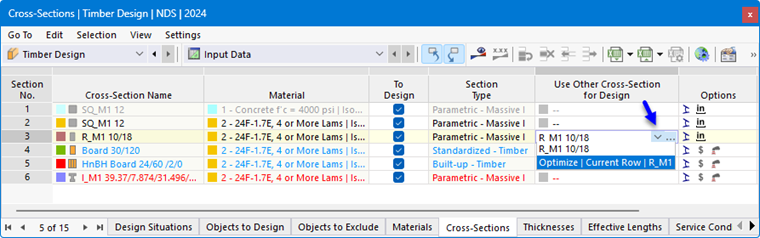
La boîte de dialogue d'édition de la section apparaît. Dans l'onglet 'Optimisation | Vérification du bois', vous pouvez définir les paramètres d'optimisation.
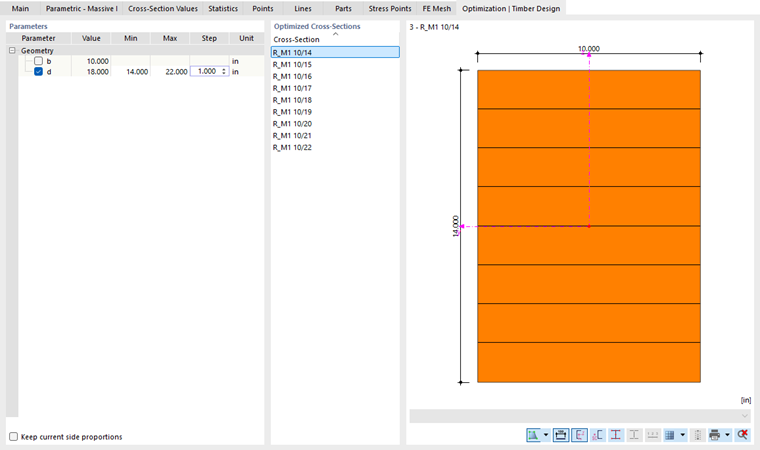
Cochez le (ou les) paramètre(s) à modifier dans la colonne 'Géométrie'. Vous pouvez ensuite saisir les limites inférieure et supérieure du paramètre dans les colonnes 'Min' et 'Max'. Le 'Pas' contrôle l'intervalle dans lequel les dimensions du paramètre varient pendant le processus d'optimisation. Si les 'Rapports de forme doivent être conservés', cochez la case correspondante et indiquez les paramètres pour l'optimisation des dimensions extérieures.
Les mêmes conditions que pour l'utilisation d'une autre section s'appliquent à l'optimisation de section (voir ci-dessus). Les vérifications sont effectuées pour toutes les variantes de section avec les efforts internes de l'analyse statique. Ensuite, la variante optimale est indiquée dans la colonne du tableau. Les effets de la section modifiée sur les rigidités et les efforts internes dans le modèle RFEM/RSTAB ne sont pas pris en compte. Utilisez donc les possibilités du menu contextuel pour transférer les sections optimisées dans le modèle (voir l'image Menu contextuel lors de l'utilisation d'une autre section).
Une optimisation structurelle complète est possible avec l'Add-on Optimisation du modèle.