


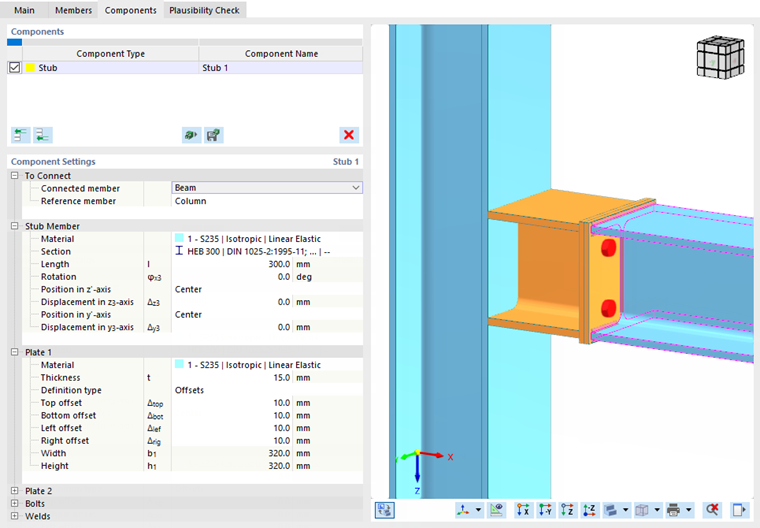
Kikut to specjalny komponent elementu służący do łączenia dwóch obiektów, na przykład w celu podłączenia belki do słupa za pośrednictwem innego przekroju. Ten fikcyjny pręt jest uwzględniany tylko w projektowaniu połączeń, a nie w modelu. Połączenie z innymi prętami odbywa się za pomocą spoin i elementów łączących.
Do podłączenia
Pierwsza kategoria ustawień komponentu zarządza informacjami o prętach.
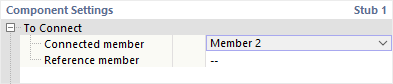
Należy określić, który z prętów dochodzących do węzła jest istotny jako 'Pręt podłączony' dla kikuta. Zazwyczaj jest to belka. 'Pręt odniesienia' jest opcjonalny. Jest to jednak przydatne, gdy belka podłączona jest pod kątem: Kąt nachylenia jest wtedy automatycznie stosowany w celu ukosowania kikuta.
Element kikuta
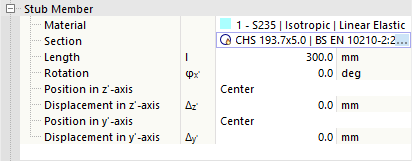
W tej kategorii należy zdefiniować właściwości pręta kikuta. Należy wybrać odpowiedni materiał ze zdefiniowanych materiałów lub utworzyć nowy materiał za pomocą przycisku
 . Następnie należy zdefiniować przekrój. Również tutaj należy użyć przycisku
w polu wprowadzania, aby wybrać profil z biblioteki RFEM.
. Następnie należy zdefiniować przekrój. Również tutaj należy użyć przycisku
w polu wprowadzania, aby wybrać profil z biblioteki RFEM.
W polu wprowadzania 'Długość' należy określić długość kikuta. Jeśli pręt ten ma być obrócony lub przesunięty, należy zdefiniować 'Obrót' lub określić 'Położenie' za pomocą list wyboru i wektorów przesunięcia. W obszarze graficznym można użyć przycisku
 , aby przełączyć się na reprezentację symboliczną, w której zilustrowano parametry.
Blacha 1 / Blacha 2
Za pomocą blach w obszarze przejściowym między podłączonym prętem a kikutem można wykonać połączenie obu segmentów. 'Blacha 1' jest umieszczana na podłączonym pręcie, a 'Blacha 2' na kikucie.

Należy wybrać odpowiedni materiał ze zdefiniowanych materiałów lub utworzyć nowy materiał za pomocą przycisku
. Następnie należy podać grubość blachy.
Geometrię blachy można zdefiniować za pomocą 'Przesunięcia' lub 'Wymiarów i położenia'. Z listy należy wybrać odpowiednią opcję.
Przesunięcia
Rozmiar blachy wynika z wymiarów przekroju podłączonego pręta. Za pomocą 'Przesunięcia' w czterech kierunkach można określić, jak daleko blacha wystaje poza ramkę graniczną przekroju. Otrzymaną szerokość i wysokość podano w ostatnich wierszach; wartości tych nie można zmienić.
Wymiar i położenie
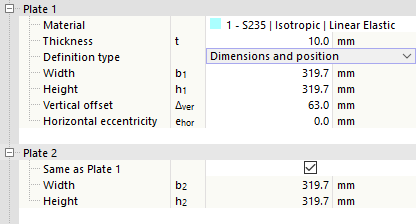
Rozmiar blachy można podać bezpośrednio. Pozycja odnosi się do przekroju podłączonego pręta lub kikuta, przy czym przesunięcie pionowe mierzone jest od górnej krawędzi (strona przekroju ujemnej osi z), a mimośród poziomy od środka ciężkości przekroju pręta.
Śruby
Jeśli śruby nie są zdefiniowane osobno jako Element łączący, w tej kategorii można określić ich właściwości.

Z list należy wybrać 'Średnicę' i 'Klasę wytrzymałości' śrub.
Następnie należy podać 'Liczbę' oraz 'Rozstaw poziomy' i 'Rozstaw pionowy' śrub. Również tutaj pomocny jest przycisk
w obszarze graficznym, umożliwiający przełączenie się na symboliczną reprezentację parametrów.
Szczegółowe wyjaśnienia dotyczące definiowania śrub można znaleźć tutaj
Spoiny
Ostatnia kategoria określa, za pomocą jakich spoin blachy są przyspawane do końca pręta lub kikuta. W przypadku dezaktywacji jednego z pól wyboru, na odpowiednim obiekcie nie zostanie utworzona spoina.
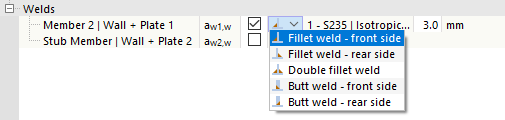
Kliknięcie w kolumnie po prawej stronie pola wyboru umożliwia wywołanie listy typów spoin. Dostępne są tam różne rodzaje spoin pachwinowych i czołowych. W przypadku spoin pachwinowych należy podać grubość spoiny.