


Com a função Ligar barras enviesadas no menu Extras → Modificar barras é possível criar ligações entre barras que percorrem espaços distintos. Em alternativa, utilize o botão
 ou
ou
 na barra de ferramentas CAD (ver imagem Ferramentas de modelação). Desta forma, pode acoplar objetos no modelo estrutural que não têm ligação geométrica após a importação de um ficheiro CAD (por exemplo, caibros sobre as madres de uma estrutura de cobertura). Assim, não é necessário ajustar a posição dos objetos.
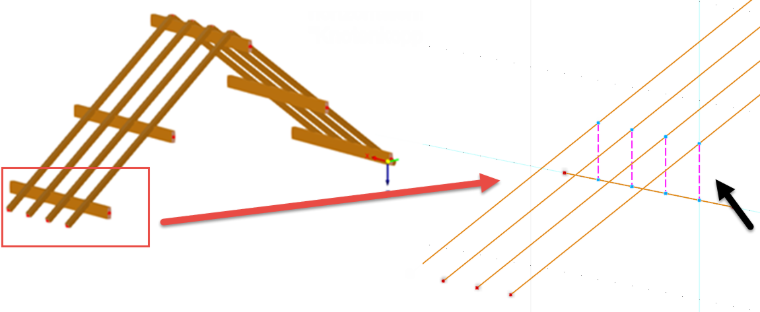
Antes de chamar a função, não é necessário selecionar as barras.
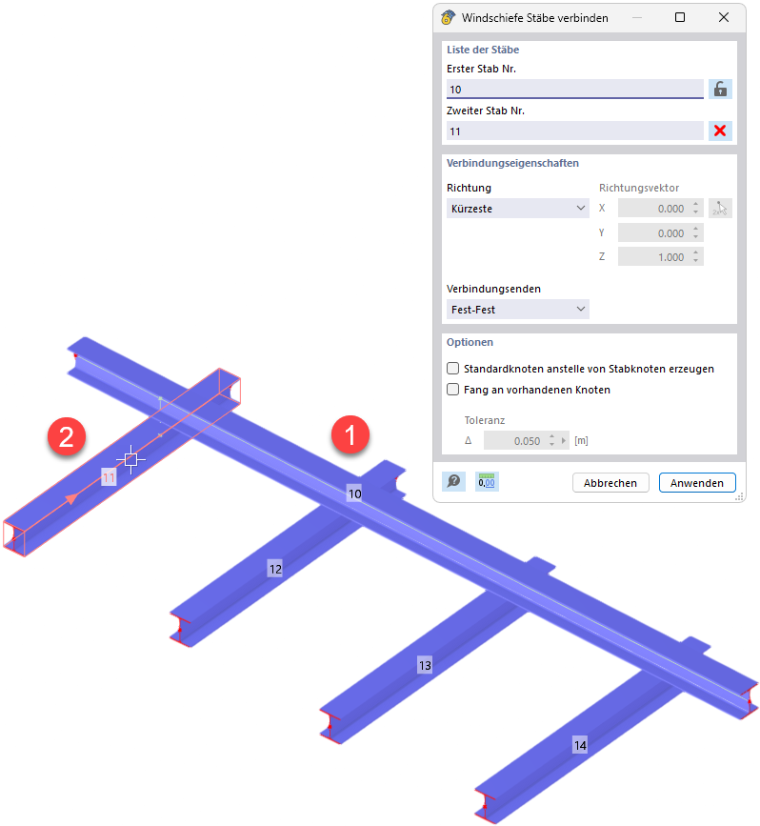
Selecione as barras, uma a uma, na janela de trabalho com um clique do rato. Também pode introduzir os números dos objetos. Se mover o cursor do rato sobre a segunda barra, verá o acoplamento na pré-visualização. Ao clicar na barra, a ligação é criada.
Acoplar vários objetos
Se desejar ligar várias barras a uma barra, clique, após selecionar o primeiro objeto, no botão
 : O objeto fica bloqueado. Agora pode clicar em todas as barras que devem ser acopladas ao objeto, uma a uma. Na imagem Ligar barras enviesadas, seriam as barras 11 a 14, que podem ser ligadas à barra 10 acima delas com acoplamentos.
Propriedades da ligação
Selecione na lista em que direção deve ser criada a ligação:
- Mais curta: O programa cria uma perpendicular entre os centros das duas barras.
- Paralela ao X/Y/Z global: O acoplamento é efetuado na direção de um eixo do sistema de coordenadas XYZ.
- Definido pelo utilizador: Introduza o vetor de direção ou defina-o graficamente com o botão
 .
.
Com as opções de seleção na lista das extremidades da ligação, pode controlar como as barras são acopladas:
- Fixo-fixo
- Fixo-articulado
- Articulado-articulado
Opções
Por predefinição, ao criar os acoplamentos são gerados nós do tipo Nós na barra nos objetos originais, de modo que as barras se mantêm sem divisão. Se desejar uma divisão dos objetos originais, ative a caixa de verificação Criar nós padrão em vez de nós de barra.
A opção Ajustar a nós existentes permite colocar o acoplamento em nós já existentes nas barras.