


Avec la fonction Connecter des barres gauches dans le menu Outils → Modifier les barres, il est possible de créer des assemblages entre des barres s'étendant séparément dans l'espace. Alternativement, utilisez le bouton
 ou
ou
 dans la barre d’outils CAO (voir l'image Outils de modélisation). Cela vous permet de coupler dans le modèle structurel des objets qui n'ont pas de connexion géométrique après l'importation d'un fichier CAO (par exemple des chevrons sur les pannes d'un treillis). Il n'est alors pas nécessaire d'ajuster la position des objets.
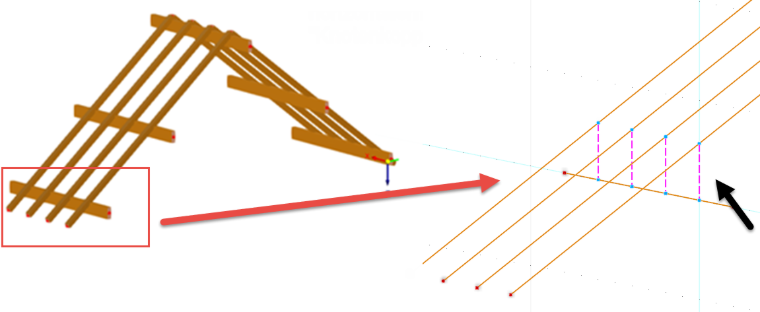
Avant d'appeler la fonction, vous n'avez pas besoin de sélectionner les barres.
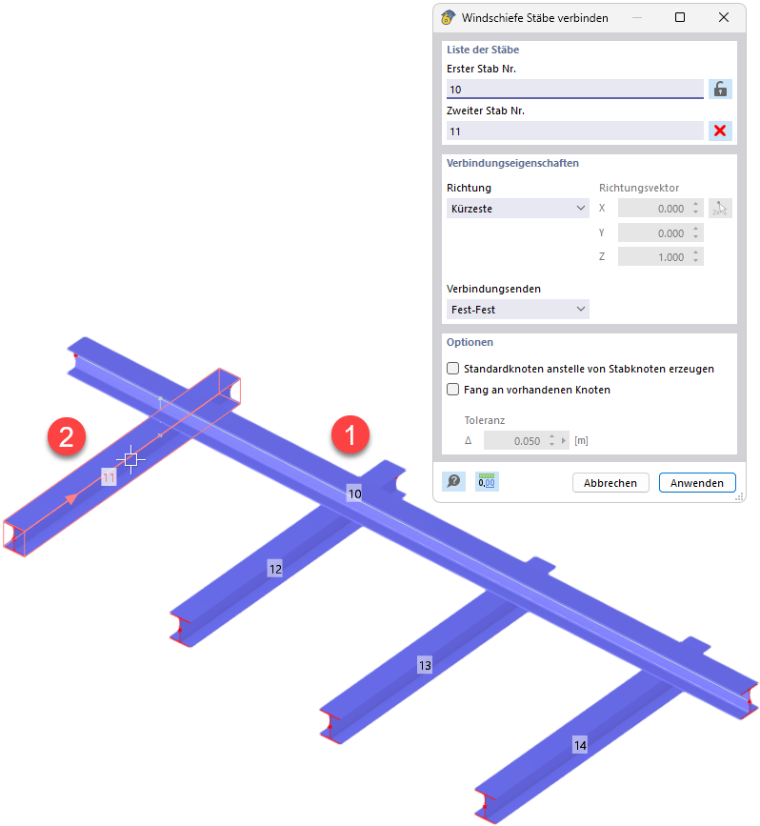
Sélectionnez les barres l'une après l'autre dans la fenêtre de travail par clic de souris. Vous pouvez également saisir les numéros des objets. Lorsque vous déplacez le curseur de la souris sur la deuxième barre, vous voyez le couplage dans l'aperçu. En cliquant sur la barre, l'assemblage est créé.
Coupler plusieurs objets
Si vous souhaitez connecter plusieurs barres à une barre, cliquez après avoir sélectionné le premier objet sur le bouton
 : l'objet est verrouillé. Vous pouvez alors cliquer successivement sur toutes les barres à coupler avec l'objet. Dans l'image Connecter des barres gauches, il s'agirait des barres 11 à 14, qui peuvent être connectées à la barre 10 située au-dessus respectivement par des couplages.
Propriétés de l'assemblage
Sélectionnez dans la liste la Direction dans laquelle l'assemblage doit être créé :
- La plus courte : le programme crée une perpendiculaire entre les centres des deux barres.
- Parallèle au global X/Y/Z : le couplage s'effectue dans la direction d'un axe du système de coordonnées XYZ.
- Défini par l'utilisateur : indiquez le vecteur directionnel ou définissez-le graphiquement à l'aide du bouton
 .
.
Avec les options de sélection dans la liste des Extrémités de l'assemblage, vous pouvez contrôler la manière dont les barres sont couplées :
- Fixe-fixe
- Fixe-articulé
- Articulé-articulé
Options
Par défaut, la création des couplages génère sur les objets originaux des nœuds de type Nœud sur barre, de sorte que les barres sont conservées sans division. Si vous souhaitez une division des objets originaux, activez la case Créer des nœuds standard au lieu de nœuds de barre.
L'option Accrocher aux nœuds existants permet de placer le couplage sur des nœuds déjà existants sur les barres.