


V tabulkách výsledků kategorie 'Posouzení dřevěných konstrukcí' můžete detaily posouzení vyvolat jedním z následujících způsobů:
- Tlačítko
 na panelu nástrojů tabulky
 - Dvojité kliknutí na řádek s výsledkem
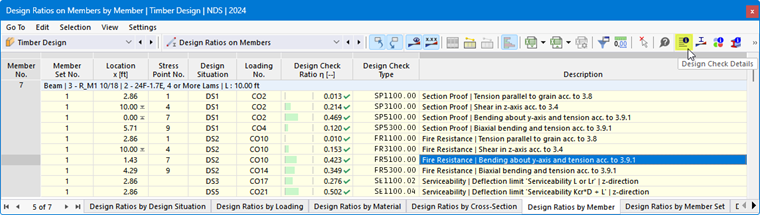
Zobrazí se dialog 'Detail posouzení'. Jsou v něm uvedeny rovnice posouzení spolu s mezivýsledky posouzení, které platí pro výsledek vybraný v tabulce.
_cs.png?mw=760&hash=e89d2dae68daca8ad20569480cb8b1f269fe3b19)
V centrální části vidíte podrobné výsledky, v pravém sloupci vzorce pro posouzení.
Zobrazení
V levé části jsou nastaveny parametry řádku tabulky, který byl vybrán při vyvolání dialogu. Máte tak kontrolu nad návrhovou situací, rozhodujícími objekty a kritériem posouzení.
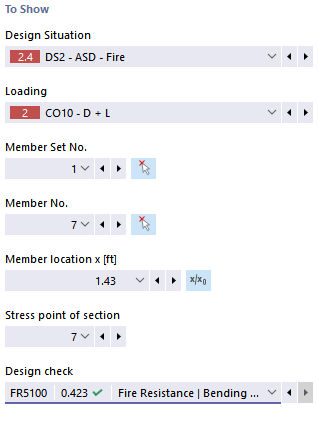
Pokud chcete zkontrolovat detaily pro jinou kombinaci případů, můžete parametry – návrhová situace, zatížení, objekt, místo x nebo uzel sítě, napěťový bod nebo vrstva, posouzení – kdykoli upravit v rozbalovacích seznamech. K dispozici jsou možnosti výběru pro všechny vypočtené typy výsledků. Pokud byly například posouzeny pouze pruty, nezobrazí se žádné možnosti pro sady prutů a plochy. Stejně tak nemůžete v detailech posouzení pro plochy přepnout na posouzení prutů. V takovém případě vyberte příslušnou tabulku s výsledky v programu, aniž byste zavřeli dialog 'Detail posouzení'.
Pokud chcete zkontrolovat výsledky jiného objektu, můžete prut nebo plochu vybrat graficky v pracovním okně pomocí tlačítka
 .
.
U výsledků sady prutů jsou v seznamu prutů k dispozici pouze čísla prutů, která k této sadě patří. Také u výsledků sady ploch jsou v seznamu uvedeny pouze příslušné plochy. Pokud u sady prutů aktivujete tlačítko
 , vztahuje se 'Místo x na prutu' k začátku sady prutů. Pokud je neaktivní, vztahuje se místo x k začátku vybraného prutu. Pruty posouzené bez sady prutů jsou v seznamu k dispozici, pokud pro 'Č. sady prutů' vyberete položku '--'.
U napěťových bodů je možnost výběru k dispozici pouze pro posouzení, která se vztahují k napěťovému bodu (například posouzení napětí). Pro jiná posouzení, jako je například použitelnost, se zobrazí položka '--'.
Detaily posouzení
V centrální části jsou na záložce Detaily posouzení ve stromové struktuře uvedeny hlavní vstupní parametry, mezihodnoty a výsledky posouzení (viz obrázek Detaily posouzení dřevěných konstrukcí). Můžete tak krok za krokem sledovat provedená posouzení.
Mezihodnoty můžete také zkontrolovat u vzorců pro posouzení vpravo. Pokud kliknete na řádek kategorie 'Hodnoty posouzení', příslušný vzorec pro posouzení se tam zvýrazní ohraničením.
V kategorii 'Návrhové vnitřní síly' jsou uvedeny vnitřní síly, které jsou použity pro posouzení v tomto místě. Pokud je vnitřní síla označena jako 'Zanedbatelná', leží pod mezní hodnotou (viz kapitola Pruty | Základ). V dalším posouzení se nezohledňuje.
Posouzení v místě
Na záložce Posouzení v místě jsou uvedena všechna posouzení provedená v místě x na prutu nebo v uzlu sítě. Získáte zde rychlý přehled o využití různých typů posouzení.
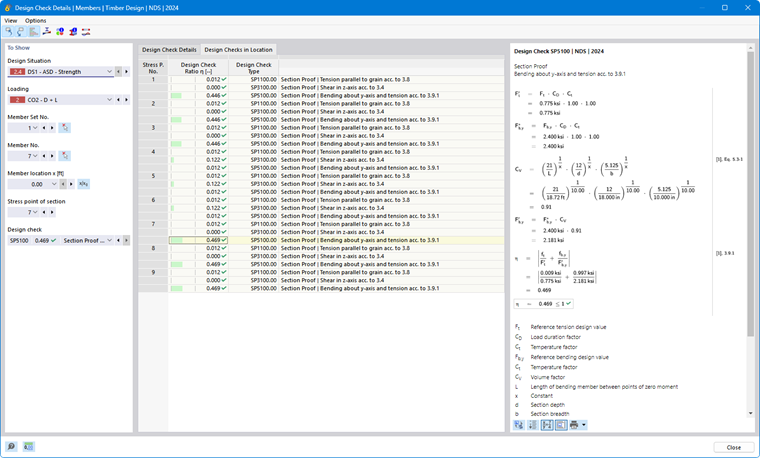
Pokud kliknete na řádek, zobrazí se vpravo příslušný vzorec pro posouzení. Dvojitým kliknutím na řádek přejdete na záložku 'Detaily posouzení', kde můžete zkontrolovat mezihodnoty a výsledky tohoto posouzení.
Některá posouzení – například posouzení napětí – se provádějí v každém napěťovém bodě. Jiná posouzení, jako například posouzení použitelnosti, naopak nevyžadují rozlišení mezi napěťovými body.
Vzorce pro posouzení
V pravé části jsou uvedeny hlavní vzorce pro stanovení mezihodnot a také konečný výpočet kritéria posouzení (viz obrázek Detaily posouzení dřevěných konstrukcí). Pokud na vzorec kliknete, vybere se příslušný řádek v kategorii 'Hodnoty posouzení' v detailech posouzení. Pomocí tlačítka
 na spodním okraji můžete přepínat mezi symboly vzorce a číselnými hodnotami, pomocí tlačítka
 zobrazit zkrácenou verzi s rovnicí posouzení.
Vzorce pro posouzení můžete také použít pro dokumentaci. V rozbalovacím tlačítku seznamu
 jsou k dispozici různé možnosti pro tisk (viz obrázek Tisk detailů posouzení).
Tlačítko
 umožňuje přepínat mezi vzorci a zobrazením modelu. Můžete tak rychle lokalizovat místo posouzení v modelu.
Nabídky 'Zobrazit' a 'Možnosti'
V dialogu 'Detail posouzení' máte prostřednictvím funkcí nabídky možnost otevřít další dialogy pro vyhodnocení výsledků nebo ovládat zobrazení. Alternativně použijte příslušná tlačítka. Mají následující funkce:
| Tlačítko | Funkce |
|---|---|

|
Synchronizuje detaily posouzení s vybranými objekty v tabulce |

|
Synchronizuje tabulku s výsledky s výběrem v detailech posouzení |

|
Zobrazí nebo skryje barevnou referenční stupnici na záložce Posouzení v místě |

|
Otevře okno Průběhy výsledků v průřezu |

|
Otevře okno Průběhy výsledků v bodě plochy |

|
Otevře okno s informacemi o vlastnostech materiálu oceli |

|
Otevře okno s informacemi o průřezových charakteristikách |

|
Otevře okno Diagram hloubky zuhelnatění - čas |

|
Otevře dialog Průběhy výsledků |