


Globální nastavení vyvolat
Základní nastavení pro dimenzování dřeva se spravuje v dialogu 'Globální nastavení'. Tento dialog je v zásadě nezávislý na Norm, kterou jste vybrali v základních údajích modelu. Standardní hodnoty se však mohou lišit.
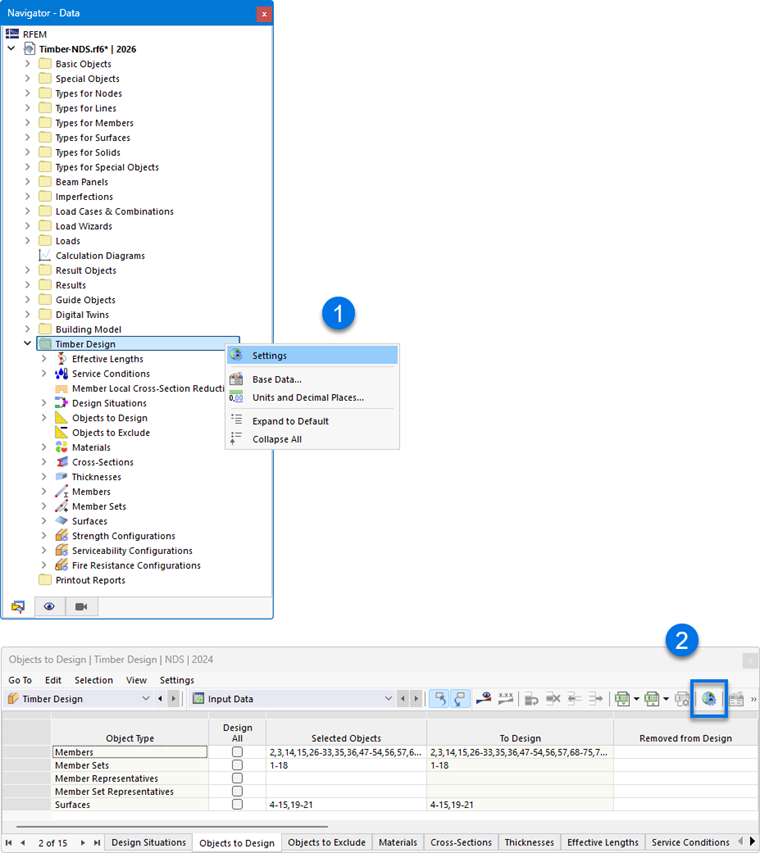
Globální nastavení můžete vyvolat jedním z následujících způsobů:
- kontextová nabídka v položce navigátoru 'Dimenzování dřeva'
- tlačítko
 na panelu nástrojů tabulek pro dimenzování dřeva
Globální nastavení
_cs.png?mw=760&hash=89a6710134bbce6a175e95b012a282722eecf0f3)
Tlačítkem
 můžete obnovit výchozí nastavení pro normu.
Konfigurace k posouzení
Ve výchozím nastavení se dimenzují všechny dostupné konfigurace. Pokud se však například chcete obejít bez posouzení použitelnosti, deaktivujte možnost 'Použitelnost'. Tím nebudou prováděna žádná posouzení použitelnosti; vstupní data pro dimenzování dřeva se tomu odpovídajícím způsobem zredukují.
Posuzovací situace přiřazené deaktivované konfiguraci se při posouzení nezohledňují. Přiřazení posuzovacích situací je upraveno v tabulce Posuzovací situace.
Nastavení vyhlazování
Nastavení vyhlazování jsou relevantní pro dimenzování ploch. Napětí se stanovují pro uzly FE sítě a poté se vyhlazují interpolačním postupem. V grafickém zobrazení tak vidíte spojitý průběh výsledků.
V seznamu jsou k dispozici následující nastavení vyhlazování:
- Konstantní v prvcích sítě
- Nepřerušovaně
- Nepřetržitě uvnitř ploch
- Nepřetržitě uvnitř sad ploch, jinak uvnitř ploch (výchozí nastavení)
- Nepřetržitě uvnitř všech ploch
Jednotlivé možnosti jsou popsány v kapitole Ergebnisglättung příručky RFEM.
Postup posouzení
V této části můžete řídit, jak se vnitřní síly kombinací zatížení a výsledků předávají do dimenzování. V seznamu jsou k dispozici tři postupy posouzení.
- Metoda výčtu
Všechny kombinace zatížení a výsledků jedné posuzovací situace se vypočítají jednotlivě. Tento přístup zpravidla poskytuje nejpřesnější výsledky, ale může vést k delším dobám výpočtu.
- Obalová metoda
Nejprve se vypočítají obalové vnitřní síly (max/min) všech kombinací zatížení a výsledků jedné posuzovací situace. Posouzení se poté provádějí s těmito vnitřními silami. Oproti metodě výčtu lze tím zkrátit dobu výpočtu. Nelze však vyloučit, že budou zachyceny všechny konstelace.
- Smíšená metoda
Tento přístup představuje kompromis mezi oběma ostatními metodami: Pro pruty a plochy můžete vždy stanovit horní hranici pro varianty jedné posuzovací situace, které se mají dimenzovat metodou výčtu. Jakmile počet kombinací zatížení a výsledků překročí tento limit, provede se dimenzování obalovou metodou.
Kontrola štíhlostí prutů / sad prutů
V rámci dimenzování dřeva se kontrolují také štíhlosti prutů a sad prutů v tahu nebo v tlaku, resp. v ohybu. Zde můžete stanovit mezní hodnoty (λlim, RB atd.). Pokud jsou pro dimenzované pruty nebo sady prutů pro segmenty definovány Délky vzpěru, jsou tyto při výpočtu štíhlostí zohledněny. Vyhodnocení se provádí v tabulkách výsledků pro Štíhlosti.
Optimalizace - maximálně přípustné využití
Add-on může provést optimalizaci pro standardizované průřezy (viz kapitola Querschnitte). Při kontrole možných variant se přitom využití varianty porovnává s maximální hodnotou definovanou na tomto místě.
Ukládání výsledků
U modelů s několika tisíci objekty mohou být soubory výsledků velmi velké. V seznamu jsou k dispozici dvě možnosti, kterými můžete ovlivnit ukládání výsledků dimenzování.
- Podle místa resp. Podle uzlu sítě / bodu rastru
Maximální výsledky se ukládají pro všechny body napětí prutů, resp. uzly FE sítě a body rastru ploch. To má odpovídající vliv na velikost souboru.
- Podle objektu
Ukládají se pouze maximální výsledky každého prutu, resp. každé plochy. Soubor výsledků je podstatně menší.
Nastavení vyhlazování pro výpočet výsledného prutu
Výsledný prut integruje vnitřní síly prutů, ploch nebo těles. Pro dimenzování v add-onu můžete řídit, které nastavení vyhlazování se při integraci výsledků použije. V seznamu jsou k dispozici následující možnosti:
- Konstantní v prvcích sítě
- Nepřerušovaně
- Nepřetržitě uvnitř ploch, resp. těles
- Nepřetržitě uvnitř sad ploch, resp. sad těles, jinak uvnitř ploch, resp. těles
- Nepřetržitě uvnitř všech ploch, resp. těles
Jednotlivé možnosti jsou popsány v kapitole Ergebnisglättung příručky RFEM.
Zobrazit výsledky
Je-li zaškrtnuto políčko 'Zobrazit výsledky podle posuzovací situace', budou výsledky v tabulkách zobrazeny pro každou posuzovací situaci samostatně.
Vypočítat výsledky
Výsledky ploch vycházejí z výsledků v uzlech FE sítě, které se pro grafický výstup zpracovávají s ohledem na Nastavení vyhlazování. Stejně jako u výsledků statické analýzy můžete v navigátoru - Výsledky zvolit, zda se mají hodnoty zobrazovat v uzlech FE sítě nebo v bodech rastru ploch (viz kapitola Hodnoty výsledků na plochách příručky RFEM).
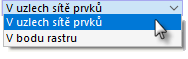
Obě možnosti v seznamu se týkají výsledků v tabulkách a v detailech posouzení: Tím můžete řídit, zda se mají zobrazit hodnoty uzlů sítě nebo bodů rastru. Rasr ploch představuje na FE síti nezávislý výstup ve výsledkových bodech s pravidelnými rozestupy (viz kapitola Plochy příručky RFEM). Tyto možnosti nemají vliv na grafické výsledky.
Referenční rovina plochy pro solver
Funkce 'Posunout referenční rovinu v případě požáru' umožňuje přesunout rovinu plochy pro požární dimenzování do původní polohy ("nulové roviny"). To se provádí pomocí vnitřních excentricit ploch. Tím se obnoví vztah k původnímu uložení plochy.
Životní cyklus výsledků
Jakmile provedete změnu vstupních dat, výsledky dimenzování dřeva se smažou. Tím je zajištěno, že dimenzování vychází ze správných okrajových podmínek. U některých případů však může být vhodné výsledky zachovat (například aby bylo možné v komplexním modelu provést změnu, která nemá na dimenzování vliv). V takovém případě deaktivujte zaškrtávací políčko. Při změně se nyní neprovede nový výpočet. Všechny výsledky dotčené touto změnou se poté zobrazí červeným písmem. Mohou již být neplatné. Až po opětovném dimenzování budou aktualizovány.
Plochy | deskové stěny | Dimenzované komponenty
Poslední kategorie je relevantní pouze tehdy, je-li v základních údajích modelu aktivován add-on Vícevrstvé plochy a v modelu se nacházejí plochy typu tloušťky Desková stěna.
Pomocí zaškrtávacích políček můžete řídit, které komponenty se mají při dimenzování deskových stěn posoudit:
- nosníky
- obložení
- spojovací prvky
Chcete-li například získat pouze posouzení spojovacích prvků a upustit od dimenzování rámových prutů a sloupků, deaktivujte zde nepotřebné skupiny komponent.