


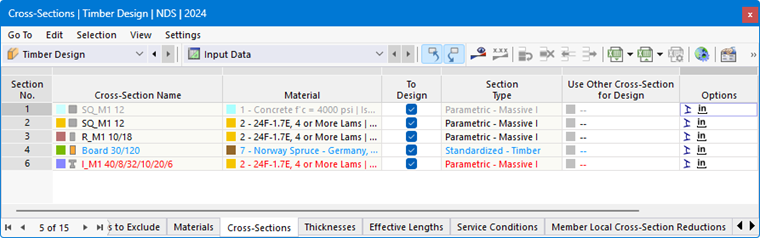
V tabulce Průřezy kategorie 'Posouzení dřevěných konstrukcí' jsou uvedeny všechny průřezy, které jste vytvořili v modelu.
Přípustné průřezy
Posouzení dřevěných konstrukcí průřezů prutů je přizpůsobeno normě. Zda je průřez přípustný a také relevantní pro posouzení, poznáte podle barvy písma. Barvy znamenají:
- černá: průřez je vhodný pro posouzení a používá se u posuzovaných objektů
- červená: průřez není vhodný pro posouzení dřevěných konstrukcí
- modrá: průřez se v modelu nepoužívá
- šedá: průřez se nepoužívá u posuzovaných objektů
Pro posouzení dřevěných konstrukcí jsou – v závislosti na normě – přípustné průřezy kategorií Silnostěnný I, typy
 a
a
 kategorie Normalizované a také
 kategorie Složené. Průřezy z programu pro výpočet průřezových charakteristik RSECTION lze rovněž posoudit, pokud výpočet probíhá pomocí analýzy konečných prvků. Všem průřezům musí být přiřazen materiál typu Dřevo.
Kategorie jednotlivých průřezů jsou uvedeny ve sloupci tabulky 'Typ průřezu'.
Objekty s neplatným průřezem nebudou při posouzení zohledněny – i když je u tohoto průřezu aktivována možnost 'Posoudit'. V tabulce Posuzované objekty jsou automaticky označeny jako 'Neplatné / deaktivované'.
Odstranění průřezu z posouzení
U platného průřezu můžete deaktivací zaškrtávacího políčka 'Posoudit' vyloučit z posouzení všechny objekty, kterým je průřez přiřazen. Tím budou tyto objekty v tabulce Posuzované objekty klasifikovány jako 'Neplatné / deaktivované' a nebudou při posouzení zkoumány.
Úprava průřezu
V případě potřeby můžete upravit vlastnosti průřezu v editačním dialogu. Dvakrát klikněte na řádek průřezu nebo klikněte na tlačítko
 na panelu nástrojů tabulky.
Ve sloupci tabulky 'Možnosti' se zobrazují ikony pro výchozí nastavení nebo upravené hodnoty (viz obrázek Tabulka 'Průřezy'). Umožňují rychlý přehled o použitých průřezech. Ikona
 je například přiřazena pootočenému průřezu.
Použití jiného průřezu pro posouzení
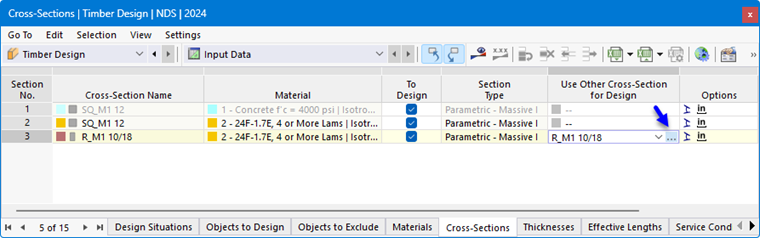
Pro posouzení můžete použít jiný průřez než pro výpočet v programu RFEM/RSTAB: Klikněte k tomu na příslušný řádek ve sloupci tabulky 'Použít jiný průřez pro posouzení'. Pomocí tlačítka
 pak můžete importovat průřez z databáze.
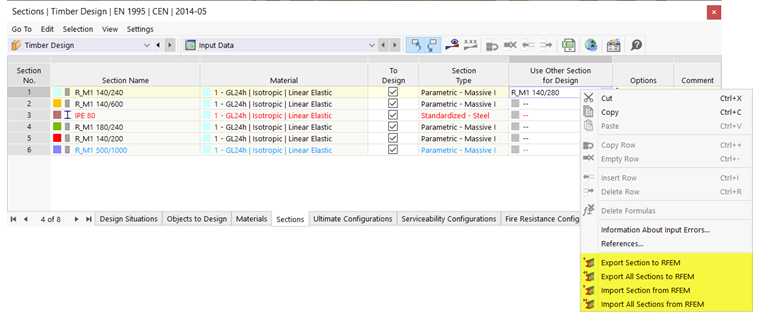
Pokud je ve sloupci uložen jiný průřez, jsou v kontextové nabídce k dispozici další možnosti. Můžete tak předat nový průřez do programu RFEM nebo RSTAB, aby byl použit i ve statické analýze. Stejně tak je možné importovat původní průřez zpět do tabulky.
Optimalizace průřezu
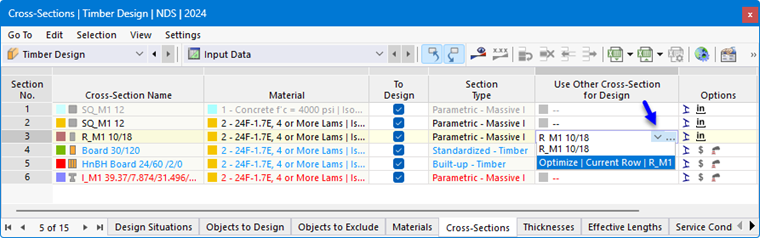
Addon Posouzení dřevěných konstrukcí nabízí možnost nechat optimalizovat standardní průřezy. Při této zjednodušené optimalizaci program hledá nejmenší možný průřez v rámci stejné řady průřezů, který splňuje všechna posouzení s kritériem posouzení menším, než je maximální přípustné využití stanovené v dialogu Globální nastavení.
Pro optimalizaci průřezu klikněte do příslušné buňky ve sloupci tabulky 'Použít jiný průřez pro posouzení'. V seznamu pak vyberte možnost Optimalizovat.
Zobrazí se editační dialog průřezu. V záložce 'Optimalizace | Posouzení dřevěných konstrukcí' můžete nastavit parametry pro optimalizaci.
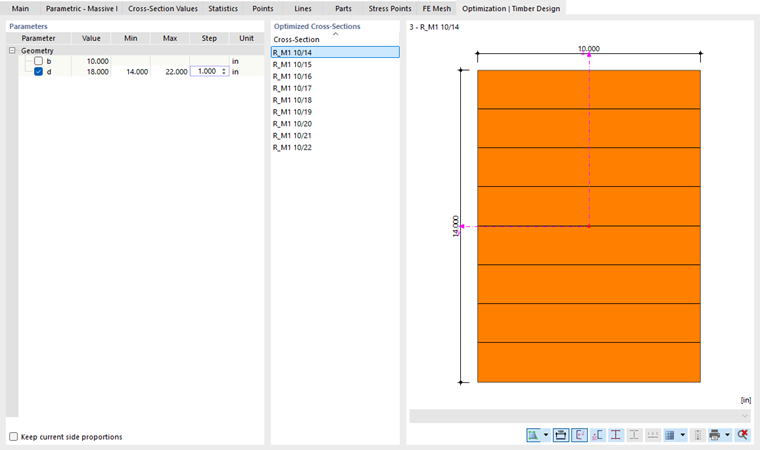
Zaškrtněte ve sloupci 'Geometrie' parametr (nebo parametry), který se má změnit. Ve sloupcích 'Min' a 'Max' pak můžete zadat dolní a horní meze parametru. 'Krok' určuje interval, ve kterém se rozměry parametru během procesu optimalizace mění. Pokud mají být 'Zachovány poměry stran', zaškrtněte příslušné políčko a zadejte parametry pro optimalizaci vnějších rozměrů.
Pro optimalizaci průřezu platí stejné podmínky jako při použití jiného průřezu (viz výše). Posouzení se provádějí pro všechny varianty průřezu s vnitřními silami ze statické analýzy. Poté je optimální varianta zobrazena ve sloupci tabulky. Vliv změněného průřezu na tuhosti a vnitřní síly v modelu v programu RFEM/RSTAB se nezohledňuje. Využijte proto možnosti kontextové nabídky k přenosu optimalizovaných průřezů do modelu (viz obrázek Kontextové menu při použití jiného průřezu).
Komplexní optimalizace konstrukce je možná s addonem Optimalizace modelu.