


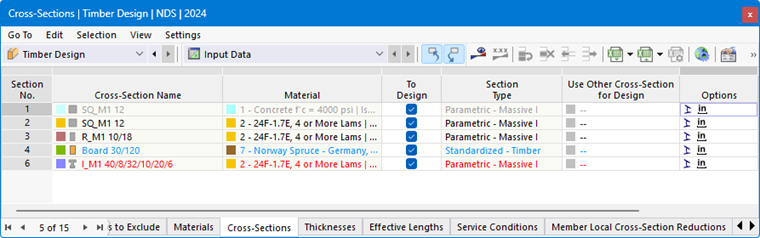
W tabeli Przekroje kategorii 'Projektowanie konstrukcji drewnianych' wyszczególnione są wszystkie przekroje, które zostały utworzone w modelu.
Dopuszczalne przekroje
Projektowanie konstrukcji drewnianych dla przekrojów prętów jest zgodne z normą. To, czy przekrój jest dopuszczalny i istotny dla projektowania, można rozpoznać po kolorze czcionki. Kolory oznaczają:
- czarny: Przekrój jest odpowiedni do projektowania i jest używany w obiektach przeznaczonych do projektowania
- czerwony: Przekrój nie jest odpowiedni do projektowania konstrukcji drewnianych
- niebieski: Przekrój nie jest używany w modelu
- szary: Przekrój nie jest używany w obiektach przeznaczonych do projektowania
Do projektowania konstrukcji drewnianych – w zależności od normy – dopuszczalne są przekroje z kategorii Grubościenny dwuteownik, typy
 i
i
 z kategorii Znormalizowany oraz
 z kategorii Złożony. Przekroje z programu do obliczania wartości przekrojowych RSECTION również mogą być projektowane, o ile obliczenia prowadzone są za pomocą analizy metodą elementów skończonych.
Wszystkim przekrojom należy przypisać materiał typu Drewno.
z kategorii Złożony. Przekroje z programu do obliczania wartości przekrojowych RSECTION również mogą być projektowane, o ile obliczenia prowadzone są za pomocą analizy metodą elementów skończonych.
Wszystkim przekrojom należy przypisać materiał typu Drewno.
Kategorie poszczególnych przekrojów podane są w kolumnie tabeli 'Typ przekroju'.
Obiekty z nieprawidłowym przekrojem nie są uwzględniane podczas projektowania – nawet jeśli dla tego przekroju włączona jest opcja 'Do projektowania'. Są one automatycznie oznaczane jako 'Nieprawidłowy / dezaktywowany' w tabeli Obiekty do projektowania.
Usunięcie przekroju z projektowania
W przypadku prawidłowego przekroju można, dezaktywując pole wyboru 'Do projektowania', wykluczyć z projektowania wszystkie obiekty, którym przypisano ten przekrój. W rezultacie obiekty te są klasyfikowane jako 'Nieprawidłowy / dezaktywowany' w tabeli Obiekty do projektowania i nie są analizowane podczas projektowania.
Modyfikacja przekroju
W razie potrzeby można dostosować właściwości przekroju w oknie dialogowym edycji. W tym celu należy dwukrotnie kliknąć w wiersz przekroju lub kliknąć przycisk
 na pasku narzędzi tabeli.
W kolumnie tabeli 'Opcje' wyświetlane są ikony dla ustawień domyślnych lub zmodyfikowanych wartości (patrz rysunek Tabela 'Przekroje'). Umożliwiają one szybki przegląd zastosowanych przekrojów. Na przykład ikona
 jest przypisana do obróconego przekroju.
Użycie innego przekroju do projektowania
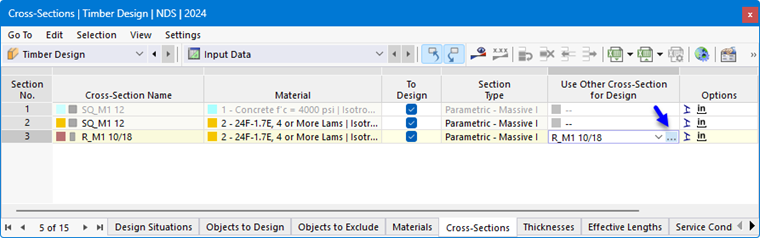
Do projektowania można użyć innego przekroju niż do obliczeń w RFEM/RSTAB: W tym celu należy kliknąć w odpowiedni wiersz kolumny tabeli 'Użyj innego przekroju do projektowania'. Za pomocą przycisku
 można następnie zaimportować przekrój z biblioteki.
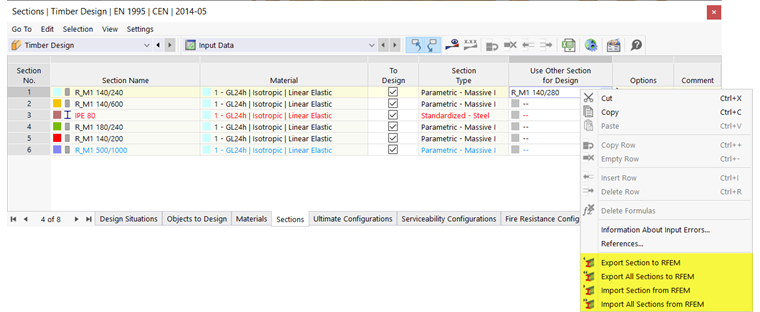
Jeśli w kolumnie zapisano inny przekrój, w menu kontekstowym dostępne są dodatkowe opcje. Umożliwiają one przekazanie nowego przekroju do RFEM lub RSTAB, aby był on również używany w analizie statycznej. Możliwe jest również ponowne zaimportowanie oryginalnego przekroju do tabeli.
Optymalizacja przekroju
Add-on Projektowanie konstrukcji drewnianych oferuje możliwość optymalizacji standardowych przekrojów. W ramach tej uproszczonej optymalizacji program poszukuje najmniejszego możliwego przekroju w ramach tej samej serii przekrojów, który spełnia wszystkie obliczenia z kryterium weryfikacji mniejszym niż maksymalny dopuszczalny stopień wykorzystania określony w oknie dialogowym Ustawienia globalne.
Aby zoptymalizować przekrój, należy kliknąć w odpowiednią komórkę w kolumnie tabeli 'Użyj innego przekroju do projektowania'. Z listy należy następnie wybrać opcję Optymalizuj.
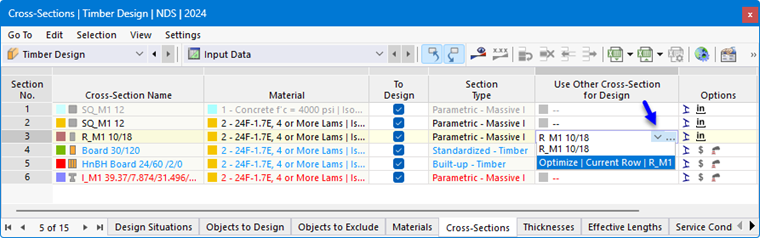
Pojawi się okno dialogowe edycji przekroju. W zakładce 'Optymalizacja | Projektowanie konstrukcji drewnianych' można określić parametry optymalizacji.
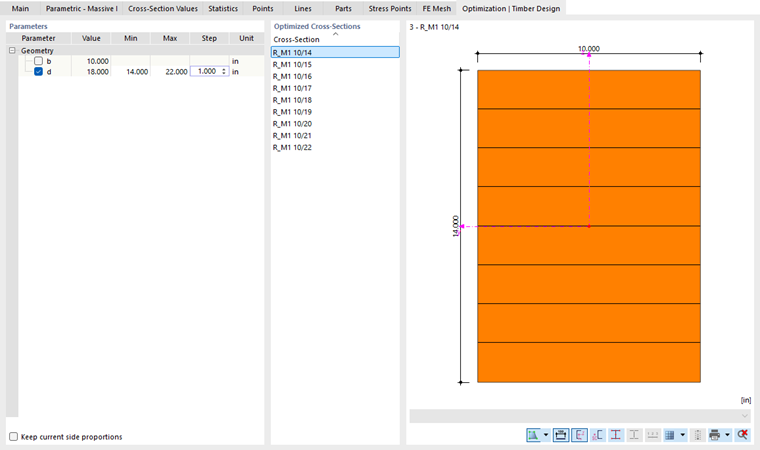
W kolumnie 'Geometria' należy zaznaczyć parametr (lub parametry), który ma zostać zmieniony. W kolumnach 'Min.' i 'Maks.' można następnie wprowadzić dolną i górną granicę parametru. 'Krok' steruje interwałem, w jakim wymiary parametru zmieniają się podczas procesu optymalizacji. Jeśli mają być zachowane 'Stosunki wymiarów', należy zaznaczyć odpowiednie pole wyboru i podać parametry optymalizacji wymiarów zewnętrznych.
Dla optymalizacji przekroju obowiązują te same warunki, co przy użyciu innego przekroju (patrz wyżej). Obliczenia dla wszystkich wariantów przekroju przeprowadzane są z siłami wewnętrznymi z analizy statycznej. Następnie optymalny wariant jest wyświetlany w kolumnie tabeli. Wpływ zmienionego przekroju na sztywności i siły wewnętrzne w modelu RFEM/RSTAB nie jest uwzględniany. Należy zatem skorzystać z opcji menu kontekstowego, aby przenieść zoptymalizowane przekroje do modelu (patrz rysunek Menu kontekstowe przy użyciu innego przekroju).
Kompleksowa optymalizacja konstrukcji jest możliwa za pomocą add-onu Optymalizacja konstrukcji.