Výsledkové tabulky kategorie Využití prutů obsahují výsledná data k provedeným posouzením s příslušnými využitími.
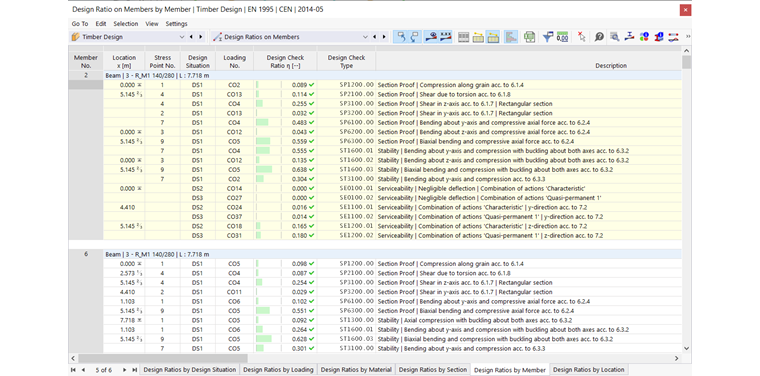
Výsledky prutů jsou v záložkách seřazeny podle následujících kritérií:
- Zatížení (návrhové situace, kombinace zatížení)
- Vlastnosti prutů (materiály, průřezy)
- Objekty (sady prutů, pruty, místa x na prutu)
Sada prutů č. / Prut č.
Pro každé kritérium posouzení se uvádí číslo sady prutů (pokud byla posuzována) a prutu, který vykazuje největší využití.
Místo x
Vždy se uvádí místo x na prutu, pro které bylo stanoveno maximální využití. Pro tabulkový výstup jsou relevantní následující místa x:
- Počáteční a koncový uzel
- Mezilehlé body výsledků na prutu (pokud jsou definovány)
- Dělení prutu dle Nastavení sítě pro pruty
- Extrémní hodnoty vnitřních sil
Napěťový bod č.
Posouzení se provádí na takzvaných napěťových bodech průřezu. Tato místa jsou definována souřadnicemi vzdáleností těžiště. Všechny standardní profily v knihovně jsou opatřeny napěťovými body na místech relevantních pro posouzení.
Napěťové body můžete zkontrolovat v dialogu informací o průřezu. Klikněte na tlačítko
 v panelu nástrojů tabulky. V záložce 'Napěťové body' informačního dialogu jsou napěťové body uvedeny se svými souřadnicemi a zobrazeny na průřezu (viz kapitola Napěťové body v manuálu pro RFEM).
Návrhová situace
Tento sloupec uvádí čísla Návrhové situace, pro které jsou k dispozici jednotlivá využití.
Zatížení
Uvádějí se čísla kombinací zatížení nebo kombinací výsledků, které jsou pro příslušná posouzení rozhodující.
Kritérium posouzení
V tomto sloupci jsou uvedeny podmínky posouzení dle Normy. Míra příslušného využití je vyjádřena délkou barevného pruhu.
Typ posouzení
Každé posouzení je označeno identifikátorem s číslem. Tak například posouzení průřezů podle Eurokódu nesou identifikátor 'SP', posouzení stability identifikátor 'ST' a posouzení použitelnosti identifikátor 'SE'. Typ posouzení je vysvětlen ve sloupci Popis.
Vzorec posouzení
Tento sloupec můžete aktivovat ve Správci výsledkových tabulek. Udává rovnice normy, podle kterých se posouzení provádějí.
Popis
Každé posouzení je vysvětleno krátkým popisem s odkazem na kapitolu v normě.
Detaily posouzení pro určité využití lze zobrazit pomocí tlačítka
 nebo dvojitým kliknutím na řádek.
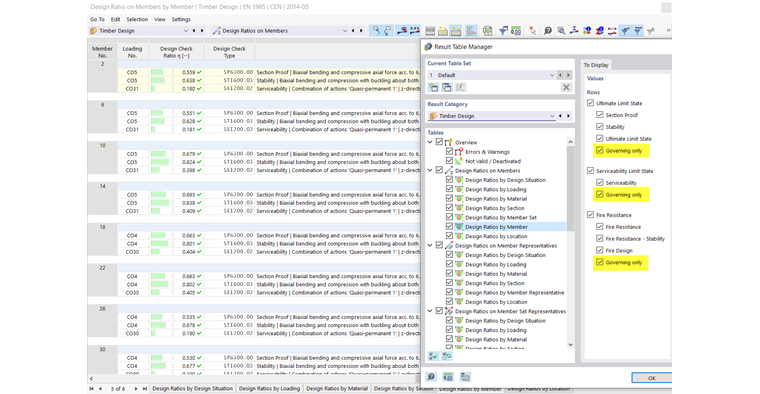
Filtrovat výsledky podle mezního stavu
Pokud se mají v tabulce zobrazit pouze výsledky pro určité mezní stavy nebo typy posouzení, nastavte příslušné filtry ve Správci výsledkových tabulek. Můžete tak například zobrazit pouze výsledky pro posouzení stability tím, že deaktivujete všechny 'Řádky' s výjimkou Stability.
Také tlačítka v panelu nástrojů tabulky nabízejí možnost rychle zobrazit nebo skrýt výsledky určitých mezních stavů. Jsou přístupná, pokud jsou k dispozici posouzení pro příslušné mezní stavy.

|
Zobrazí nebo skryje výsledky pro mezní stav únosnosti |

|
Zobrazí nebo skryje výsledky pro mezní stav použitelnosti |

|
Zobrazí nebo skryje výsledky pro posouzení požární odolnosti |
Filtrovat výsledky podle využití
Seznam vpravo v panelu nástrojů tabulky nabízí možnost filtrovat tabulky podle stupňů využití. S volbou Max se pro každý objekt zobrazí pouze rozhodující posouzení.
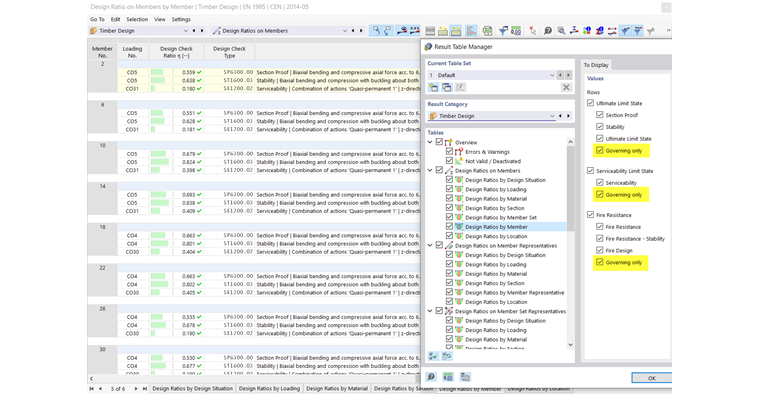
Můžete také použít uživatelsky definované kritérium filtru. Použijte k tomu volbu Definovat v seznamu. Otevře se dialog Správce výsledkových tabulek se záložkou Kritéria - Hodnoty. Stanovte podmínku – například pro zobrazení pouze využití, která jsou větší než určitá hodnota.
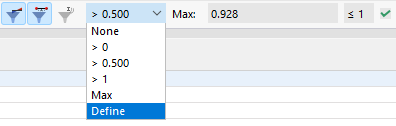
V kapitole Filtrování výsledkových tabulek manuálu pro RFEM je popsáno, jak definovat podmínky pro hodnoty tabulek.
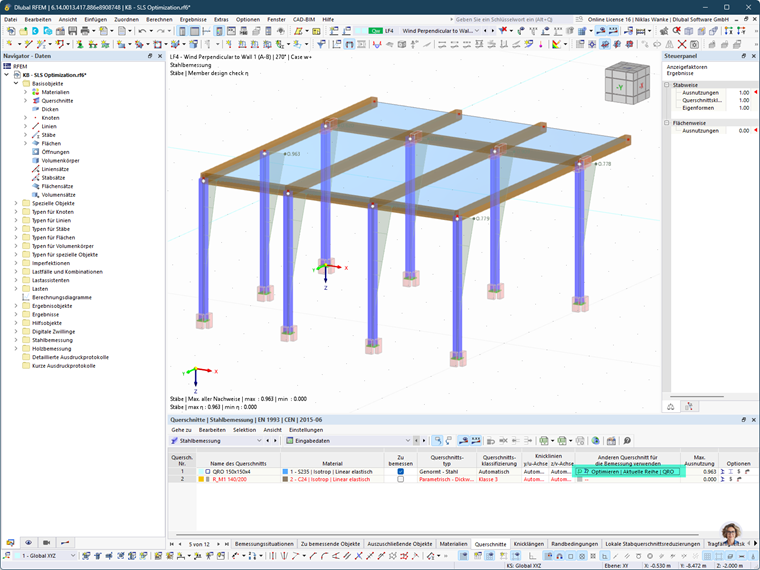
Optimalizace průřezu
Pokud by posouzení pro průřez nebyla splněna, můžete nechat průřez optimalizovat programem. Přitom se hledá nejmenší možný průřez v rámci stejné průřezové řady, který splňuje požadavky. Postupujte následovně:
- Nastavte kategorii tabulky Vstupní data pro ocelové posouzení.
- Přepněte se do tabulky Průřezy.
- Klikněte do příslušné buňky sloupce tabulky Pro posouzení použít jiný průřez.
- Otevřete seznam a vyberte volbu Optimalizovat (viz obrázek Optimalizace průřezu).