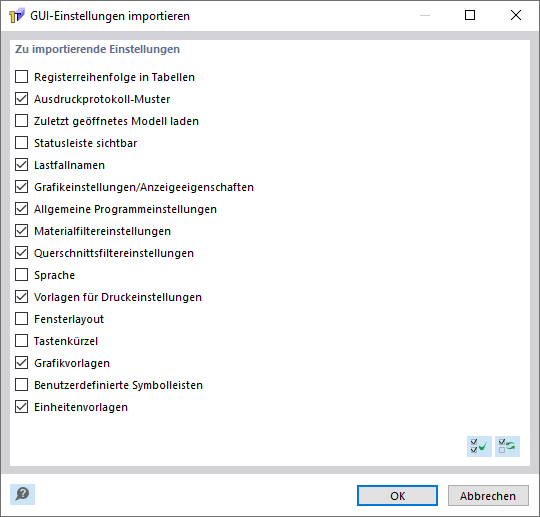
Sie können Ihre individuellen Konfigurationseinstellungen als Vorlage speichern und auf andere Rechner übertragen. Auf diese Weise lassen sich auch Ausdruckprotokoll-Muster einheitlich im Unternehmen nutzen (siehe FAQ 5256).
GUI-Einstellungen exportieren
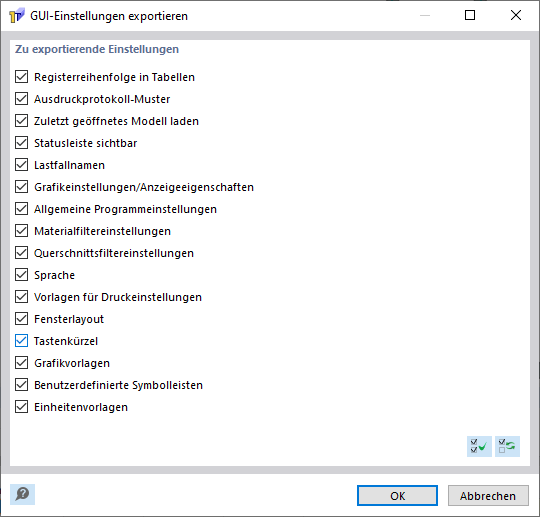
Öffnen Sie das Menü Optionen und klicken auf den Eintrag GUI-Einstellungen exportieren. Legen Sie im Dialog 'GUI-Einstellungen exportieren' fest, welche Einstellungen gesichert werden sollen. Neben den Anzeigeeigenschaften und individuellen Vorlagen stehen verschiedene Programmeinstellungen zur Auswahl.
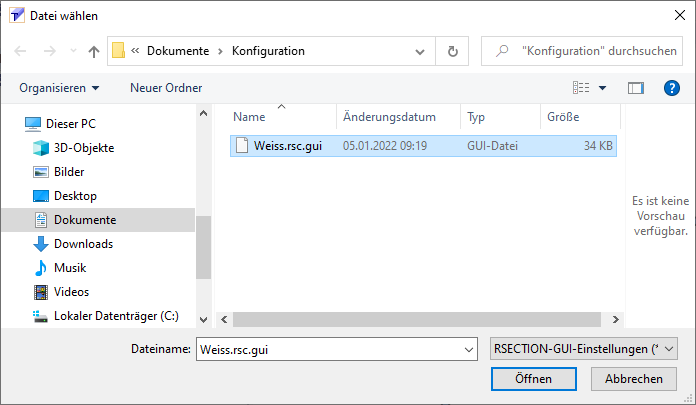
Nach OK erscheint der Windows-Dialog 'Datei wählen'. Legen Sie den Speicherort fest und geben einen Dateinamen an. Mit dem Speichern wird die Konfigurationsdatei im Format *.rsc.gui erzeugt.
GUI-Einstellungen importieren
Um die Konfiguration auf einem anderen Rechner einzulesen, öffnen Sie dort das Menü Optionen und klicken auf den Eintrag GUI-Einstellungen importieren. Im Windows-Dialog 'Datei wählen' stellen Sie die Konfigurationsdatei ein und klicken auf Öffnen.
Legen Sie im Dialog 'GUI-Einstellungen importieren' fest, welche Vorgaben Sie importieren möchten. Mit OK werden die Einstellungen dann übernommen.