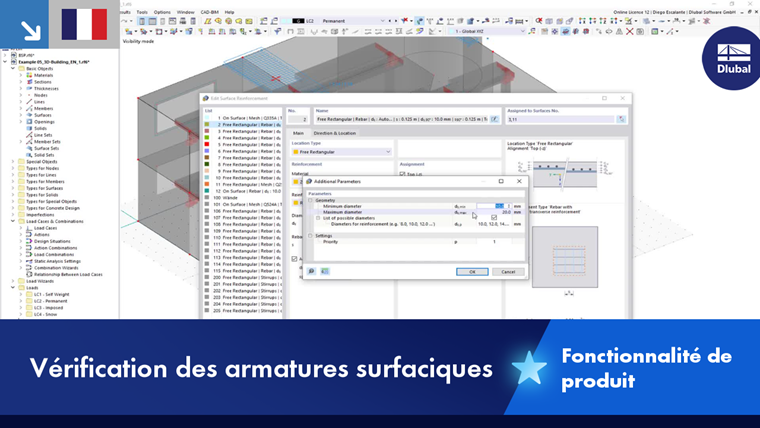
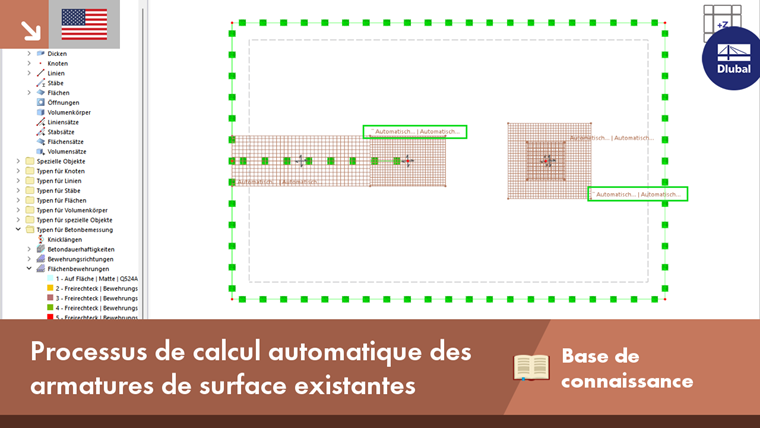
Avec le type 'Armatures de surfaces', vous définissez comment l'armature d'une surface est réalisée avec des barres d'armature ou des treillis soudés.
Options de saisie
Dans le programme, il existe plusieurs moyens pour entrer des armatures de surfaces.
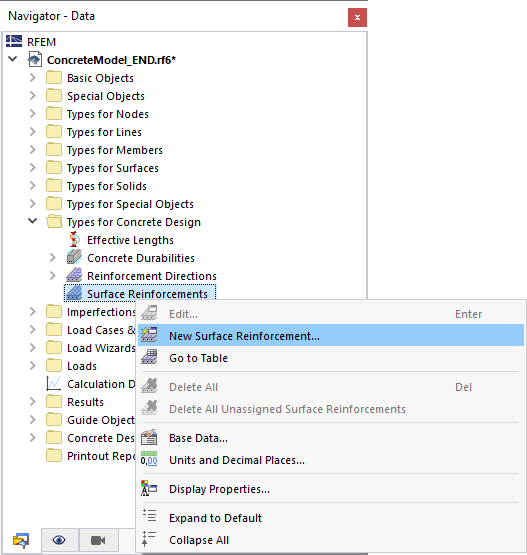
Menu contextuel du navigateur
Cliquez avec le bouton droit de la souris sur la catégorie Armatures de surfaces dans le 'Navigateur - Données'. Ensuite, sélectionnez l'entrée Nouvelle armature de surface dans le menu contextuel.
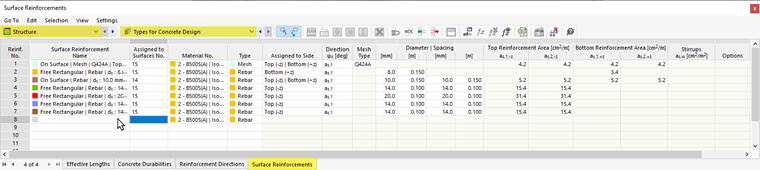
Tableau
Réglez dans le tableau la catégorie principale Structure et la sous-catégorie Types pour dimensionnement béton. Effectuez un double-clic sur une ligne vide dans l'onglet Armature de surface.
Propriété de surface
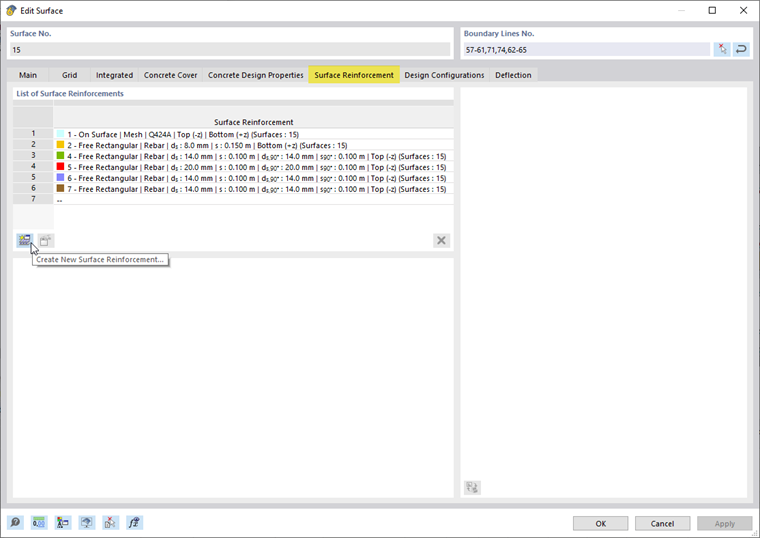
Vous pouvez créer une nouvelle armature de surface directement en tant que propriété d'une surface. Ouvrez la boîte de dialogue Modifier la surface et passez à l'onglet Armature de surface.
Base
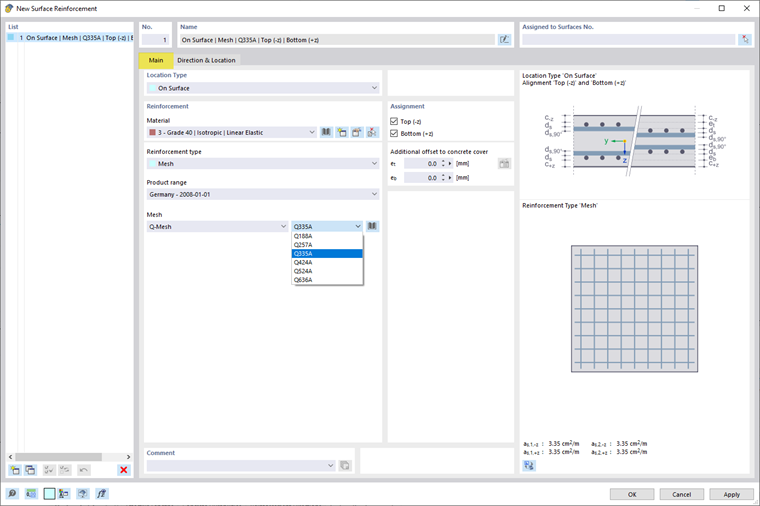
Dans l'onglet Base, vous effectuez des réglages de base pour l'armature de surface.
Type d'emplacement
Le type d'emplacement définit les propriétés géométriques de base de l'armature de surface.
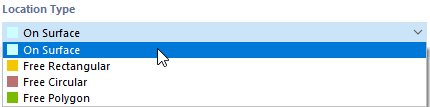
Le type d'emplacement 'Sur la surface' est défini par défaut. Ainsi, l'armature définie dans les sections suivantes est appliquée à toute la surface.
Pour les types 'Rectangle libre', 'Cercle libre' et 'Polygone libre', vous pouvez définir une géométrie pour l'armature de surface, indépendante de la géométrie de la surface réelle.
Armature
Matériau
Attribuez un matériau à l'armature de surface. Si l'acier approprié est déjà défini dans le modèle, il est disponible dans la liste. Sinon, vous pouvez créer un nouveau matériau via le bouton
 en accédant à la bibliothèque de matériaux dans la boîte de dialogue
Nouveau matériau
. Cette bibliothèque est également directement accessible via le bouton
en accédant à la bibliothèque de matériaux dans la boîte de dialogue
Nouveau matériau
. Cette bibliothèque est également directement accessible via le bouton
 , et le type de matériau 'Acier à béton' y est prédéfini.
Avec le bouton
 , vous pouvez modifier un matériau déjà assigné. Le bouton
 vous permet de reprendre graphiquement un acier d'une autre surface.
Type de définition
Le type d'armature détermine quel type d'armature de surface est présent.
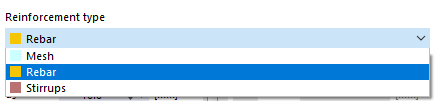
- Treillis soudé
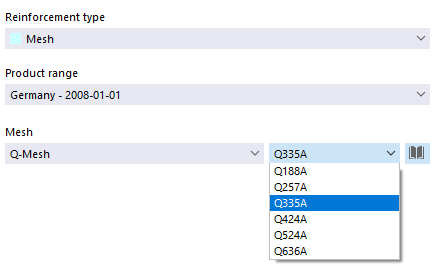
Sélectionnez dans la liste le 'Programme de livraison' pour les treillis soudés, disponible pour certains pays. Dans la liste 'Treillis', vous pouvez ensuite définir le type de treillis et finalement sélectionner une exécution spécifique.
Via le bouton
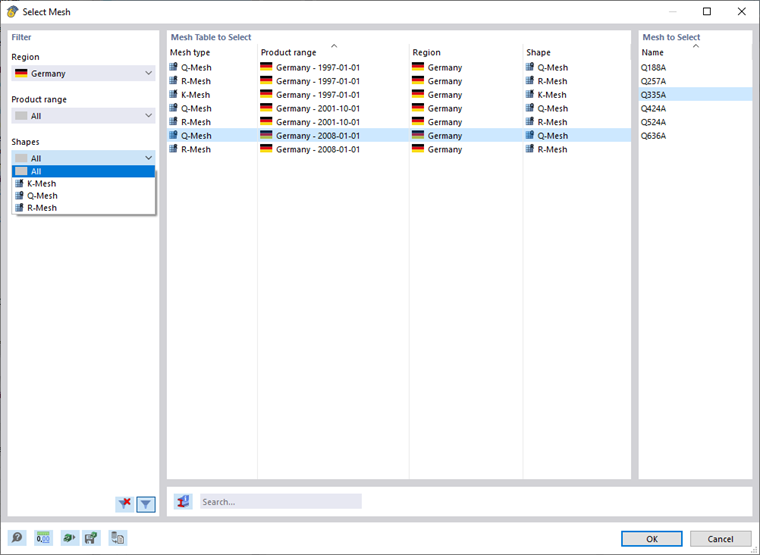
, une bibliothèque étendue de treillis d'acier à béton est accessible. Vous pouvez y choisir un programme de livraison dans la section 'Filtre' et reprendre le treillis approprié.
- Barres d'armature | Une direction

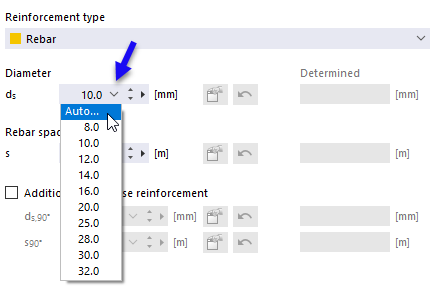
Indiquez le 'Diamètre' ds des barres d'armature et l' 'Espacement des barres' s. Les indications se rapportent à la direction 1 de l'armature ("Armature principale"). Si vous souhaitez que le programme dimensionne le diamètre ou l'espacement lors du dimensionnement, choisissez l'option Automatique.
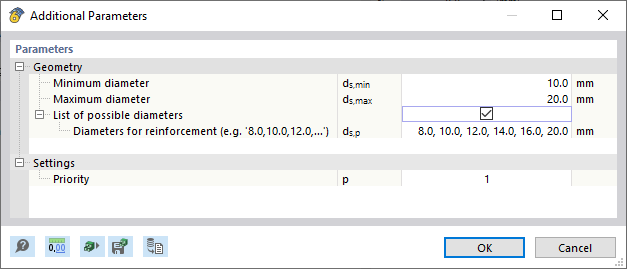
Les paramètres peuvent alors être définis dans une boîte de dialogue séparée.
Si vous souhaitez également appliquer une armature orthogonale à la direction 1, passez au type de définition 'Barres d'armature | 2 couches orthogonales'.
- Barres d'armature | 2 couches orthogonales

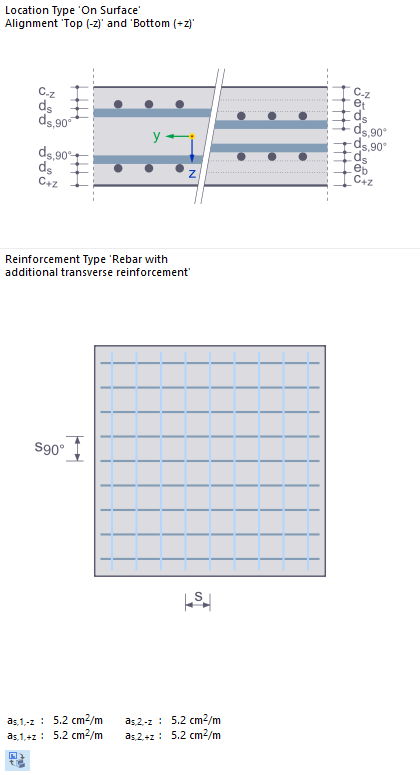
Indiquez le 'Diamètre' ds ou ds,90° des barres d'armature et l'espaçage des barres s ou s90°. Les indications se rapportent aux directions 1 ("Armature principale") et 2 ("Armature transversale") des armatures. Si le programme doit dimensionner le diamètre ou l'espacement lors du dimensionnement, choisissez l'option Automatique.
- Armature de cisaillement | Étriers
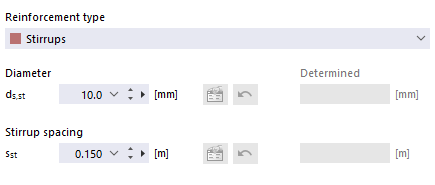
Indiquez pour l'armature de cisaillement le 'Diamètre' ds,st des barres et l' 'Espacement des étriers' sst.
- Valeur calculée | Armature nécessaire non couverte
Ce type d'armature propose le dimensionnement programmatique du contenu d'armature de surface. Pour cela, les vérifications pour l'état limite ultime sont effectuées. L'armature nécessaire qui en résulte est reprise en tant qu'armature existante de l'armature de surface du type "Valeur calculée". Pour cette armature, le dimensionnement ultérieur est également effectué pour l'état limite de service.

Indiquez le 'Diamètre' ds des barres d'armature. Les indications se rapportent aux directions 1 ("Armature principale") et 2 ("Armature transversale") des armatures. L'angle entre les directions 1 et 2 de l'armature est de 90°.
Attribution
Avec les cases à cocher dans cette section, vous définissez le ou les côtés des surfaces sur lesquels l'armature longitudinale est positionnée. Pour une armature par étriers, cette option n'est pas disponible.
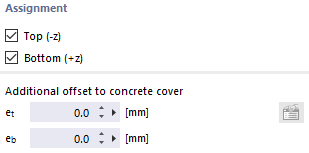
Si vous attribuez à une surface plusieurs couches d'armature superposées (armature supplémentaire), vous pouvez prendre en compte l'excentricité des couches comme 'Décalage supplémentaire par rapport au recouvrement en béton'. Pour cela, définissez pour l'armature supplémentaire les dimensions eo (couche supérieure) et eu (couche inférieure). Dans l'infographie de droite, les points de référence des distances pour les excentricités sont représentés comme et (haut) et eb (bas).
Direction et emplacement
Dans l'onglet Direction et emplacement, vous pouvez définir comment l'armature est orientée. Le contenu est aligné sur le Type d'emplacement de l'armature.
Direction de l'armature
Si l'armature est disposée sur toute la surface avec le type d'emplacement 'Sur la surface', le type de Directions de l'armature prédétermine l'orientation de l'armature. L'armature principale est par défaut 'Dans la direction de l'armature du dimensionnement' avec la direction 1 (as,1). Dans la liste, vous pouvez également sélectionner la direction 2 (as,2) comme direction pour l'armature principale.
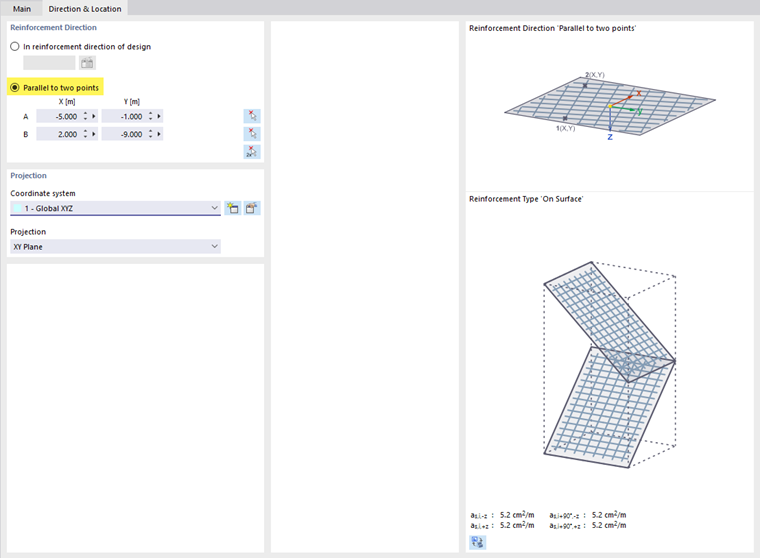
Alternativement, vous pouvez définir librement la direction de l'armature 1, à condition qu'elle soit 'Parallèle à deux points': saisissez les coordonnées de ces points ou sélectionnez-les successivement dans la fenêtre de travail via le bouton
 . La direction 2 de l'armature transversale est alors orientée orthogonalement à l'armature principale.
Emplacement de l'armature
Si vous avez sélectionné comme type d'emplacement une 'Armature libre' (Rectangle libre, Rond libre, Polygone libre), vous pouvez spécifier plus en détail l'emplacement de l'armature de surface.
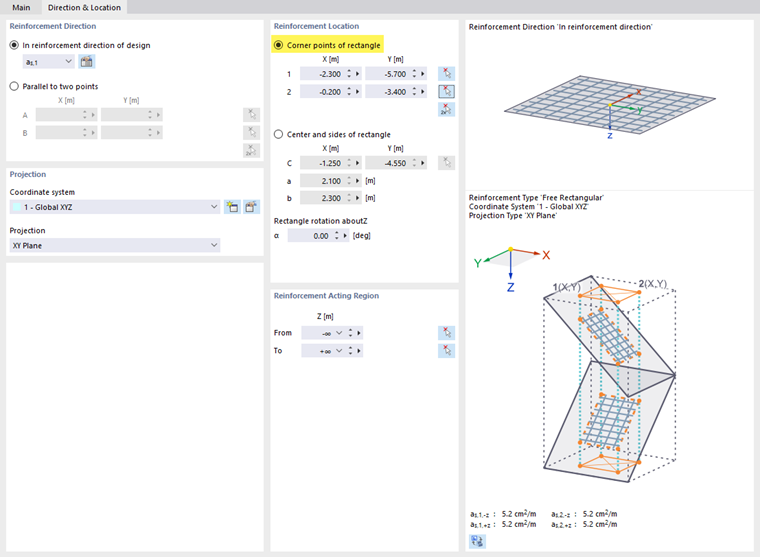
La saisie d'une armature rectangulaire, circulaire et polygonale libre est comparable à la saisie d'une charge de surface libre correspondante, comme décrit dans les chapitres Charges rectangulaires libres, Charges circulaires libres et Charges polygonales libres du manuel RFEM. Grâce à la saisie des 'Points d'angle' ou 'Centre et côtés' ou 'Rayon', vous pouvez définir une zone dans laquelle l'armature de surface libre doit être prise en compte.
Projection
Comme pour les charges de surface libres, l'armature de surface peut également être projetée sur un plan.
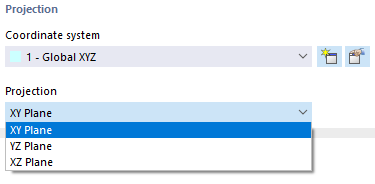
Définissez le 'Système de coordonnées' et choisissez ensuite dans la liste 'Projection' sur lequel des plans globaux XY, YZ ou XZ l'armature doit être projetée. Le plan de projection ne doit pas être perpendiculaire à une surface sur laquelle l'armature est disposée.
Zone d'influence de l'armature
Si vous avez sélectionné comme type d'emplacement une 'Armature libre' (Rectangle libre, Rond libre, Polygone libre), vous pouvez davantage spécifier la position de cette armature.
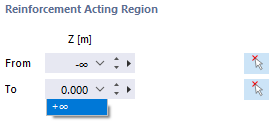
La zone d'armature est par défaut illimitée dans la direction de projection négative et positive (-∞ / +∞). Ainsi, toutes les surfaces dans la direction de projection sont équipées de l'armature définie. Si la zone dans la direction de la projection doit être limitée, par exemple parce que la projection doit être active uniquement dans la direction négative, vous pouvez entrer la coordonnée dans le champ de saisie ou sélectionner un point approprié dans le modèle via le bouton
 .
.