


材料用于定义面、截面和实体。材料属性会影响这些对象的刚度。
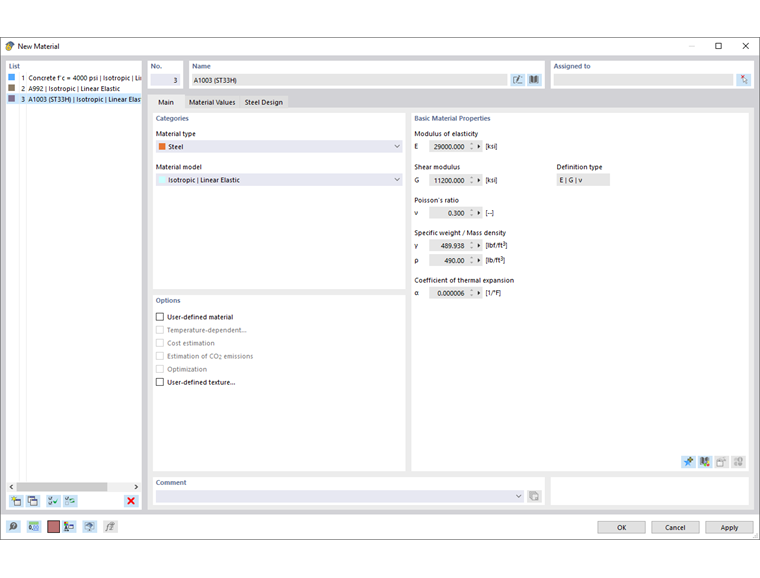
名称
您可以为材料指定任意名称。如果名称与库中的条目一致,RFEM 会读入所存储的材料特性。要在库中选择材料,请点击输入行末尾的按钮
 。材料的导入在 材料库 章节中说明。
对于来自库的材料,"基本材料特性"已固定设置,不可更改。如果您想使用材料的自定义特性,请在"选项"部分勾选用户自定义材料复选框(参见 用户自定义材料 部分)。
基础
基础选项卡管理材料的基本参数。它还提供对特殊属性的控制功能,您可以在附加选项卡中进行设置。
类别
在此部分中,您可以设置材料类型和材料模型。
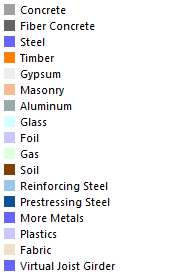
材料类型
材料类型控制哪些参数和系数在设计验算中起作用。该分类还规定了材料的分项系数,在设计验算时根据相应的标准予以考虑。
对于库中的材料,默认预设置以下材料类型之一。
材料模型
列表中提供以下材料模型供选择:
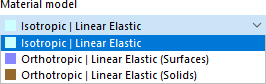
各向同性 | 线弹性
材料的线弹性刚度特性与方向无关。可以用以下方式描述:
适用以下条件:
- E > 0
- G > 0
- -1 < ν ≤ 0,5(对于面和实体;对于杆件上限不受限制)
柔度矩阵(刚度矩阵的逆矩阵)对于面为:
正交各向异性 | 线弹性(面)
在该材料模型中,可以定义在两个面方向 x 和 y 上表现不同的刚度特性。由此可以模拟例如玻璃纤维增强塑料、肋楼盖或钢筋混凝土楼板的张拉方向的特性。面轴 x 和 y 在面平面内彼此垂直。
要定义 x 方向和 y 方向不同的材料属性,请在"选项"部分激活 用户自定义材料 复选框。然后在正交各向异性 | 线弹性(面)选项卡中可以设置材料的参数。
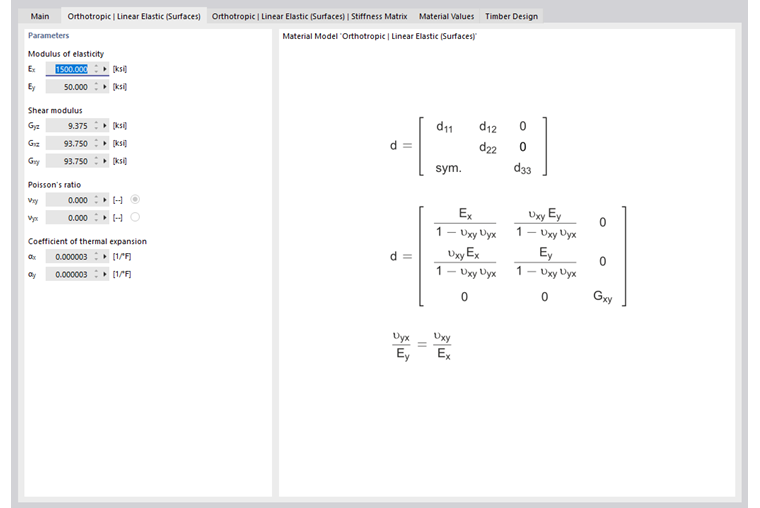
要获得正定的刚度矩阵,必须满足以下条件:
- Ex > 0; Ey > 0
- Gyz > 0; Gxz > 0; Gxy > 0
可以为两个正交各向异性方向定义泊松比。νxy 和 νyx 的下标含义如下:第一个下标分别表示应力方向的应变,第二个下标表示垂直于应力方向的负应变。
正交各向异性 | 线弹性(实体)
在三维正交各向异性材料模型中,可以分别定义实体各方向的弹性刚度。要为每个方向定义不同的材料属性,请在"选项"部分激活 用户自定义材料 复选框。然后在正交各向异性 | 线弹性(实体)选项卡中可以设置材料的参数。
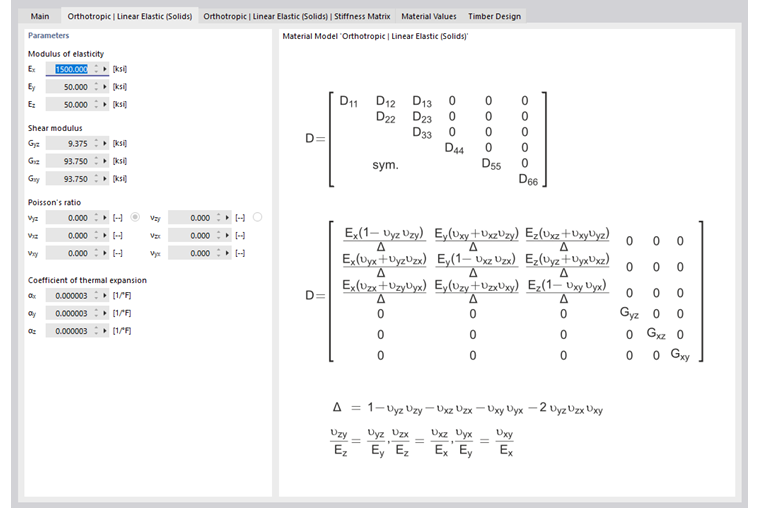
由输入确定的刚度矩阵元素在'正交各向异性 | 线弹性(实体)- 刚度矩阵'选项卡中给出。
各向同性 | 木 | 线弹性(杆件)
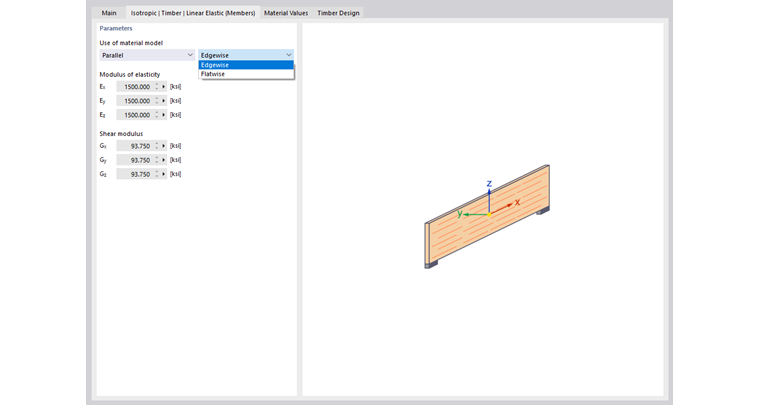
该材料模型适用于'木'类型的材料。例如,可以借此在杆件模型中模拟 OSB 板的特性,该模型根据安装位置考虑不同的刚度。板的位置可以在各向同性 | 木 | 线弹性(杆件)选项卡中通过两个列表进行设置。
正交各向异性 | 木 | 线弹性(面)
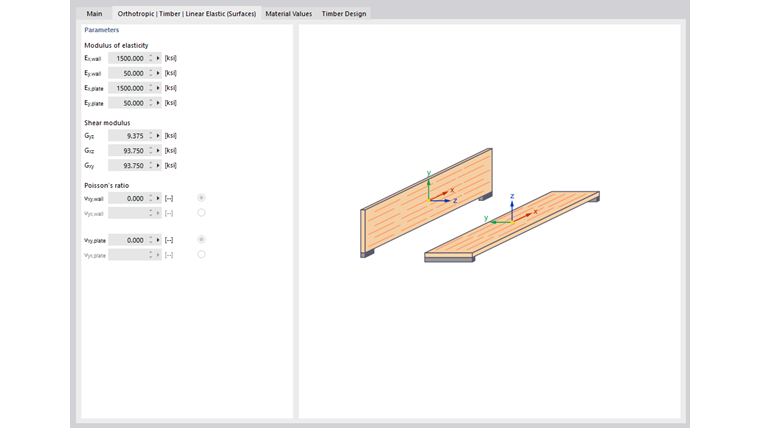
对于'木'类型的材料,可以使用该材料模型针对墙或板的承载作用控制弹性模量以及剪切模量 Gxy:例如,OSB 板根据模型中的安装位置表现出方向相关的刚度。
刚度参数可以在正交各向异性 | 木 | 线弹性(面)选项卡中定义。对于库中的木材料,已预设置标准值。要为每个方向定义不同的材料属性,请先在"选项"部分激活 用户自定义材料 复选框。
基本材料特性
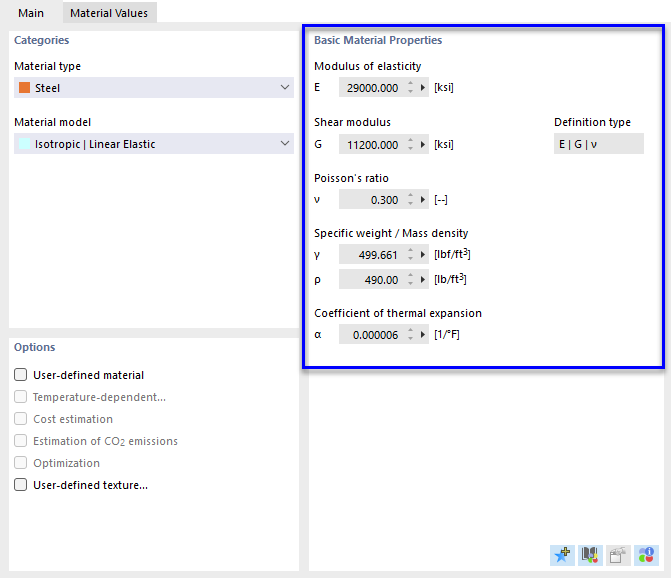
在'基础'选项卡的该部分中列出了材料最重要的特性。
弹性模量
弹性模量(E 模量)描述轴向应力与应变之间的比值。
剪切模量
剪切模量 G,也称为滑移模量,是描述线弹性、各向同性且均质材料弹性特性的第二个特征量。此时的变形基于剪应力。
泊松比
泊松比 ν(也称为 Poisson 数)用于确定横向收缩。各向同性材料的泊松比通常介于 0,0 和 0,5 之间。当数值达到 0,5 及以上(例如橡胶)时,则应假设不存在各向同性材料。
各向同性材料的弹性模量、剪切模量和泊松比之间的关系在公式 泊松比 中说明。
如果您输入一个具有各向同性特性的 用户自定义材料,RFEM 会根据弹性模量和剪切模量的数值确定泊松比。如有需要,您可以在'定义类型'列表中更改此预设。
定义类型
| E | G | (ν) | 根据弹性模量和剪切模量确定泊松比 |
| E | (G) | ν | 根据弹性模量和泊松比确定剪切模量 |
| E | G | ν | 弹性模量、剪切模量和泊松比相互独立 |
比重 / 密度
比重 γ 描述材料每单位体积的重量。该数值对于"自重"荷载工况尤为重要:模型的自重由比重以及所用杆件的截面面积或者面和实体自动确定。
密度 ρ 描述材料每单位体积的质量。该数值用于动力分析。
热膨胀系数
热膨胀系数 α 描述温度变化与长度变化(材料受热时的伸长、冷却时的压缩)之间的线性关系。
热膨胀系数与荷载类型'温度'和'温度变化'相关。
在 材料参数 选项卡中或通过按钮
 ,您可以检查更多的特性值。
选项
'基础'选项卡该部分中的复选框可以影响材料属性。激活某个选项后,将添加新的选项卡。
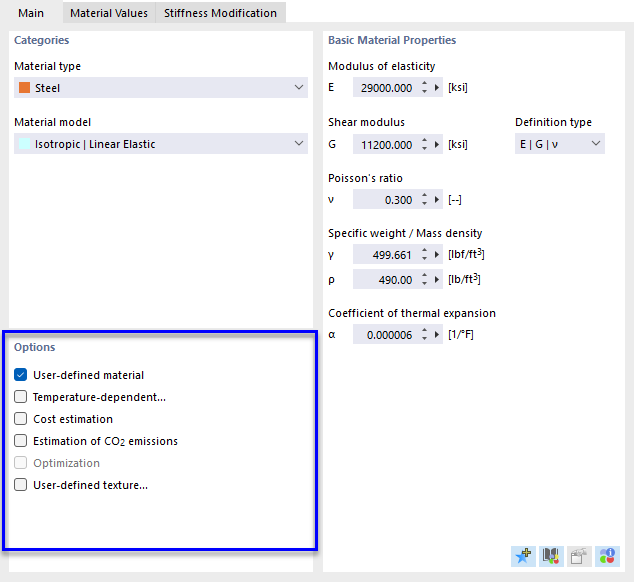
用户自定义材料
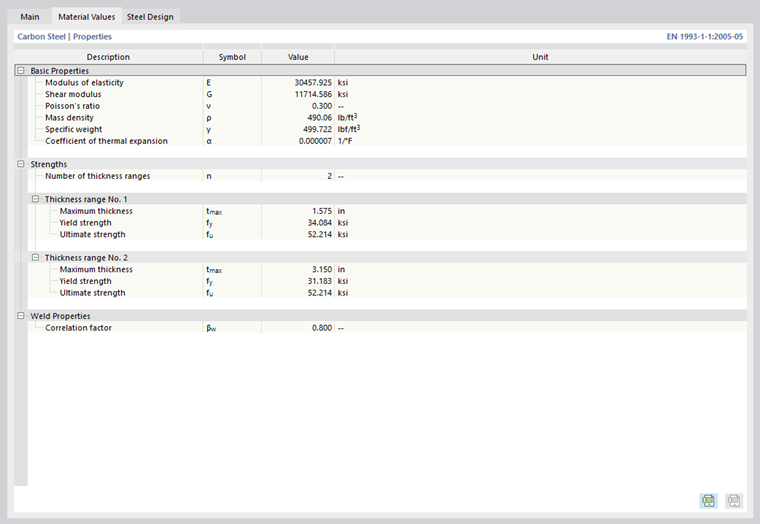
对于来自库的材料,材料特性已固定预设,因此无法在输入框中直接修改。要调整材料的属性,请激活'用户自定义材料'复选框。这样'基础'选项卡中基本材料特性的输入框即可编辑。同样,您可以在'材料参数'选项卡中修改与设计相关的特性值(参见图片 调整材料特性)。在'刚度调整'选项卡中,可以使用一个因子对弹性模量和剪切模量进行全局缩放(参见图片 调整材料刚度)。
温度相关
要定义具有温度相关应力-应变特性的线弹性材料,请激活'用户自定义'和'温度相关'复选框。然后您可以在 温度相关 选项卡中设置温度相关的材料特性。
成本估算
成本估算基于分配给各个对象的材料。您可以在 成本估算 选项卡中设置对象的单位成本和单位。
CO2 排放量估算
CO2 排放量估算同样基于分配给各个对象的材料。您可以在 CO2 排放量估算 选项卡中设置单位排放量和单位。
用户自定义纹理
通过用户自定义纹理,可以为材料指定表面结构。这样对象在渲染中将非常真实地显示。在'用户自定义纹理'选项卡中选择一个现有条目,或使用按钮
 定义新纹理(参见章节 纹理)。
材料参数
材料参数选项卡中列出了对结构分析以及附加模块中的设计验算起作用的所有材料特性。
刚度调整
如果您在'基础'选项卡中勾选了 用户自定义材料 选项,则会显示刚度调整选项卡。您可以在此处全局调整材料的刚度,例如考虑安全系数或折减的材料属性。
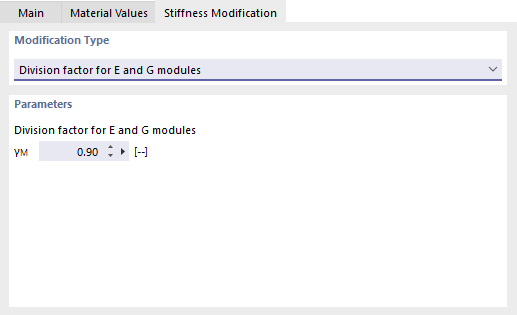
在'调整类型'部分的列表中有两种可选方式:
- 弹性模量和剪切模量的除数因子
- 弹性模量和剪切模量的乘数因子
在'参数'部分输入用于调整材料刚度的因子。
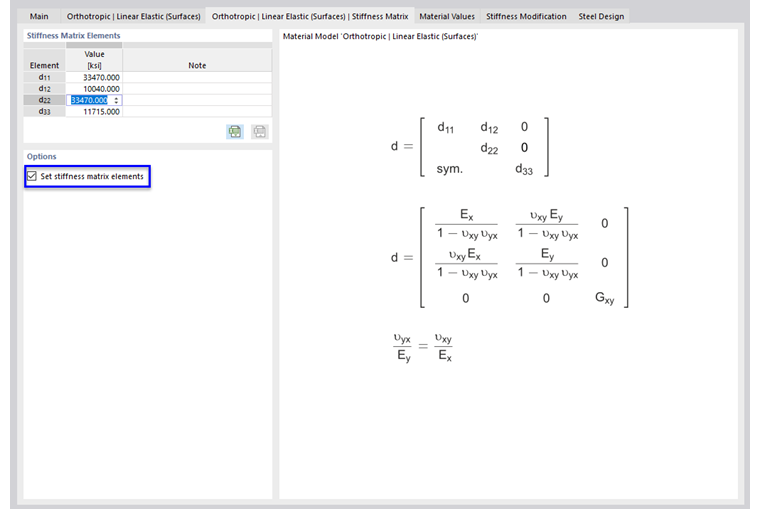
如果材料具有正交各向异性特性,可以在正交各向异性 | 线弹性选项卡中调整弹性模量、剪切模量以及泊松比(参见图片 刚度矩阵)。如果您在正交各向异性 | 线弹性 | 刚度矩阵选项卡中激活'设置刚度矩阵元素'选项,还可以手动设置刚度矩阵元素。
温度相关
如果您在'基础'选项卡中勾选了 用户自定义材料 和 温度相关 选项,则会显示温度相关选项卡。您可以在此处描述材料温度相关的特性值。对于承受温度或温度变化热作用的对象,将考虑温度相关的材料属性。在计算温度荷载时,采用相应步骤的最终温度。
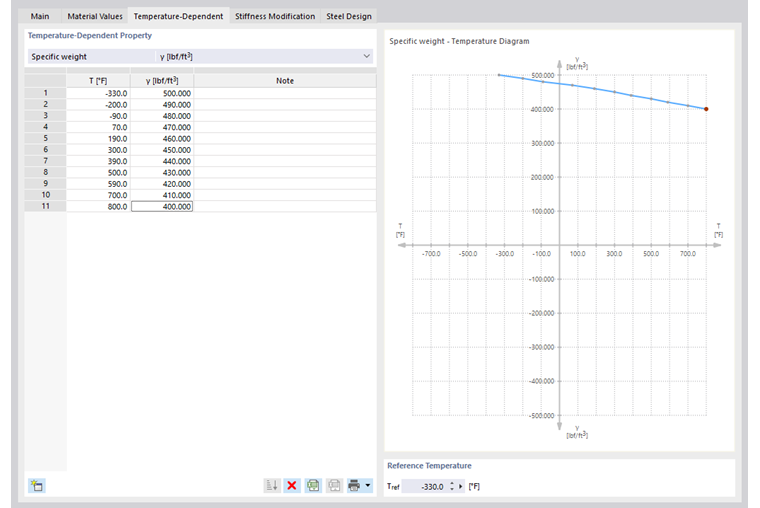
在'温度相关特性值'列表中选择一个材料特性,例如弹性模量。然后使用按钮
生成所需的表格行,以便逐行输入温度及其对应值。使用按钮
 还可以从 Excel 表格导入数据。
'参考温度'确定了没有温度荷载的对象的刚度。例如,当参考值为 300 °C 时,所有杆件和面均采用该温度曲线此点处的折减弹性模量。
用户自定义材料库
您可以将用户自定义材料作为模板保存在库中。这样在其他项目中就无需再次定义材料属性。
保存材料
要将当前材料保存为用户自定义材料,请在设置好材料特性后,点击'基本材料特性'部分底部的按钮
 。
。
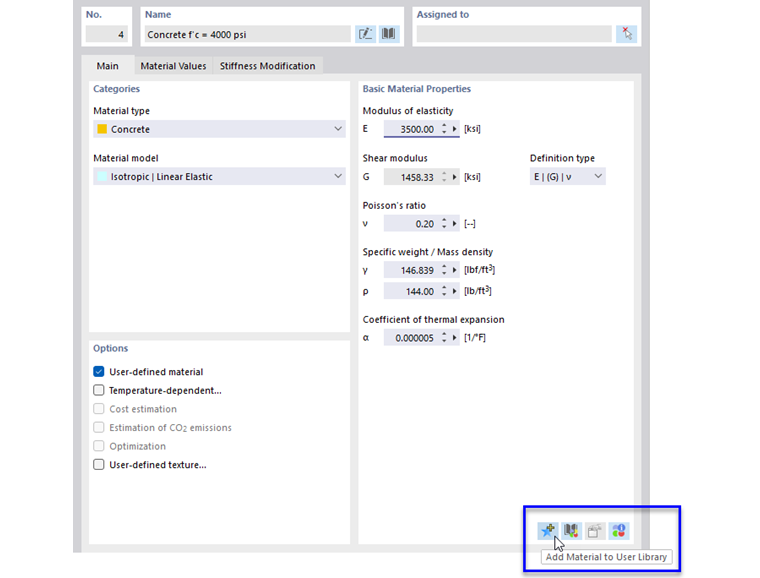
将出现'新建用户自定义材料'对话框。

在'名称'字段中输入材料的名称。如有必要,您还可以调整材料特性。点击"确定"将该用户自定义材料保存到库中。
读入材料
要从库中读入用户自定义材料,请点击'基本材料特性'部分中的按钮
 。
。
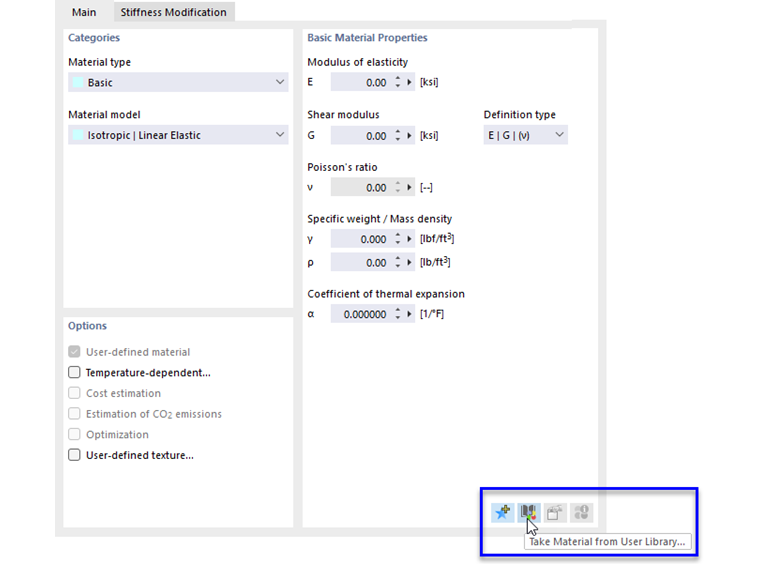
将出现'编辑用户自定义材料'对话框。在这个包含您保存的材料的库中(参见图片 '新建用户自定义材料'对话框),您可以选择相应的条目,然后点击"确定"采纳。
如果您已读入用户自定义材料并希望整体修改其属性,可以通过按钮
 (在'基本材料特性'部分中)在库中调整材料特性。
设置库的存储位置
包含用户自定义材料的库默认存储在用户配置目录下的 user_library_material.dbm 文件中。您可以在 程序选项 中检查该目录。
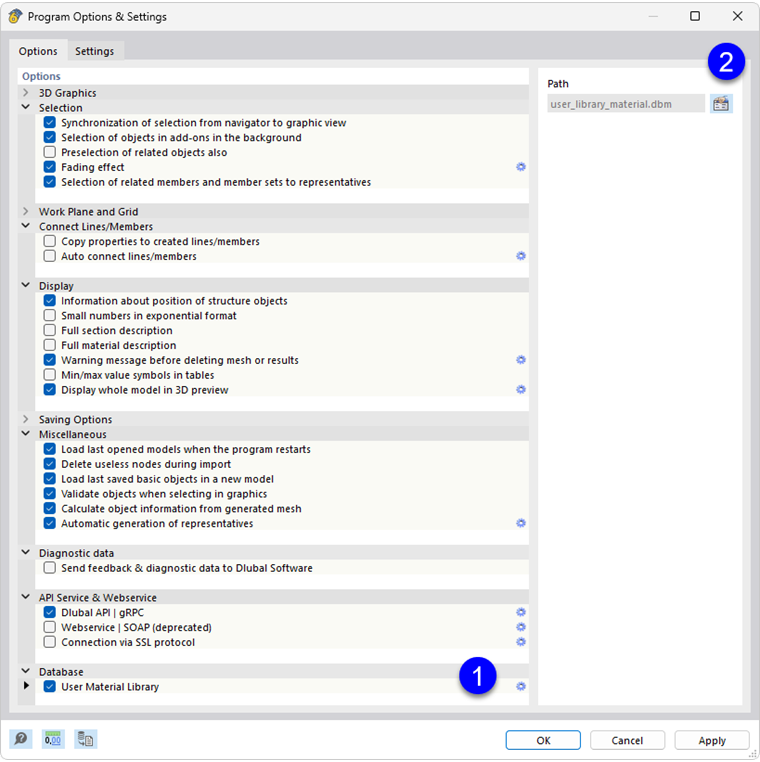
在库类别中选择用户材料库条目 (1)。然后通过按钮
 显示 user_library_material.dbm 文件所在的文件夹 (2)。如果您想使用位于贵公司网络驱动器上的其他材料库,请设置该文件的目录并点击'保存'。您也可以将文件传输到其他计算机上,并在同一对话框中相应地设置存储路径。
成本估算
如果您在'基础'选项卡中勾选了 成本估算 选项,则会显示成本估算选项卡。
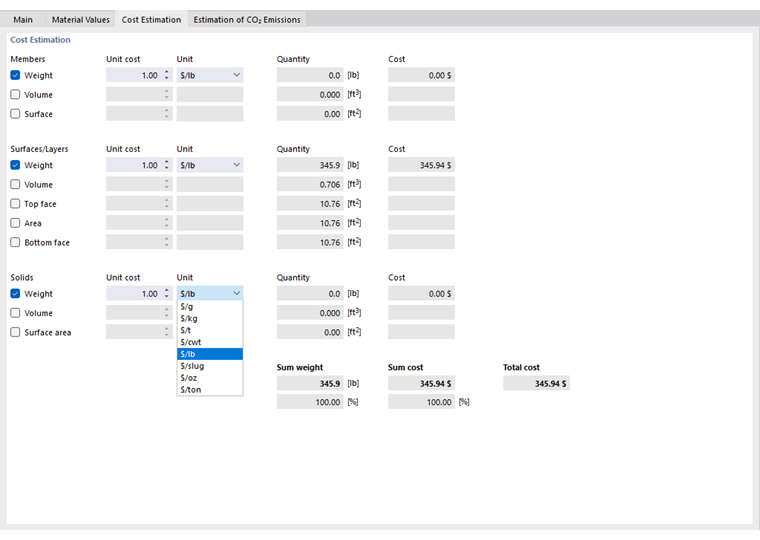
对于结构对象'杆件'、'面'和'实体',勾选各自对成本估算起作用的材料特征量:重量、实体或面积等。
在'单位成本'列中输入材料一个单位的成本。在'单位'列的列表中提供了多种单位成本选项。
程序根据单位成本以及分配给该材料的结构对象的属性,直接计算相应的成本。
表格末尾的'总重量'显示该材料所有已激活分重量相加得出的质量。此外还显示该材料在所有已激活用于成本估算的材料总质量中所占的比例。
'总成本'显示该材料所有已激活分成本相加得出的价格。此外还显示该材料在所有已激活用于成本估算的材料总价中所占的比例。
'总费用'由所有已激活用于成本估算的材料总成本相加得出。
CO2 排放量估算
如果您在'基础'选项卡中勾选了 CO2 排放量估算 选项,则会显示CO2 排放量估算选项卡。
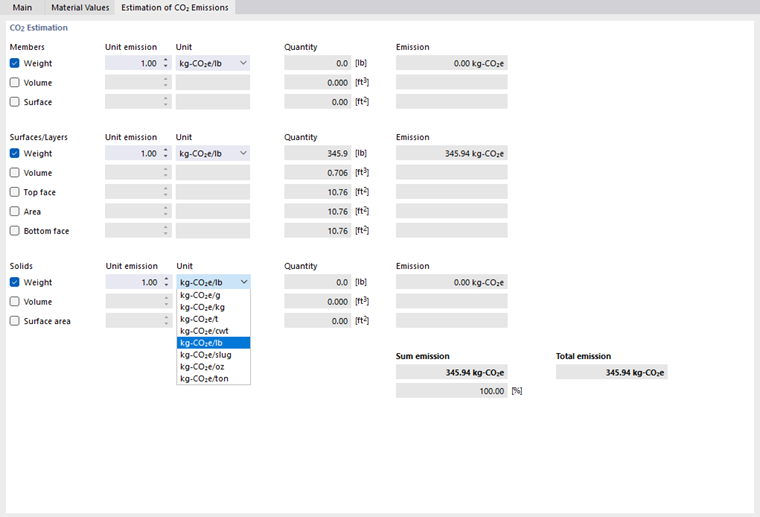
对于结构对象'杆件'、'面'和'实体',勾选各自对 CO2 排放量估算起作用的材料特征量:重量、实体或面积等。
在'单位排放'列中输入材料一个单位产生的 CO2 量。在'单位'列的列表中提供了多种 CO2 当量排放单位可供选择。
程序根据单位排放量以及分配给该材料的结构对象的属性计算相应的 CO2 排放量。计算是直接进行的,而不像其他附加模块那样通过单独的功能。
'总排放'显示该材料所有已激活分排放量相加得出的 CO2 当量。此外还显示该材料在所有已激活用于估算的材料总排放量中所占的比例。
'总排放量'由所有已激活用于 CO2 排放量估算的材料总排放量相加得出。