


尺寸在建模理解中起着重要作用。可以应用多种类型的标注,您可以自定义应用。
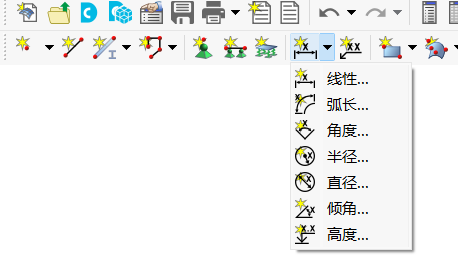
使用CAD工具栏中的
 按钮功能,您可以直接在模型上设置尺寸。
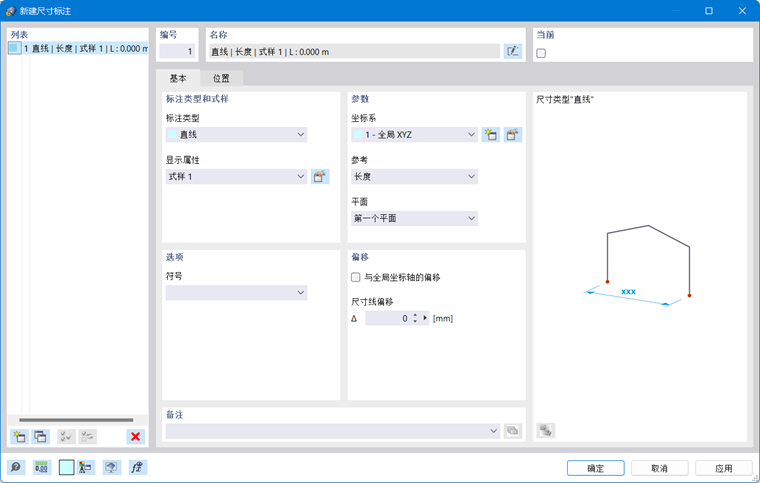
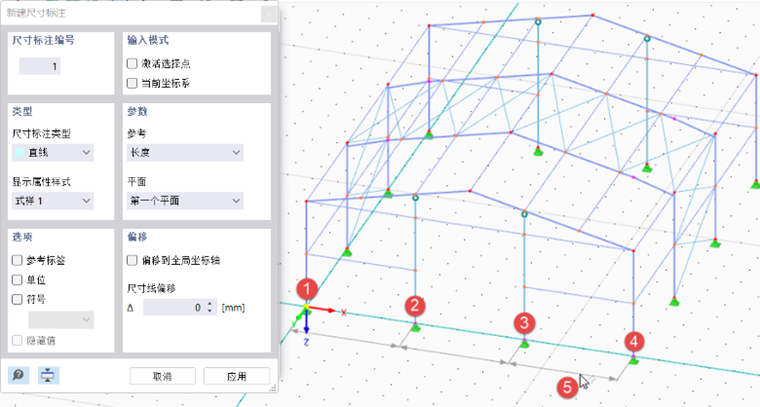
为此,请在小对话框新尺寸中设置参数。然后在工作窗口中点击决定尺寸的对象。
基础
在“基础”选项卡中,定义标注的类型以及如何设计它。
尺寸类型和样式
列表中提供了多种“尺寸类型”供选择。它们对应于按钮功能(见图尺寸按钮)。
| 线性 | 两个或多个节点之间的长度 |
| 弧长 | 弧的节点之间的长度 |
| 角度 | 三个节点之间或两条线之间的角度 |
| 半径 | 圆或弧的半径 |
| 直径 | 圆或弧的直径 |
| 倾斜 | 直线与一个平面的倾斜角 |
| 高度 | 节点的高程 |
“显示属性”控制标注将使用哪种符号和字体显示。您可以通过
 按钮检查当前的“样式”:将显示“显示属性”对话框,并提供标注的预览。在那里,您可以根据需要调整各个尺寸类型的样式。
选项
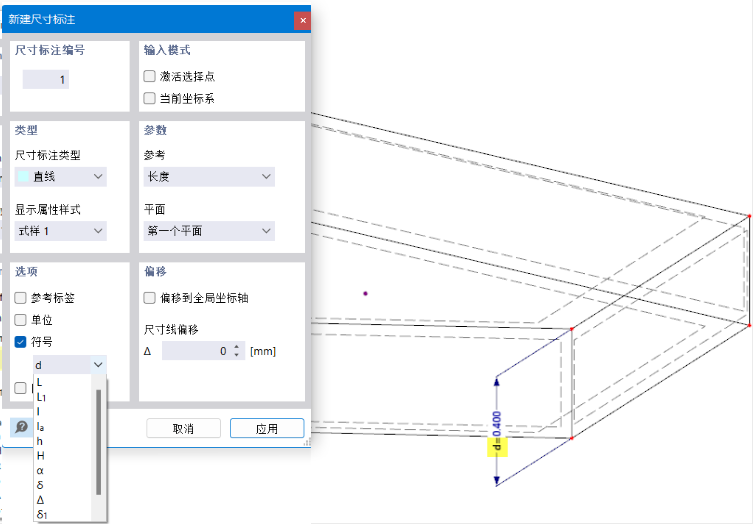
您可以用尺寸符号补充标注。输入“符号”或从列表中选择合适的条目。
参数
对于长度标注,您可以在此部分确定参考参数。
确定标注所依据的“坐标系”。您可以从列表中选择一个自定义坐标系,或使用
 按钮新建一个。
通过“尺寸参考”,您可以控制标注是基于定义点之间的真实长度,还是投影到某个全球方向。
“平面”确定标注线的位置。该设置以坐标系的轴为参考。当您在列表中切换“第一平面”和“第二平面”条目时,您将在对话框图形或工作窗口中看到效果。
偏移
“尺寸线偏移”Δ描述标注线与参考对象的距离。在按钮对话框中,您可以图形化地定义此距离(见步骤(5)图图形设置标注)。
当您激活“偏移到全球坐标轴”复选框时,您可以基于全球坐标定义尺寸线的距离。
位置
“位置”选项卡管理决定尺寸的对象和参数。
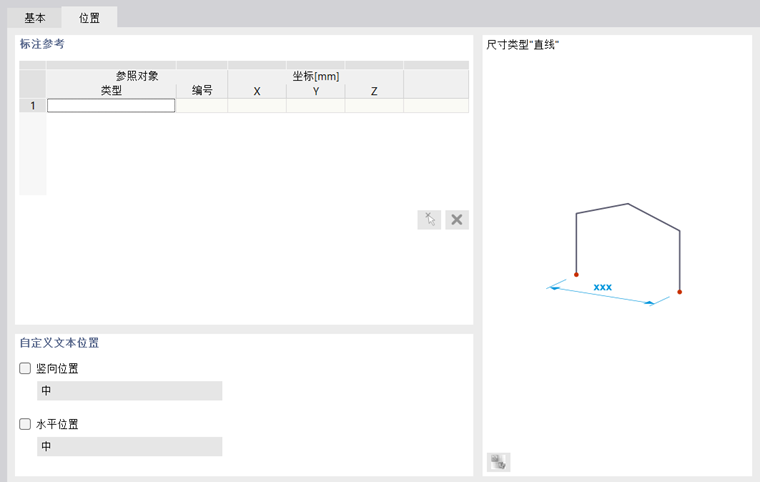
尺寸引用
本节中的输入选项取决于标注类型。对于长度标注,引用对象在表中管理:在“类型”列中确定引用对象的类型。然后输入节点或点的“号码”。如果输入字段被激活,您可以使用
 按钮图形化地确定引用对象。表提供了这样一种可能性,可以将尺寸线引用到其他节点,而无需删除和重新定义标注。
对于角度标注(类型“倾斜”),您可以在本节中定义决定性的“线条”、角度的“方向”以及相对于线条起点或线条终点的标注“位置”。
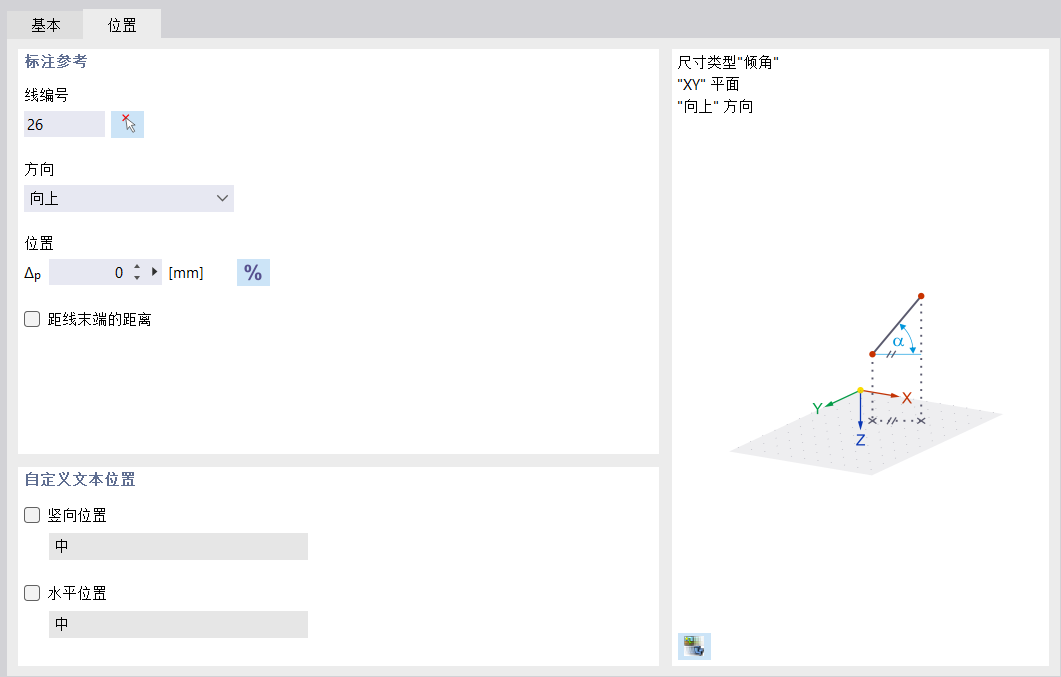
自定义文本位置
默认情况下,标注文本居中。要调整“垂直位置”或“水平位置”,请激活相应的复选框。然后可以在列表中选择合适的位置。
尺寸显示
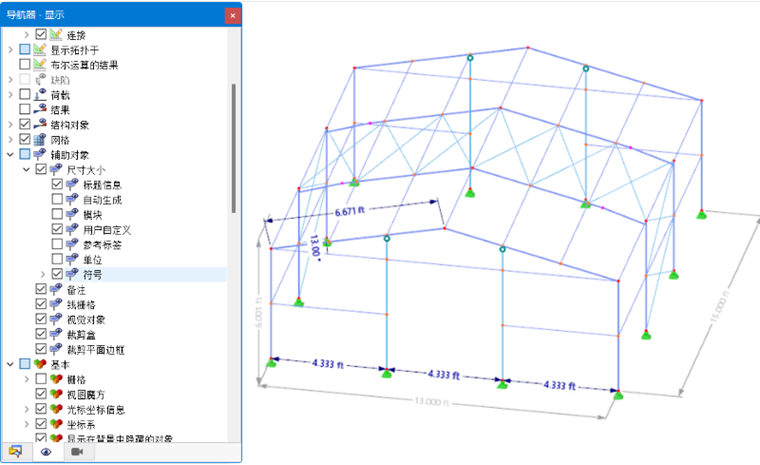
您可以在“导航器 - 显示”中启用或禁用尺寸的显示。在“尺寸”类别中,也有一些选项可以影响显示。例如,可以激活单位或符号的显示。
在“导航器 - 数据”中,您可以单独控制尺寸的显示。
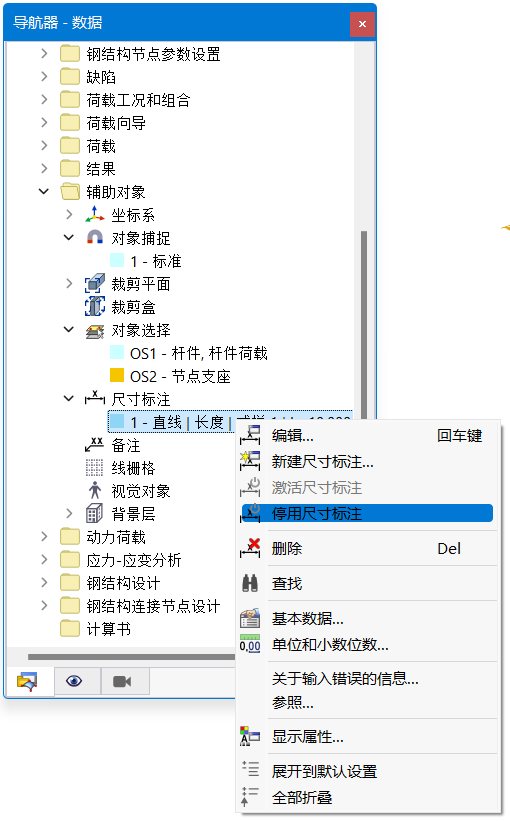
或者,使用对话框中的“活动”复选框(见图新尺寸)。
梁结果的标注
标注也可以用于梁结果的显示和评估。为此,请在“导航器 - 结果”的底部“尺寸”类别中激活“梁上的结果”复选框。
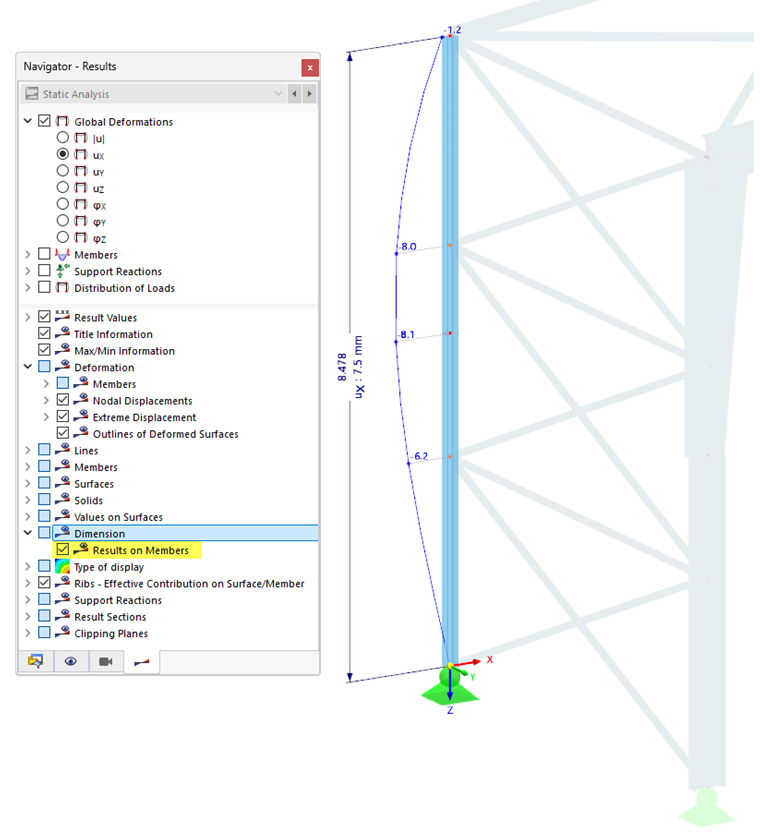
如果在工作窗口中显示梁结果,则还会在定义的标注中显示变形或极值。数值与您在导航器顶部选择的结果类型保持一致。