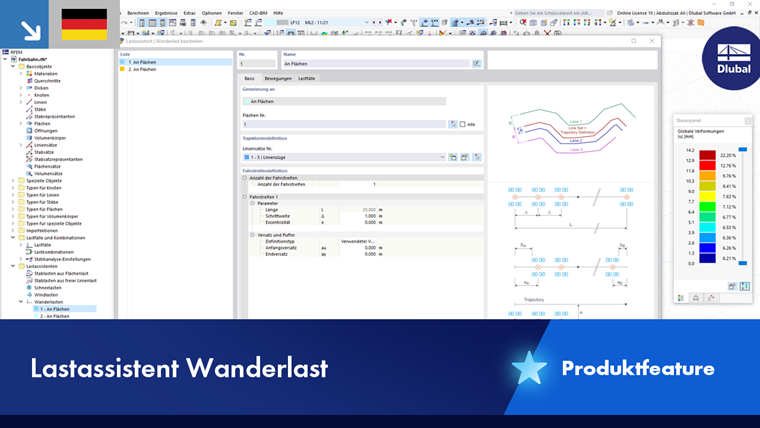
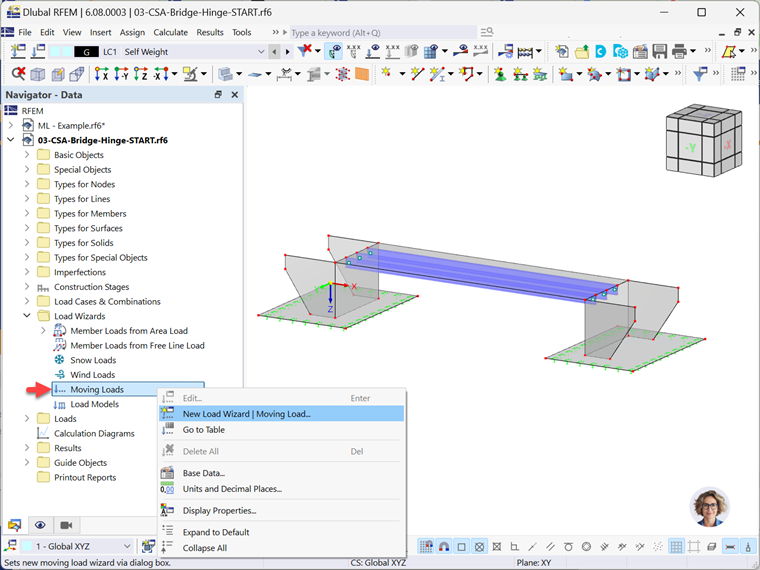
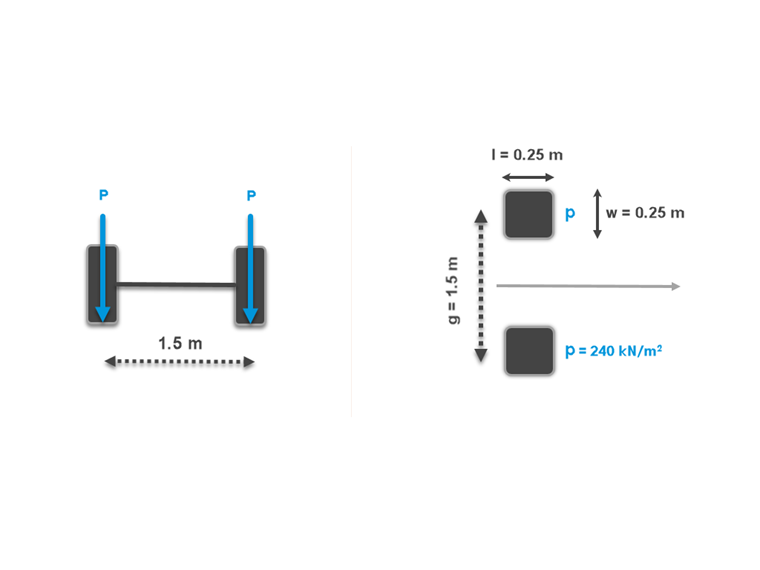
负载助手移动荷载简化了在面或杆上施加移动荷载的任务。您不仅可以应用单一负载,还可以应用由多个负载组成的负载模型,在模型上逐步移动的负载。实用的应用领域包括桥梁结构的起重机负载和车辆负载。程序根据移动荷载的负载位置生成相应的负载情况。
基础
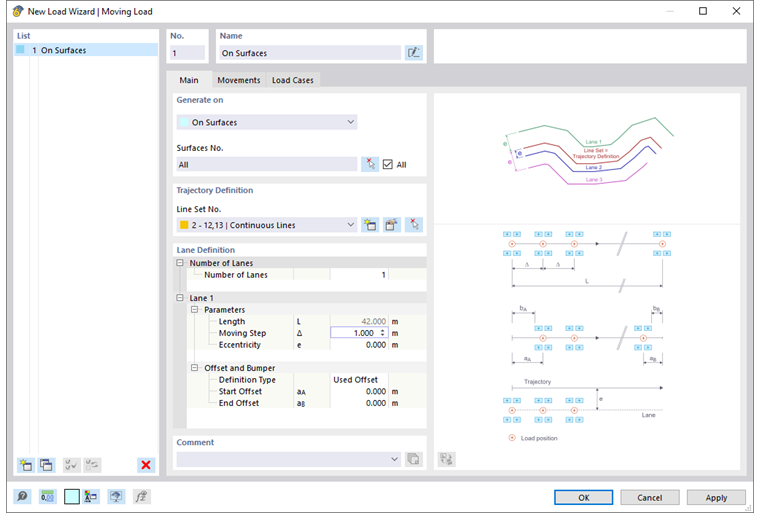
在基础选项卡中,您定义移动荷载的几何要求,如对象、运动方向和负载位置之间的步进。
生成于
从列表中选择荷载要生成的对象:
- 面
- 杆
输入参数与此要求相适应。
如果负载只在特定的面或杆上移动,请取消选中"所有"复选框。然后,您可以输入相关对象的编号,或通过按钮
 在模型中进行图形选择。
轨迹定义
在此部分中,您定义移动荷载的拓扑:"线组"(对于面)或"杆"或"杆组"(对于杆)决定了荷载如何在面或杆上移动。
一个线组包括一条或多条线,描述了负载的移动方向。因此,最好在RFEM模型中已经有用于负载的"引导线"。如果尚未定义线组,请通过按钮
 创建一个线组。会出现对话框
新线组
。
创建一个线组。会出现对话框
新线组
。
使用按钮
 修改当前线组,通过按钮
在模型中图形选择另一个线组。
修改当前线组,通过按钮
在模型中图形选择另一个线组。
对于平行荷载,您可以将线组中心放置,并使用相应的偏心度进行车道定义。
车道定义
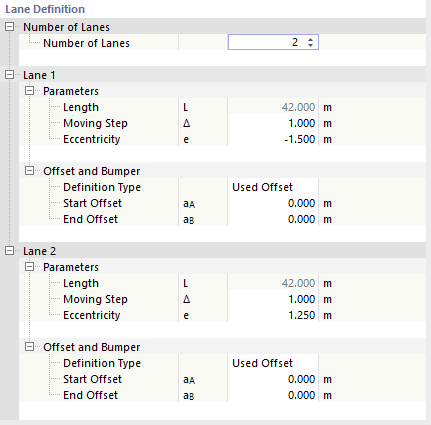
此部分管理平行车道的数量、负载位置的步进以及移动荷载与线组的距离或与开始点和结束点的距离。
车道数量
对于面上的移动荷载,指定与线组平行的车道数量。每增加一个车道,都会增加一个类别。
对于杆上的移动荷载,车道数量自动由选择的杆和杆组的数量决定。
车道 - 参数
信息中显示线组或杆或杆组的'长度'L。
输入'步进'Δ:它控制负载在面或杆上移动的(相等)间距。步进越小,生成的负载情况越多。
'偏心度'e允许负载在移动线旁边的面上进行布置。这使您可以利用边界线作为参考,无需定义新线。移动荷载将以平行于线组的线条方向的横向间距进行移动。对于符号规则:线组的方向由线的顺序决定。正偏心度将负载安排在面向方向的左侧,负偏心度在右侧。
车道 - 偏移和缓冲
负载生成从线组或杆组的第一个线或杆的始点节点开始。它在最后一条线或杆的终点节点结束。使用此类别的参数,您可以移动移动荷载的起点和终点。在列表中选择是否有'偏移'或'缓冲'。
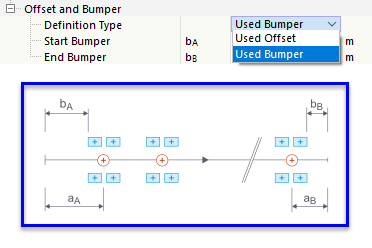
- 偏移: 起点偏移aA描述第一负载位置与线或杆组的首次节点的距离,终点偏移aB描述根据示意图的最后负载位置与结束点的距离。
- 缓冲: 使用起点缓冲bA和终点缓冲bB确定线或杆组的起点和终点保留的无负载区域。缓冲对于起重机轨道梁和带侧边界的结构很重要。此时,负载模型带有负x位置会移动到不再进入起点缓冲区为止。
运动
在运动选项卡中,您为车道分配合适的负载模型。
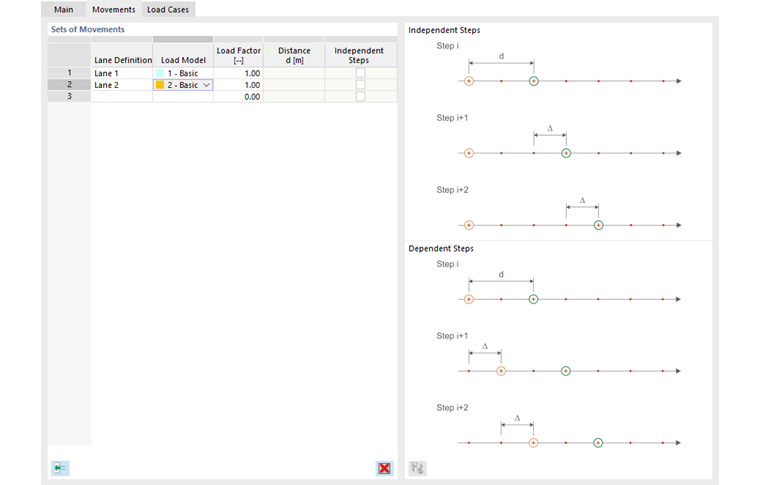
负载助手使用所谓的"运动方案"。这允许您控制哪些负载组合在哪些车道上移动。
车道定义
从列表中选择已在'基础'选项卡中车道定义中创建并设置参数的车道。如果负载在多个车道上平行移动,您可以在接下来的行中指定其他车道。
负载模型
在第二列中,指定沿车道移动的移动荷载组合。列表中提供了定义为负载模型的负载组合的选择。

通过选项'...',您可以修改负载模型,或通过'新负载助手 | 负载模型'创建新的负载组合。
负载因子
您可以使用因子缩放各个负载模型的效果。
距离
当您重新选择车道进行负载分配时,此列可用。它允许负载组合偏移到同一线组或杆组上,例如当双轴负载模型一个接一个地移动到面或杆上时。
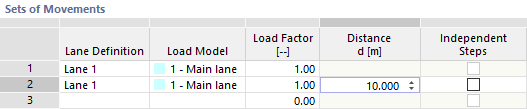
对于前一负载位置的固定点的负载间距必须为正值。
独立的步骤
此列也仅在车道多次出现时可用(见上图)。默认情况下,不选中此复选框。因此,第二个负载模型与第一个负载模型一起沿车道同步移动。
如果启用此选项,则两负载组合独立地在面或杆上移动 - 无论是单独还是共同。在组合中,前一列中定义的距离作为负载位置之间的最小距离。这里可以生成非常多的负载情况。
负载情况
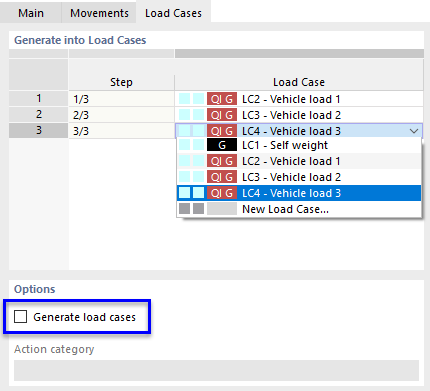
在负载情况选项卡中,列出了由拓扑和负载参数产生的负载步骤与负载情况。

生成负载情况
"步骤"列提供负载位置的数量信息。每个步骤创建一个负载情况,并将其标记为ML(移动荷载)与此负载步骤关联。在生成过程中使用下一个可用的负载情况编号或填补编号中的空缺。
选项
"生成负载情况"复选框默认选中。因此,负载情况会自动生成。如果您取消选中,则这些负载情况会被删除。您可以然后将负载位置单独指派给特定负载情况。通过列表选项"新负载情况",可以创建新的负载情况。
对于生成的负载情况,应分配合适的。这控制在负载情况组合时使用哪些分项系数和组合系数。
通过确定,将生成的负载情况传递到RFEM并关闭负载助手。