对象捕捉便于在设置线、杆件和面时进行构造。除了节点之外,您还可以使用对象上的各种捕捉点。
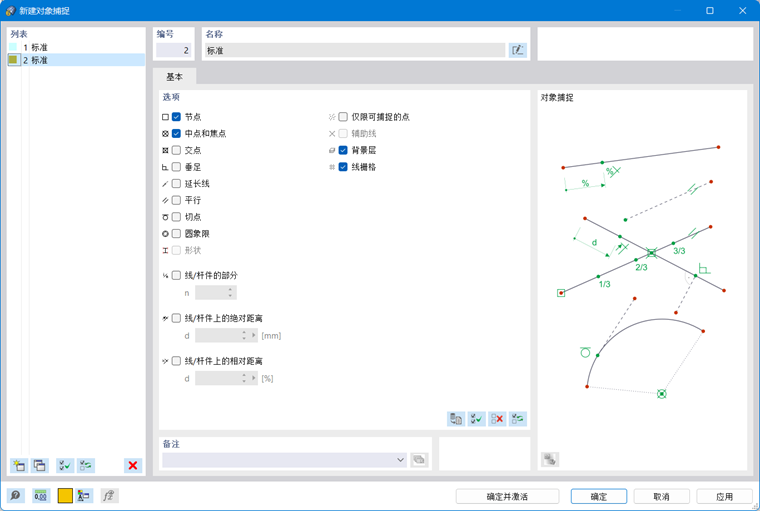
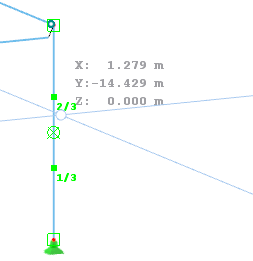
默认情况下,节点、中心点和线栅格点被激活为捕捉点。例如,当您设置一条新线并用鼠标指针靠近一个对象时,相关的符号会出现在那里。这些符号在下方的表格中进行了描述。
通过对话框'选项'部分中的复选框,您可以控制哪些捕捉点应处于激活状态:
| 对象 | 捕捉点 |
|---|---|
| 节点 | 自由节点和线的节点 |
| 中心和焦点 | 如果您将鼠标指针移动到线的中心、曲线的焦点或面或实体的中心附近,指针会在那里捕捉。 |
| 交点 | 两条没有共用节点的线的交叉点 |
| 垂足 | 与一条线的垂直连接 |
| 延长线 | 与一条被预选(用鼠标指针短暂接触)的线的直线的连接 |
| 平行线 | 设置一条平行线:在设置起始节点后,将鼠标指针移动到一条样本线上。一旦鼠标指针靠近新线的一个可能的结束节点,使得该线与样本线平行,则线上会出现平行线符号。 |
| 切线 | 一条线与圆弧的切点 |
| 圆的四分之一点 | 圆的四分之一划分点 |
| 划分 | 线的划分点:当您将鼠标指针移动到一条线上时,它会在定义的'n'等分处捕捉。鼠标指针上会以分数形式显示划分信息。 |
| 距离 | 基于绝对或相对距离的线的划分点:当您将鼠标指针移动到一条线上时,它会在从线起点和线终点开始的定义的距离'd'处捕捉。 |
| 仅可捕捉点 | 仅在已定义的对象上设置节点,而不是在工作平面上的任意位置 |
| 辅助线 | 两条辅助线的交点 |
| 背景图层 | 背景图层的两条线的交点 |
| 建筑轴网 | 一个建筑轴网的两条线的交点 |
| 面厚度点 | 在线的定义节点附近的面厚度点(不适用于线框模型显示) |
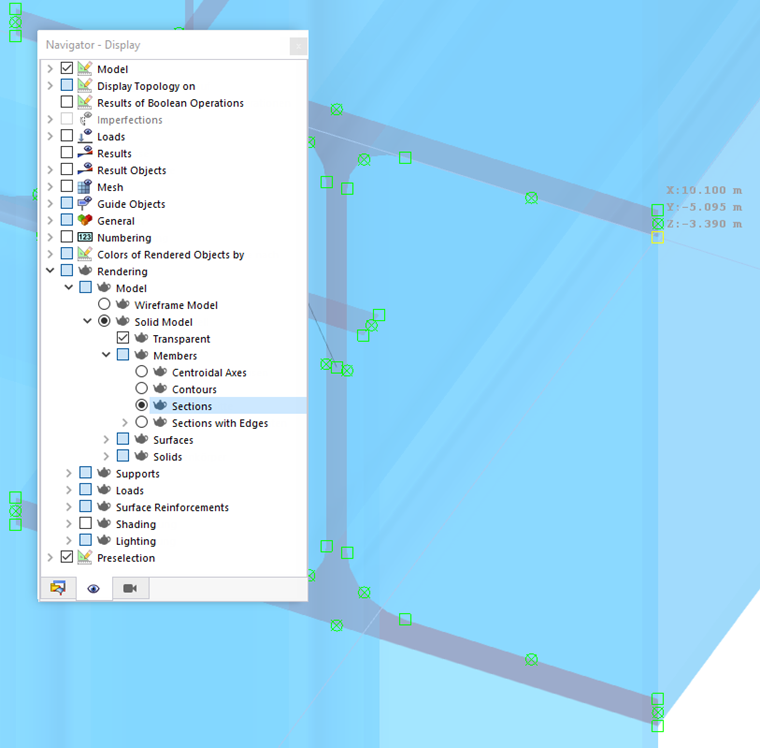
'轮廓截面的点'的选项提供了在渲染轮廓上的位置进行捕捉的可能性,例如角点、边缘或截面边缘上基于角点的距离。捕捉点会出现在线的定义节点附近。
CAD 工具栏
在表格下方的 CAD 工具栏中,您不仅可以开关对象捕捉,还可以有针对性地启用和禁用各个捕捉功能。

各个按钮具有以下功能:

|
启用和禁用栅格点捕捉功能 |

|
启用和禁用对象捕捉 |

|
在自由节点和线的节点处捕捉 |

|
在中心和焦点处捕捉 |

|
在交点处捕捉 |

|
在垂足点处捕捉 |

|
在延长线处捕捉 |

|
在平行线处捕捉 |

|
在切线上捕捉 |

|
在圆的四分之一点处捕捉 |

|
在线的划分点处捕捉 |

|
在线的绝对距离位置处捕捉 |

|
在线的相对距离位置处捕捉 |

|
仅在可捕捉点处捕捉 |

|
在建筑轴网的交点处捕捉 |

|
在辅助线的交点处捕捉 |

|
在背景图层的交点处捕捉 |

|
在面厚度点处捕捉 |