


在计算过程中,会显示一个最大位移变化曲线的图表(见图片 计算进度 )。计算完成后,您也可以详细查看此图表。此外,您还可以创建自定义计算图表 (BD),以显示特定杆件、面或支座节点处的收敛行为。为此请使用导航目录中的 计算图表 类别。
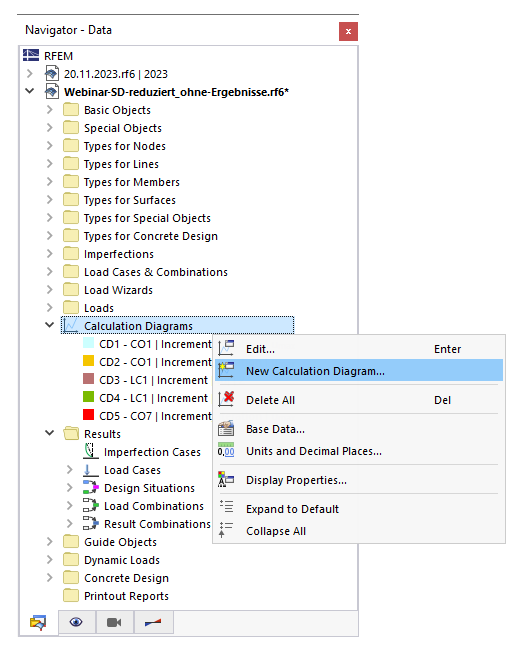
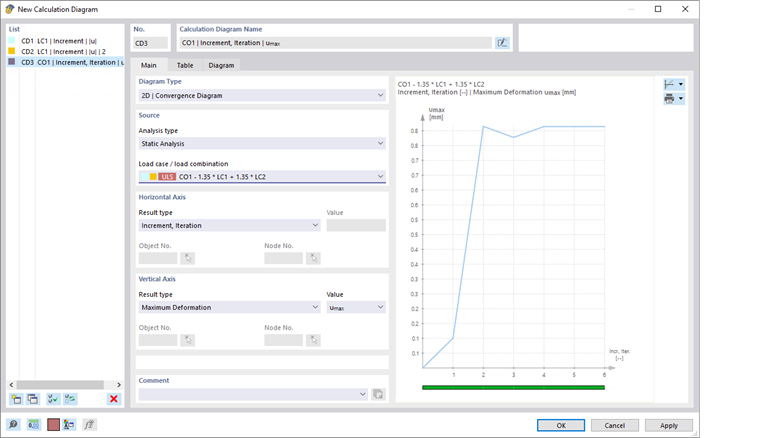
在“新建计算图表”对话框中,可以定义图表结果显示的标准。
基本
如果还没有结果,则只有 基本 选项卡可用。
图表类型
列表中有几种图表类型可供选择:
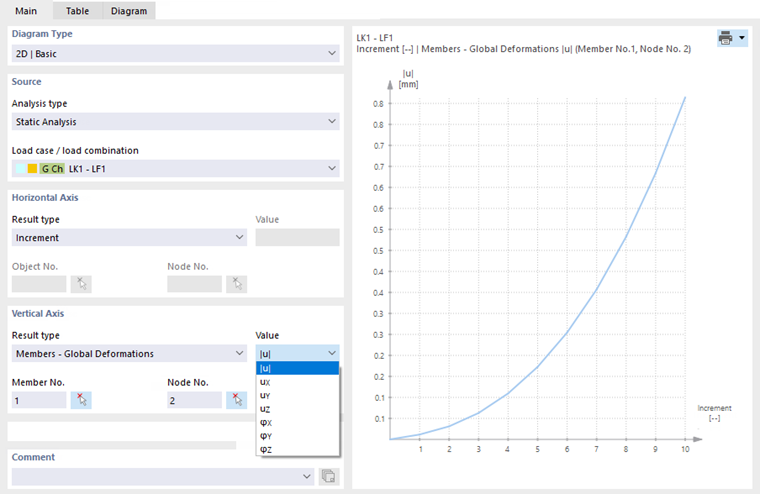
- 2D | 基本:您可以自行指定图表的水平轴和垂直轴上显示哪些结果。
- 2D | 收敛图:该图表显示最大变形在计算过程中的发展情况。
- 2D | 组:图表中可以显示多个图表的结果,这些结果位于相同对象上并且结果类型相同。
- 2D | 链式计算图表:您可以显示一个起始荷载工况和一个终止荷载工况的结果,例如用于分析多次加卸载的影响(滞回曲线图)。
其余的输入选项会根据所选图表类型进行调整。
源
在列表中可以选择图表结果所对应的“分析类型”。如果在模型基本数据中没有激活分析模块,则只有“结构分析”可用。
确定要在图表中显示其结果的荷载工况或荷载组合。结果组合和设计状况不可选,因为图表无法显示包络结果。
水平轴 / 垂直轴
在这两个部分中,可以定义横坐标和纵坐标的结果标准。“结果类型”列表中的选择项取决于 图表类型。
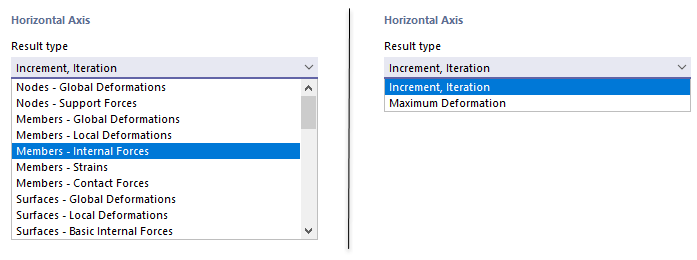
确定水平轴的结果类型。通常这是“增量”。然后,在基本图表中可以为垂直轴分配一个变形或内力,在收敛图中则为最大变形。
在基本图表中,在“值”列表中选择位移、旋转或内力类型。然后确定要在图表中显示其结果的“对象”,并指定是针对哪个“节点”进行的。
对于链式计算图表,可以定义荷载工况或荷载组合,以显示不同施工或加载状态的总结果,例如用于分析塑性材料模型的迟滞行为。
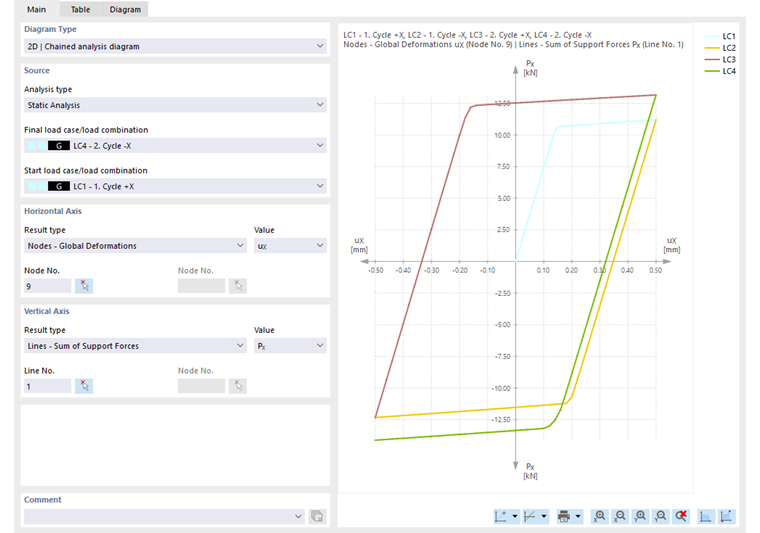
图表
一旦有荷载工况或荷载组合的结果可用,就会显示图表。如果更改某个标准,图形会自动更新。在 图表 选项卡中,可以全图查看图表。
收敛图下方的绿色条(见对话框 新建计算图表)对应于“ 计算进度 ”窗口中显示的收敛过程。
图表下方的按钮具有以下功能:
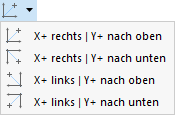
| 带有调整横坐标 X 和纵坐标 Y 对齐方向选项的列表按钮 | |
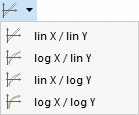
| 带有对 X 和 Y 值进行线性或对数显示的选项的列表按钮 | |

|
带有打印图表选项的列表按钮 |

|
增加横坐标 X 轴的长度 |

|
减小横坐标 X 轴的长度 |

|
增加纵坐标 Y 轴的长度 |

|
减小纵坐标 Y 轴的长度 |

|
以填充区域方式显示图表 |

|
显示最大和最小值 |
表格
一旦有荷载工况或荷载组合的结果可用,表格 选项卡就变为可用。
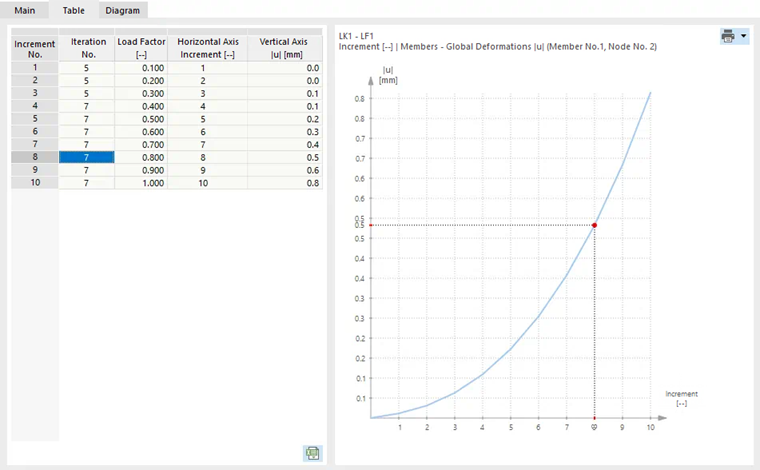
表格中列出了在各个迭代和荷载增量步中计算得出的数值。如上所述,对于增量计算,必须保存了各个荷载步的结果。
选定行的值会在右侧的图表中标记出来。
图表
一旦有荷载工况或荷载组合的结果可用,图表 选项卡就变为可用。
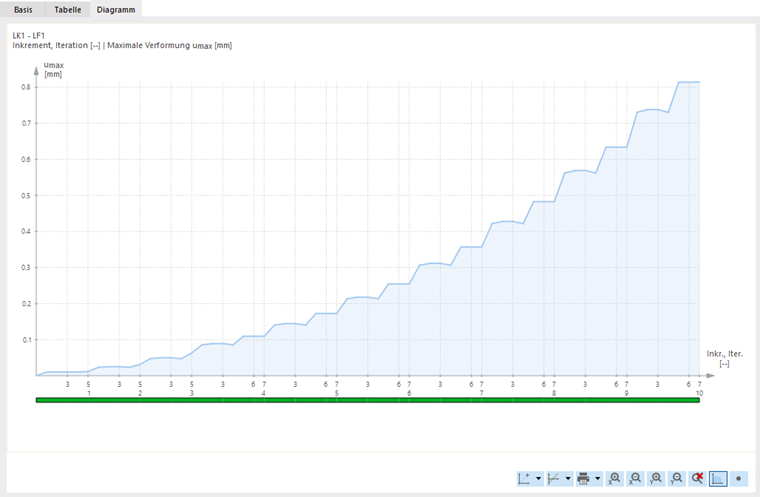
此处以完整视图显示图表。这便于进行有针对性的评估。
通过列表按钮
 ,有多种选项可用于图表的文档编制(参见 图形 章节)。