


Dans les tableaux de résultats de la catégorie « Vérification du béton », vous pouvez ouvrir les détails de vérification de l'une des manières suivantes :
- Bouton
 dans la barre d'outils du tableau
- Double-clic dans une ligne de résultat
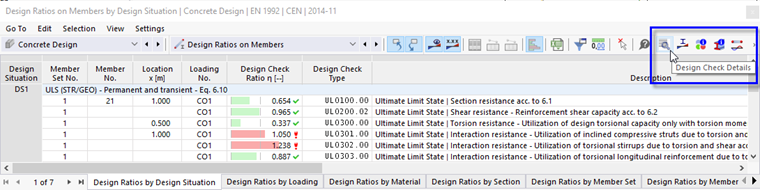
La boîte de dialogue « Détails de vérification » apparaît. Elle affiche les équations de vérification ainsi que les résultats intermédiaires de la vérification ou de l'armature qui s'appliquent au résultat sélectionné dans le tableau.
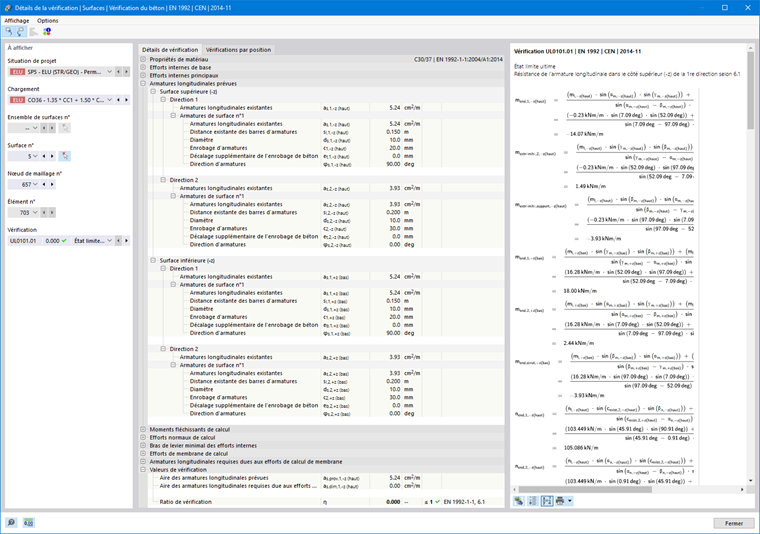
Dans la zone centrale, vous voyez les résultats détaillés, et dans la colonne de droite les formules de vérification.
Affichage
Dans la section de gauche, les paramètres de la ligne du tableau qui est sélectionnée lors de l'ouverture de la boîte de dialogue sont définis. Vous avez ainsi un contrôle sur la situation de projet, les objets déterminants et le critère de vérification.
Si vous souhaitez vérifier les détails d'une autre constellation de cas, vous pouvez à tout moment ajuster les paramètres dans les listes de sélection – situation de projet, charge, objet, position x ou nœud de maillage, vérification. Des options de sélection existent pour tous les types de résultats calculés. Si, par exemple, seules des barres ont été vérifiées, aucune option n'est affichée pour les ensembles de barres et les surfaces. De même, vous ne pouvez pas passer aux vérifications des barres dans les détails de vérification des surfaces. Dans ce cas, sélectionnez le tableau de résultats correspondant dans le programme sans fermer la boîte de dialogue « Détails de vérification ».
Si vous souhaitez vérifier les résultats d'un autre objet, vous pouvez déterminer graphiquement la barre ou la surface avec le bouton
 dans la fenêtre de travail.
Pour les résultats d'un ensemble de barres, seuls les numéros de barres appartenant à cet ensemble de barres sont disponibles dans la liste des barres. Si vous activez le bouton
 pour un ensemble de barres, la « position de barre x » se réfère au début de l'ensemble de barres. S'il est inactif, la position x se réfère au début de la barre sélectionnée. Les barres vérifiées sans ensemble de barres sont disponibles dans la liste si vous sélectionnez l'entrée '--' pour le « n° d'ensemble de barres ».
Pour les détails de vérification d'une vérification de barre pour la capacité portante de la section, vous avez la possibilité de représenter la relation entre les efforts internes de calcul dans un diagramme d'interaction. Pour ce faire, cochez la case « Diagramme d'interaction » et définissez les paramètres de ce diagramme.
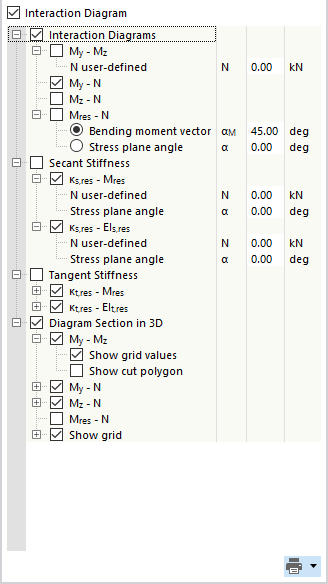
Vous pouvez évaluer le diagramme dans l'onglet Diagramme d'interaction.
Détails de vérification
Dans la zone centrale, l'onglet Détails de vérification répertorie les principaux paramètres d'entrée, les valeurs intermédiaires et les résultats de calcul dans une arborescence (voir la figure Détails de vérification de l'armature longitudinale). Vous pouvez ainsi retracer en détail les vérifications effectuées et les sections d'armature déterminées.
Les valeurs intermédiaires sont également vérifiables dans les formules de vérification à droite. Si vous cliquez sur une ligne de la catégorie « Valeurs de calcul », la formule de vérification correspondante y est mise en évidence par un cadre.
Vérifications à la position
L'onglet Vérifications à la position répertorie toutes les vérifications effectuées à la position de barre x ou au nœud de maillage. Vous avez ici un aperçu rapide des ratios de vérification des différents types de vérification.
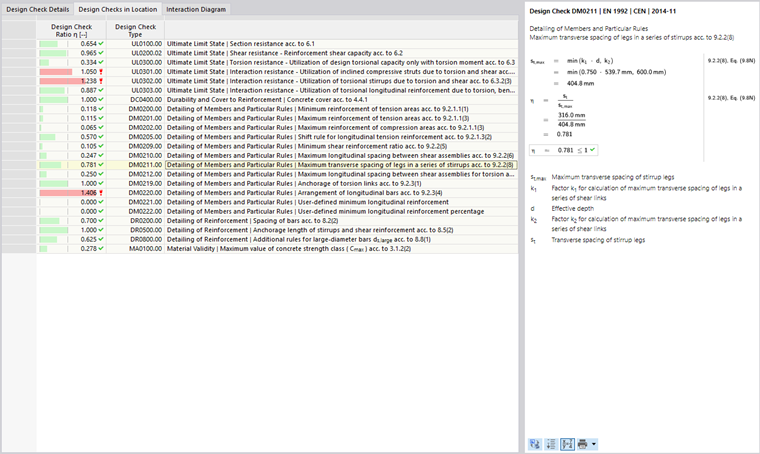
Si vous cliquez sur une ligne, la formule de vérification correspondante est affichée à droite. Un double-clic sur une ligne vous amène à l'onglet « Détails de vérification », où vous pouvez vérifier les valeurs intermédiaires et les résultats de cette vérification.
Diagramme d'interaction
L'onglet Diagramme d'interaction est disponible dans les détails de vérification des barres lorsque vous avez activé la case « Diagramme d'interaction » dans la section « Affichage » (voir la figure Définir les paramètres du diagramme d'interaction).
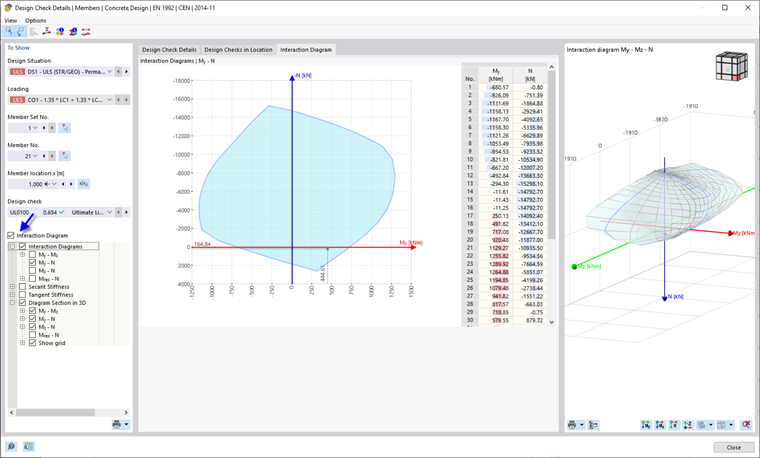
Le diagramme d'interaction montre pour quelles constellations de moments fléchissants et d'effort normal la résistance portante de la section armée est atteinte. Ces informations peuvent être utilisées comme base de calcul pour la vérification de la capacité portante.
Dans la section « Affichage », définissez quel diagramme d'interaction doit être représenté. En plus des diagrammes d'interaction relatifs aux axes de section (My-N et Mz-N), il est possible de générer un vecteur de moment individuel pour la création d'un diagramme d'interaction Mres-N. De plus, vous pouvez afficher la « rigidité sécante » et la « rigidité tangente » graphiquement et sous forme de tableau. Avec la case « Coupe du diagramme en 3D », vous contrôlez si le plan de coupe est également visualisé dans un diagramme d'interaction tridimensionnel.
À droite du diagramme bidimensionnel, les paires de valeurs de la capacité portante limite sont présentées dans un tableau. Ce tableau est lié dynamiquement au diagramme, de sorte que le point limite sélectionné est également représenté dans le diagramme.
Formules de vérification
Dans la section de droite, les formules essentielles pour la détermination des valeurs intermédiaires ainsi que le calcul final du critère de vérification sont indiqués. Si vous cliquez sur une formule, la ligne correspondante dans la catégorie « Valeurs de calcul » est sélectionnée dans les détails de vérification. Avec le bouton
 en bas, vous pouvez basculer entre les symboles de formule et les valeurs numériques, et avec le bouton
 , afficher une version abrégée avec l'équation de vérification.
Vous pouvez également utiliser les formules de vérification pour la documentation. Dans le bouton de liste
 , différentes options d'impression sont disponibles.
Le bouton
 permet de basculer entre les formules et la vue du modèle. Vous pouvez ainsi localiser rapidement le point de vérification dans le modèle.
Menus « Affichage » et « Options »
Dans la boîte de dialogue « Détails de vérification », les fonctions de menu vous permettent d'ouvrir d'autres boîtes de dialogue pour l'évaluation des résultats ou de contrôler l'affichage. Vous pouvez également utiliser les boutons correspondants. Ils sont associés aux fonctions suivantes :
| Bouton | Fonction |
|---|---|

|
Synchronise les détails de vérification avec les objets sélectionnés du tableau |

|
Synchronise le tableau de résultats avec la sélection des détails de vérification |

|
Affiche ou masque l'échelle de référence colorée dans l'onglet Vérifications à la position |

|
Ouvre la fenêtre Diagrammes de résultats dans la section |

|
Ouvre la fenêtre avec des informations sur les propriétés de matériau du béton |

|
Ouvre la fenêtre avec des informations sur les propriétés de la section |

|
Ouvre la boîte de dialogue Diagrammes de résultats |