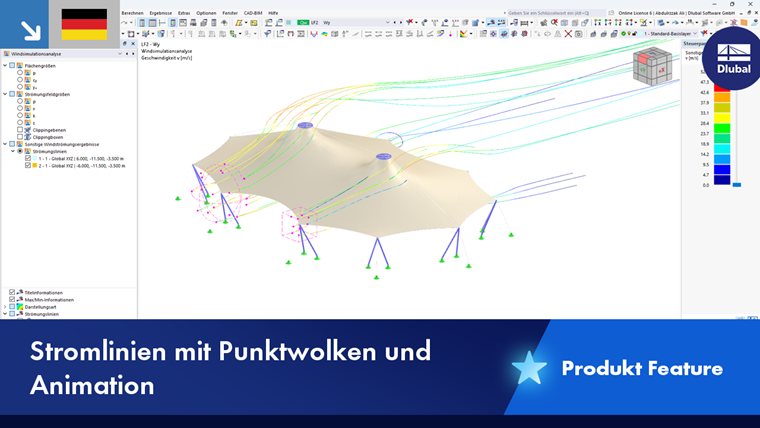
Punktwolken ermöglichen eine flexible Darstellung von Strömungslinien bei der Windsimulationsanalyse. Damit können Sie Punkte definieren, die zufällig oder gleichmäßig im 3D-Raum von Bereichen des Modells verteilt sind. Diese Punkte repräsentieren sogenannte "Seed Points" (auch "Startpunkte" oder "Saatpunkte") eines regelmäßigen oder unregelmäßigen Rasters in einem benutzerdefinierten Bereich. Von diesen Ausgangspunkten aus werden die Strömungslinien berechnet, um ein Strömungsfeld zu visualisieren. Die Platzierung dieser Punkte entscheidet, welche Strukturen der Strömung zu sehen sind (Wirbel, Ablösegebiete, Staupunkte).
Punktwolke definieren
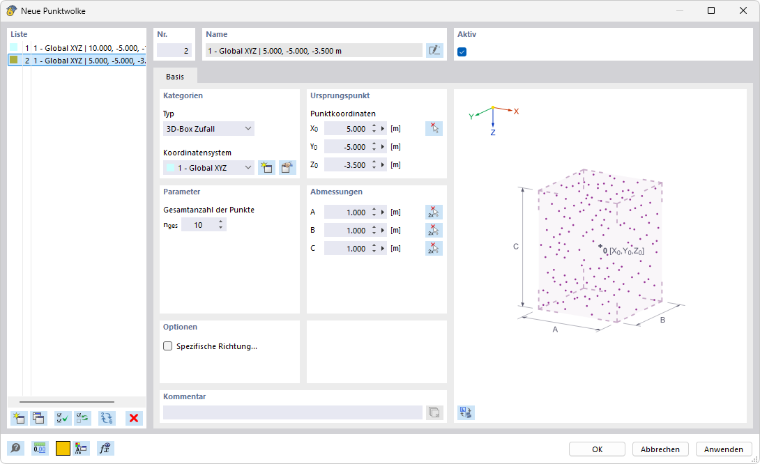
Kategorien
Wählen Sie in der Liste den 'Typ' der Punktwolke aus. Es stehen mehrere geometrische Formen und Möglichkeiten zur Verfügung:
- 3D-Box Zufall: räumliche Anordnung zufälliger Punkte in einem Quader
- 3D-Box: räumliche Anordnung regelmäßiger Punkte in einem Quader
- Rechteck: ebene Anordnung regelmäßiger Punkte in einem Rechteck
- Segment: gleichmäßige Anordnung von Punkten entlang einer Linie
- Kugel: räumliche Anordnung gleichmäßig verteilter Punkte in einer Kugel
- Kreis: ebene Anordnung gleichmäßig verteilter Punkte in einem Kreis
Parameter
Geben Sie die 'Gesamtanzahl der Punkte' an, die in der Punktwolke entstehen sollen. Bei einer gleichmäßigen Anordnung in einer 3D-Box oder einem Rechteck können Sie auch die Anzahl der Punkte für die Richtungen festlegen.
Ursprungspunkt
Geben Sie die 'Punktkoordinaten' an, die das Zentrum der Punktwolke darstellen. Mit der Schaltfläche
 können Sie diesen Punkt auch grafisch bestimmen.
Abmessungen
Die Eingabemöglichkeiten sind auf den Typ der Punktwolken abgestimmt. Bei einer 3D-Box wird die Größe des Quaders durch die Maße beschrieben, die vom Zentrum aus symmetrisch in jede der drei Richtungen angesetzt werden. Mit der Schaltfläche
 können Sie die Abstände auch grafisch im Arbeitsfenster bestimmen. Bei einer Kugel oder einem Kreis geben Sie den Radius an.
Optionen
Wenn Sie das Kontrollfeld 'Spezifische Richtung' anhaken, können Sie die Punktwolke unabhängig von einem Koordinatensystem ausrichten. Definieren Sie die Parameter im Register 'Spezifische Richtung' (siehe Kapitel Knotenlager).
Punktwolken verwenden
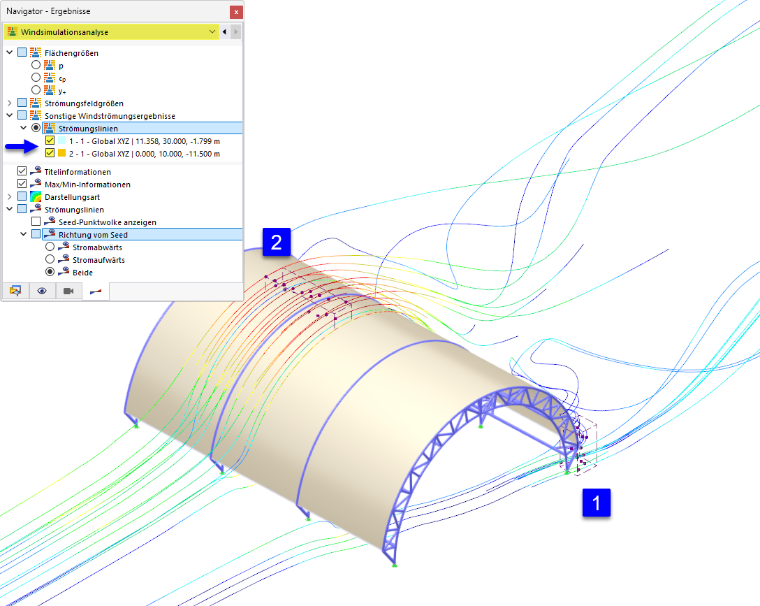
Die Punkte einer Punktwolke bilden die Grundlage für die Darstellung von Strömungslinien. Sie können auch mehrere Punktwolken definieren und so die Strömungslinien in unabhängigen Teilbereichen zeitgleich anzeigen und analysieren. Nach der Windsimulationsanalyse stehen die Ergebnisse für die Punktwolken zur Verfügung, die Sie im 'Navigator - Ergebnisse' für die Anzeige aktivieren können.
Strömungslinien von Punktwolken
In der Kategorie Sonstige Windströmungsergebnisse können Sie steuern, welche Strömungslinien grafisch dargestellt werden:
- Wenn keine benutzerdefinierte Punktwolke aktiviert ist, werden die Ergebnisse der allgemeinen Seed-Punkte im Windkanal angezeigt. Diese werden nach einem Algorithmus mit bestimmten Kriterien erzeugt.
- Wenn Sie eine oder mehrere Punktwolken anhaken, werden die Ergebnisse der spezifischen Seed-Punkte innerhalb dieser Bereiche angezeigt.
Im unteren Navigatorabschnitt können Sie in der Kategorie Richtung vom Seed festlegen, welche Strömungslinien von den Seed Points ausgehend dargestellt werden:
- Stromabwärts: in Windrichtung
- Stromaufwärts: entgegen der Windrichtung
- Beide: stromabwärts und stromaufwärts
Animation der Strömungslinien
Die Strömungslinien von Punktwolken lassen sich auch als Bewegungsabläufe darstellen. Klicken Sie in der Symbolleiste auf die Schaltfläche
 , um die Windströmung als Animation am Modell zu visualisieren.
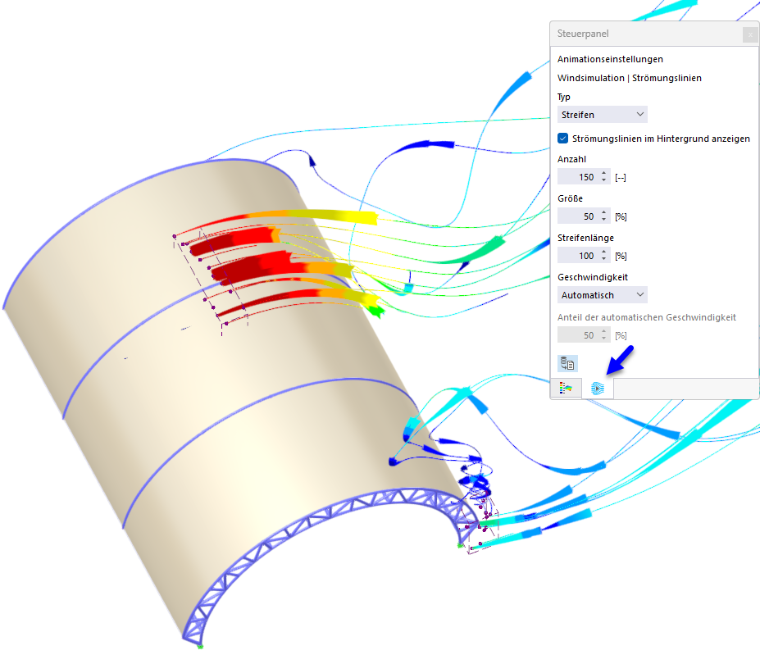
Im zweiten Register des Steuerpanels können Sie die Animationseinstellungen wie Anzahl, Größe und Länge der Streifen und Geschwindigkeit der Animation anpassen. Die Strömungslinien lassen sich nicht nur als Streifen, sondern auch als Partikel darstellen.