


Am unteren Rand des Arbeitsfensters befinden sich die Tabellen. Sie verwalten die Modell-, Last- und Ergebnisdaten in numerischer Form.
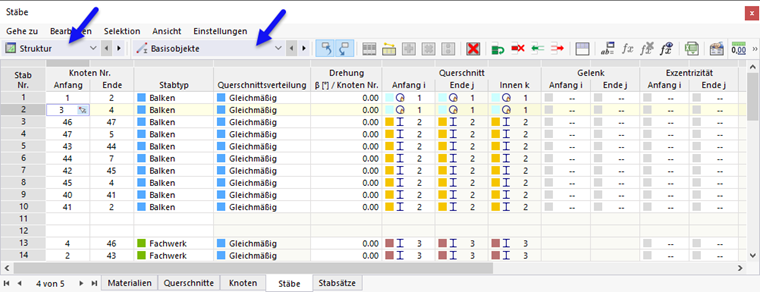
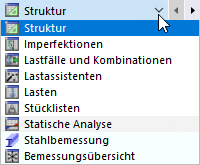
Die Tabelleninhalte sind über die Kategorien mit den einzelnen Unterkategorien steuerbar. Legen Sie zuerst links in der Tabellen-Symbolleiste die Kategorie fest. In der Liste stehen verschiedene Einträge für die Struktur-, Last- und Ergebnisdaten zur Auswahl.
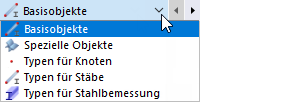
Wählen Sie dann in der Liste daneben die Unterkategorie aus. Jede Kategorie ist in bestimmte Einträge untergliedert.
Sie können nun die einzelnen Tabellen über die Registerreiter ansteuern.
Wenn Sie die Tabellen in der Titelleiste mit der Maus „anfassen“, können Sie sie in die Arbeitsfläche schieben. Ein Doppelklick auf die Titelleiste oder das Verschieben an den Rand dockt sie wieder am Fensterrand an.
Ein Objekt, dessen Zeile in der Tabelle markiert ist, wird auch im Arbeitsfenster selektiert. So lassen sich Objekte schnell lokalisieren und bearbeiten. Diese Synchronisation zwischen Tabellen und Grafik können Sie mit den Schaltflächen
 und
und
 in der Tabellen-Symbolleiste ein- und ausschalten.
Farben
Im Regelfall sind die Tabelleneinträge in schwarzer Schrift dargestellt. Falls ein Objekt fehlerhaft definiert ist, erscheint es in roter Schrift. Ist hingegen eine leere Zelle rot gekennzeichnet, so wird auf diese Zelle von einem anderen Objekt verwiesen; sie ist aber ohne Inhalt.
Unbenutzte Objekte werden in blauer Schrift dargestellt. Violette Einträge repräsentieren generierte Objekte, die infolge der Referenzen nicht direkt editierbar sind. Wenn Objekte auf einem gesperrten Layer liegen, werden sie in grauer Schrift dargestellt.