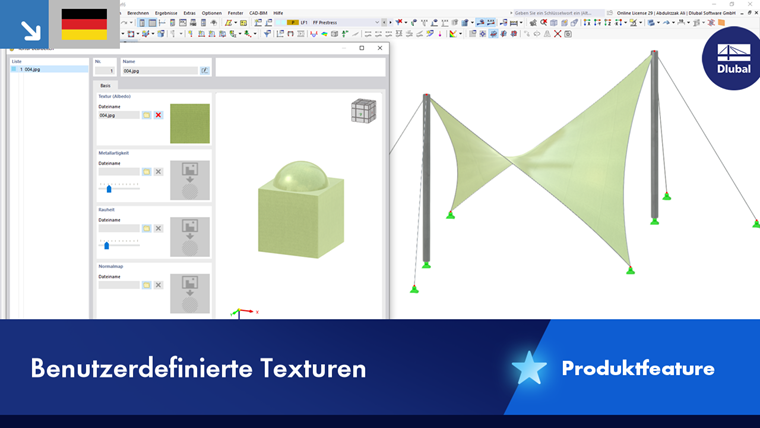
Mit Texturen können Sie Materialien Oberflächenstrukturen zuweisen, die das Modell im Rendering sehr realistisch erscheinen lassen. Diese Möglichkeit erleichtert auch die Eingabe und Auswertung.
Textur definieren
Im Dialog 'Neue Textur' können Sie die Eigenschaften von Texturen festlegen.
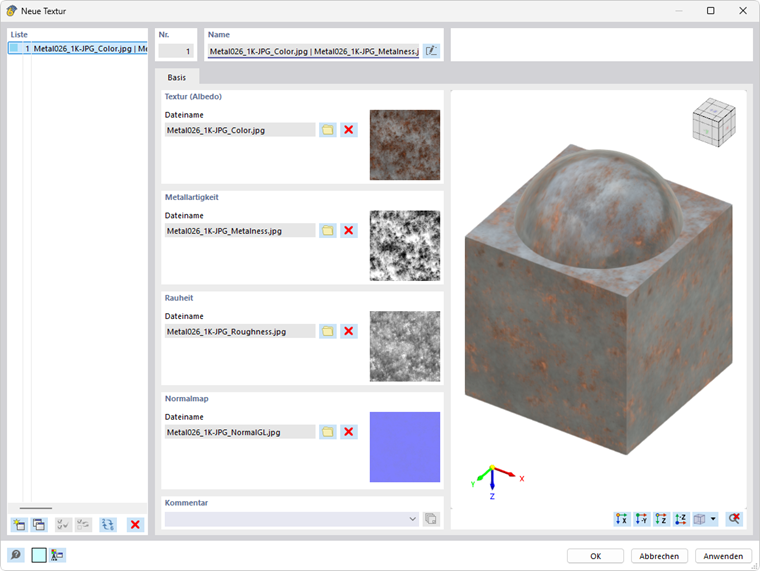
Die Oberflächenbeschaffenheiten werden aus Bilddateien eingelesen, die JPG-Format vorliegen müssen. Legen Sie im Abschnitt 'Textur' über die Schaltfläche
 den Verzeichnispfad und den Namen der Datei fest, die die Materialfarbe und das Reflexionsvermögen der Oberfläche abbildet. Diese Angabe ist obligatorisch.
Mit den Schiebereglern in den Abschnitten 'Metallartigkeit' und 'Rauheit' können Sie das Erscheinungsbild der Textur weiter beeinflussen.
Folgende Textureigenschaften sind optional:
- Metallartigkeit: Beschaffenheit eines Metall-Materials
- Rauheit: Unebenheit der Oberfläche
- Normalmap: Detaillierungsgrad der Oberflächenstruktur
Textur zuweisen
Im Dialog 'Material bearbeiten' können Sie die Texturen zuweisen: Selektieren Sie das Material. Im Abschnitt 'Optionen' haken Sie dann das Kontrollfeld Benutzerdefinierte Textur an.
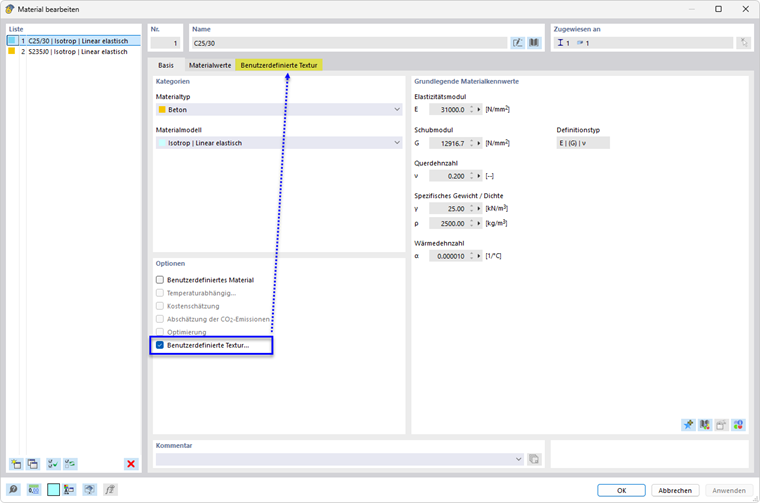
Im Register Benutzerdefinierte Textur können Sie dann die Textur zuweisen.

Mit der Schaltfläche
 können Sie eine neue Textur erstellen, mit der Schaltfläche
 die selektierte Textur anpassen. Die Schaltfläche
 bietet die Möglichkeit, die Textur im Arbeitsfenster von einem Objekt zu übernehmen.
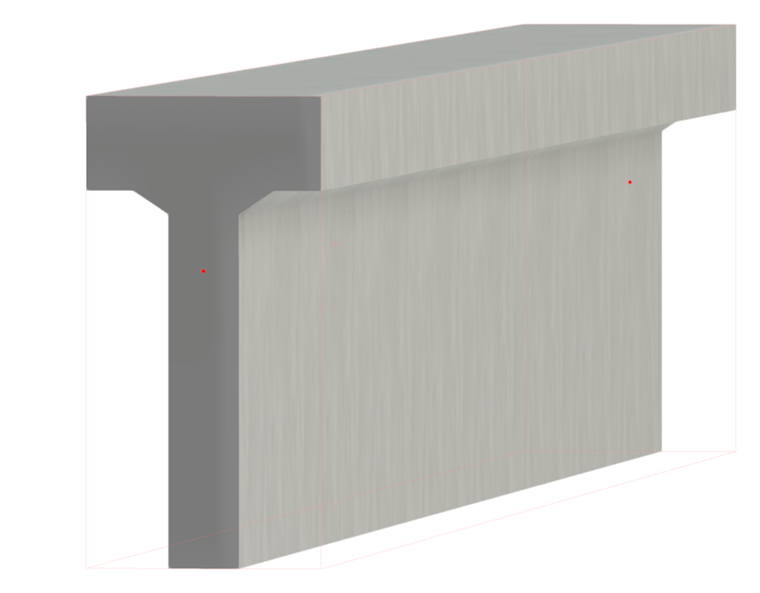
Nach dem Zuweisen wird die Textur im gerenderten Modell angezeigt.
Texturen ein- und ausblenden
Die Texturen der gerenderten Materialien können Sie im Navigator - Anzeige ein- und ausblenden. Nutzen Sie hierzu das Kontrollfeld unter 'Farben der gerenderten Objekte nach' → 'Material & Anzeigeeigenschaften' → Fotorealistisch.