


Vous pouvez modifier rapidement l'affichage d'un objet via son menu contextuel : cliquez pour cela sur l'icône du modèle, de la charge ou du résultat avec le bouton droit de la souris. Via les Propriétés d'affichage, vous ouvrez ensuite la boîte de dialogue avec les paramètres d'affichage de l'objet (voir la boîte de dialogue Propriétés d'affichage).
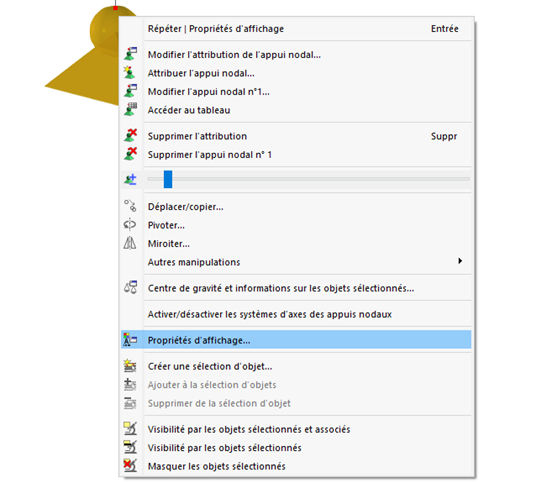
La boîte de dialogue 'Propriétés d'affichage' est également accessible via le menu Options.
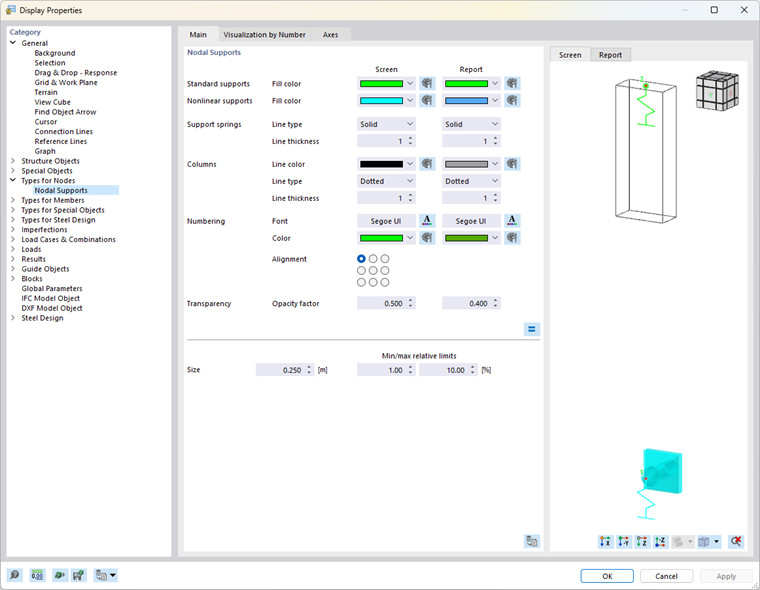
Les réglages sont gérés séparément pour l'affichage à l'écran et dans le 'Journal'. Cela permet des ajustements distincts pour le graphique du moniteur (par exemple, la taille des symboles d'appui sur fond noir) et pour la sortie d'impression. Avec le bouton
 , vous pouvez synchroniser les propriétés d'affichage pour l'écran et le journal.
Le navigateur 'Catégorie' affiche tous les objets graphiques dans un arbre de répertoires. Pour modifier les propriétés d'affichage d'un symbole, sélectionnez l'entrée correspondante. Vous pouvez ensuite ajuster les paramètres d'affichage spécifiques à l'objet dans la section centrale : couleur, représentation des lignes, taille dans la fenêtre de travail, type et disposition de la numérotation, police, taille du vecteur de charge, etc.
L'arrière-plan par défaut est noir. Si vous sélectionnez une couleur d'arrière-plan plus claire, vous devez adapter les objets standard clairs en conséquence.
Via le bouton déroulant
 en bas de la boîte de dialogue, vous pouvez activer rapidement les paramètres par défaut pour un arrière-plan blanc. Cette possibilité est décrite plus en détail dans la FAQ 005360.
Dans le menu contextuel de l'objet, vous pouvez contrôler directement la taille de l'affichage avec un curseur.
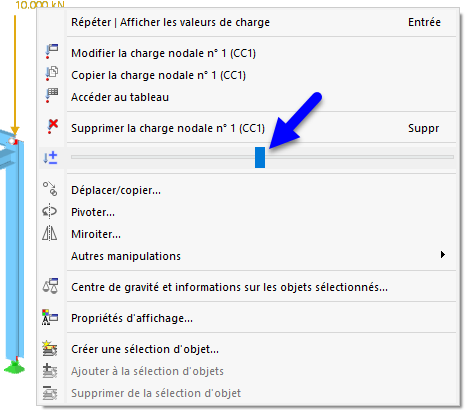
Enregistrer les configurations d'affichage
Vous pouvez enregistrer les propriétés d'affichage modifiées via le menu Options → Exporter les paramètres GUI. Assurez-vous que l'option Paramètres graphiques/Propriétés d'affichage est cochée dans la boîte de dialogue 'Exporter les paramètres GUI'.
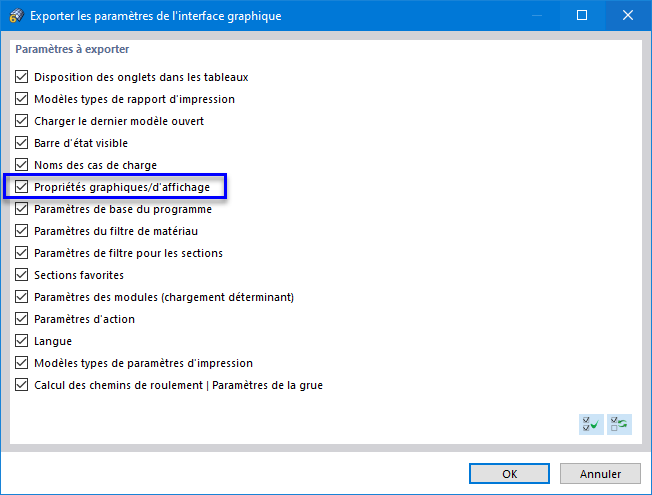
Après OK, la boîte de dialogue Windows 'Choisir un fichier' apparaît. Définissez l'emplacement de l'enregistrement et donnez un nom de fichier. Avec le bouton Enregistrer, un fichier de configuration au format *.rs9.gui est créé.