Avec les textures, vous pouvez attribuer des structures de surface aux matériaux, ce qui rend le modèle très réaliste lors du rendu. Cette possibilité facilite également l'entrée et l'évaluation.
Définir une texture
Dans le dialogue 'Nouvelle texture', vous pouvez définir les propriétés des textures.

Les textures de surface sont lues à partir de fichiers image qui doivent être au format JPG. Dans la section 'Texture', définissez le chemin d'accès et le nom du fichier via le bouton
 qui représente la couleur du matériau et la capacité de réflexion de la surface. Cette indication est obligatoire.
Les curseurs dans les sections 'Métallité' et 'Rugosité' permettent de modifier l'apparence de la texture.
Les propriétés de texture suivantes sont facultatives :
- Métallité : Nature d'un matériau métallique
- Rugosité : Irrégularité de la surface
- Carte normale : Niveau de détail de la structure de surface
Attribuer une texture
Dans le dialogue 'Modifier le matériau', vous pouvez attribuer les textures : sélectionnez le matériau. Dans la section 'Options', cochez ensuite la case Texture personnalisée.
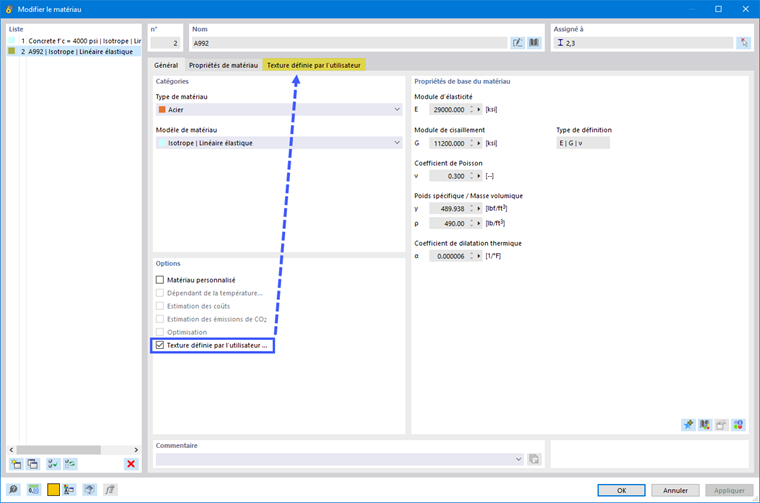
Dans l'onglet Texture personnalisée, vous pouvez ensuite attribuer la texture.
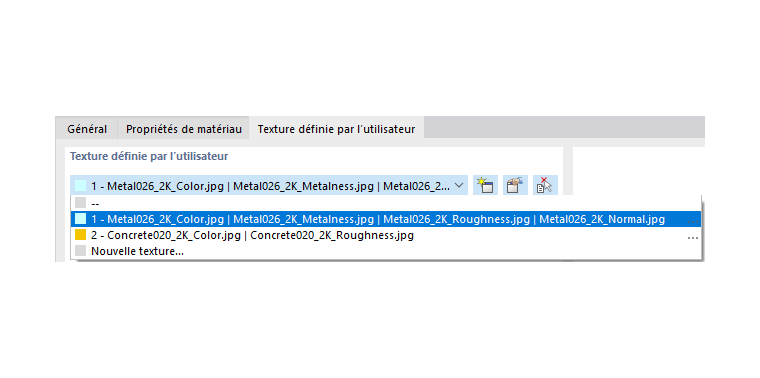
Avec le bouton
 , vous pouvez créer une nouvelle texture, et avec le bouton
 , ajuster la texture sélectionnée. Le bouton
 offre la possibilité de reprendre la texture d'un objet dans la fenêtre de travail.
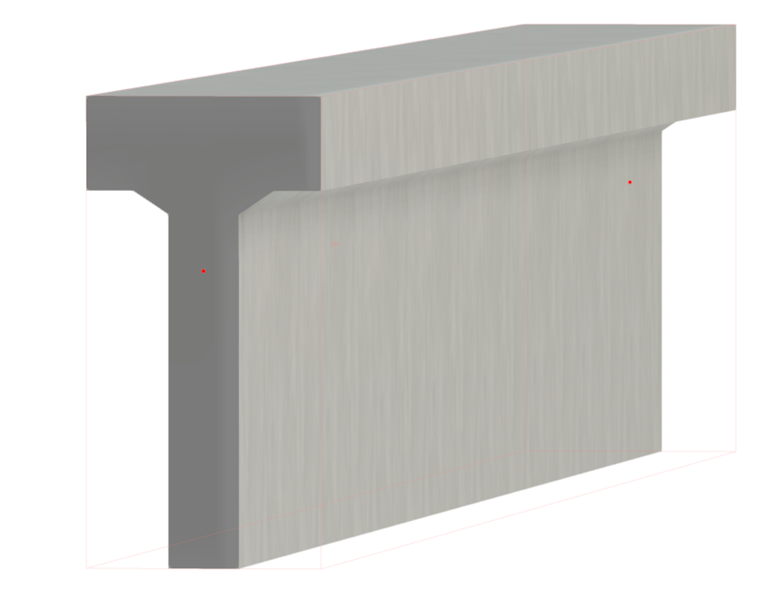
Après l'attribution, la texture sera affichée dans le modèle rendu.
Afficher et masquer les textures
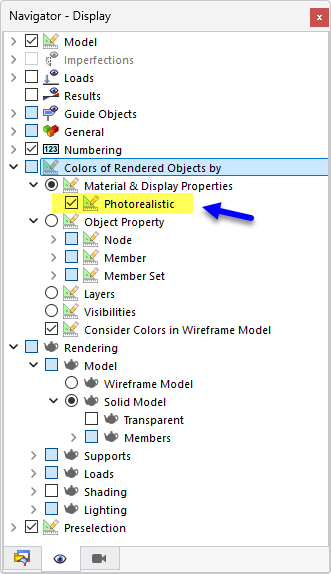
Vous pouvez afficher et masquer les textures des matériaux rendus dans le Navigateur - Affichage. Pour cela, utilisez la case à cocher sous 'Couleurs des objets rendus selon' → 'Matériaux & propriétés d'affichage' → Photorealiste.