


Les annotations offrent la possibilité de décrire des objets du modèle tels que des appuis ou des barres avec un court texte.
Avec le bouton
 dans la barre d'outils CAD, vous pouvez placer des annotations directement sur le modèle.
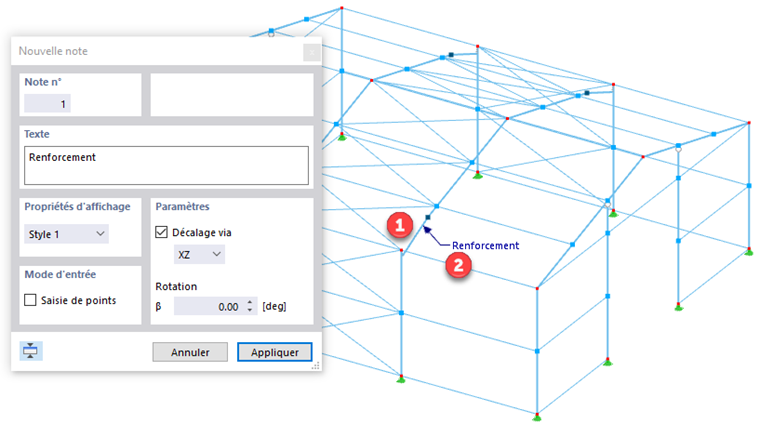
Pour ce faire, entrez le texte dans le petit dialogue Nouvelle annotation. Ensuite, cliquez sur l'objet dans la fenêtre de travail (1). Si un "décalage" est activé, positionnez l'annotation avec un second clic à la distance souhaitée (2). L'annotation est placée dans le plan de travail actuel ou le plan global choisi.
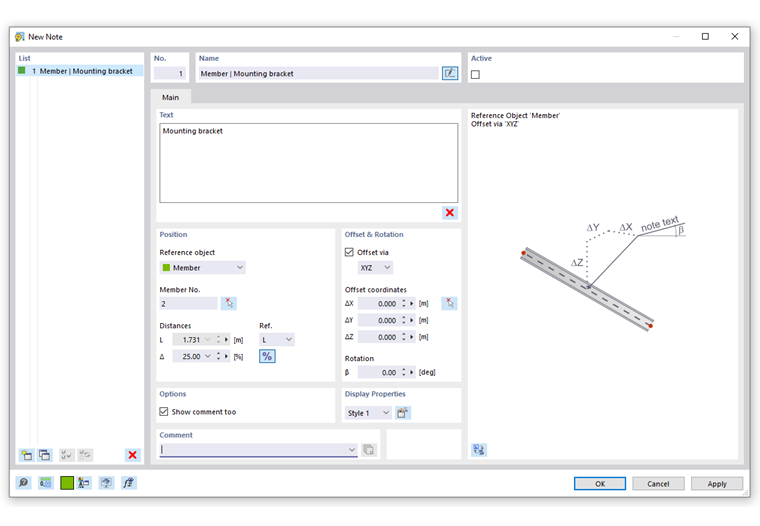
Texte
Entrez ici l'explication.
Position
Sélectionnez l'objet de référence dans la liste.
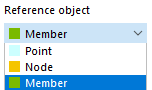
Les autres paramètres de cette section sont adaptés à l'objet de référence. Indiquez le "numéro" de l'objet ou déterminez-le graphiquement avec le bouton
 .
.
Pour une barre, vous pouvez définir des « distances » : cela détermine l'emplacement de l'annotation sur la barre, relatif au début de la barre. Avec le bouton
 , vous pouvez basculer entre les options d'entrée relatives et absolues. Définissez la longueur ou le plan de référence de l'annotation dans la liste 'Référence'.
Décalage et rotation
Le "décalage" décrit la distance de l'annotation par rapport à l'objet de référence. Dans le dialogue de boutons, vous pouvez déterminer cette distance graphiquement (voir étape (2) dans l'image Définir graphiquement l'annotation).
Sélectionnez le plan dans lequel l'annotation doit être affichée avec le décalage dans la liste. Avec l'entrée 'XYZ', vous pouvez définir les 'coordonnées de décalage' Δ dans chacune des trois directions globales, avec les trois autres entrées, uniquement dans un plan global.
Pour faire pivoter le texte de l'annotation, entrez l'angle β de la "rotation".
Options
La case 'Afficher également le commentaire' contrôle si le commentaire personnalisé de la section ci-dessous est également affiché.
Propriétés d'affichage
Le "style" contrôle avec quel symbole de flèche et police l'annotation est affichée. Vous pouvez vérifier le style actuel via le bouton
 : cela ouvre le dialogue 'Propriétés d'affichage' avec un aperçu de l'annotation. Là, vous pouvez ajuster le style pour différents types d'annotations.
Affichage des annotations
Vous pouvez activer ou désactiver les annotations dans le 'Navigateur - Affichage' sous la catégorie 'Objets auxiliaires' (voir image Afficher et masquer les dimensions ). Le 'Navigateur - Données' offre la possibilité de contrôler individuellement l'affichage des annotations.
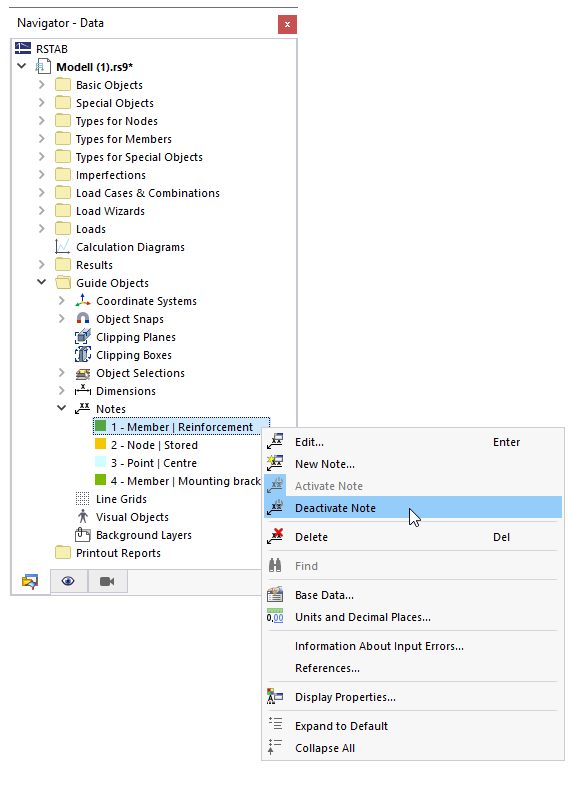
Alternativement, utilisez la case à cocher Actif dans le dialogue (voir image Nouvelle annotation).