


Au bas de la fenêtre de travail se trouvent les tableaux. Ils gèrent les données de modélisation, de charge et de résultats sous forme numérique.
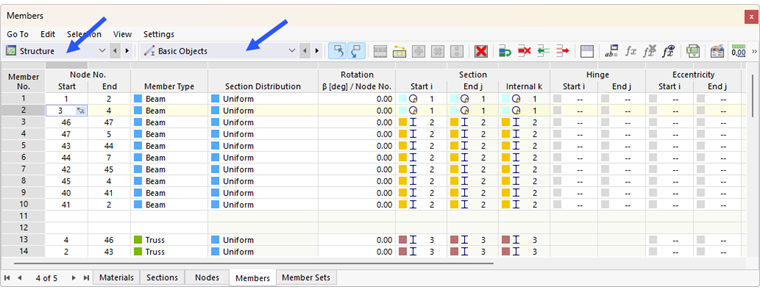
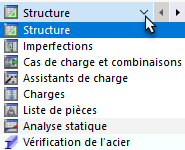
Le contenu des tableaux est contrôlable via les catégories et leurs sous-catégories respectives. Tout d'abord, définissez la catégorie à gauche dans la barre d'outils des tableaux. La liste offre divers éléments pour les données de structure, de charge et de résultats.
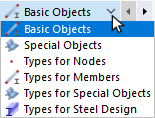
Ensuite, sélectionnez la sous-catégorie dans la liste adjacente. Chaque catégorie est subdivisée en éléments spécifiques.
Vous pouvez maintenant accéder aux différents tableaux via les onglets d'index.
Si vous "attrapez" les tableaux avec la souris dans la barre de titre, vous pouvez les déplacer dans l'espace de travail. Un double-clic sur la barre de titre ou le déplacement vers le bord les ancre à nouveau au bord de la fenêtre.
Un objet dont la ligne est marquée dans le tableau est également sélectionné dans la fenêtre de travail. Cela permet de localiser et de modifier rapidement des objets. Vous pouvez activer et désactiver cette synchronisation entre les tableaux et le graphique avec les boutons
 et
et
 dans la barre d'outils des tableaux.
Couleurs
En règle générale, les entrées des tableaux sont affichées en noir. Si un objet est mal défini, il apparaît en rouge. Si une cellule vide est marquée en rouge, elle est référencée par un autre objet ; elle est cependant sans contenu.
Les objets non utilisés sont affichés en bleu. Les entrées violettes représentent des objets générés qui ne sont pas éditables directement en raison des références. Lorsque des objets sont situés sur un calque verrouillé, ils sont affichés en gris.