


Ce chapitre décrit entre autres comment configurer la page d'impression, adapter l'en-tête d'impression et modifier la langue pour l'impression.
Mise en page
Pour configurer la page, sélectionnez la fonction Configurer l’imprimante dans le menu Rapport du rapport d’impression. La boîte de dialogue « Configuration de l’imprimante et de la page » apparaît. Passez à l’onglet Mise en page.
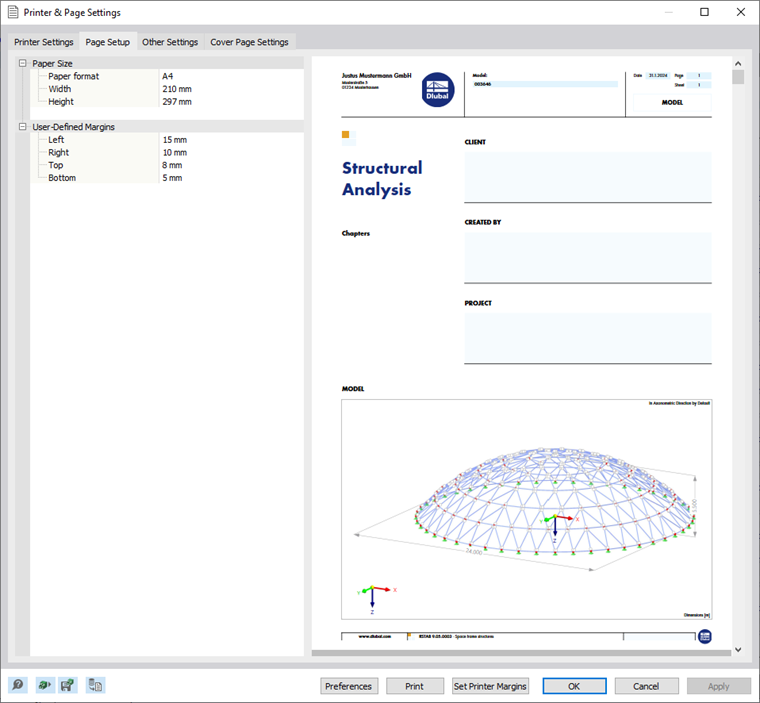
Sélectionnez le « Format de papier » dans la liste. Les formats de papier sont adaptés à l’imprimante définie dans l’onglet « Configuration de l’imprimante » (voir image Configuration de l’imprimante et de la page).
Si nécessaire, définissez des « Marges personnalisées » pour la page. Le bouton
 à la fin d’un champ de saisie vous permet de définir la valeur minimale pour l’imprimante actuelle. Vous pouvez également utiliser le bouton « Définir les marges de l’imprimante » en bas de la boîte de dialogue pour définir toutes les marges minimales en une seule fois.
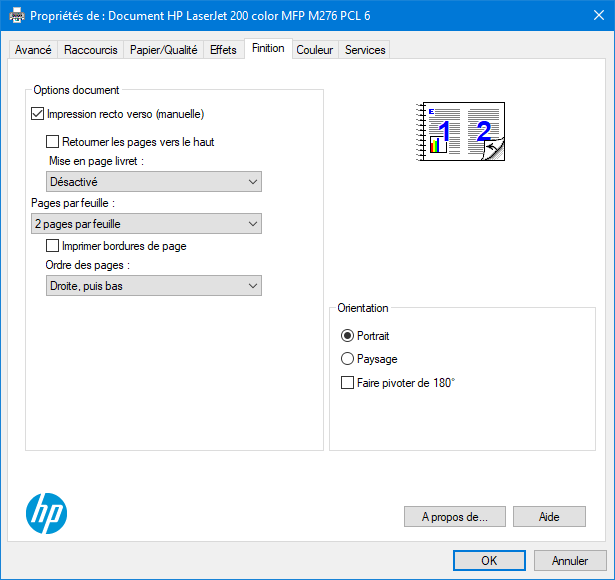
Si vous avez besoin de paramètres d’impression spéciaux, par exemple l’impression de plusieurs pages sur une feuille, utilisez le bouton « Paramètres » pour ouvrir la boîte de dialogue des propriétés de l’imprimante. Vous pouvez y effectuer les réglages en fonction des possibilités de l’imprimante.
Configurer l’en-tête d’impression
Lors de l’installation, un en-tête d’impression est créé à partir de vos données client, qui apparaît ensuite dans l’en-tête du rapport d’impression. Si vous souhaitez modifier ces informations, sélectionnez la fonction Configurer l’imprimante dans le menu Rapport du rapport d’impression. La boîte de dialogue « Configuration de l’imprimante et de la page » apparaît. Passez à l’onglet Autres paramètres.
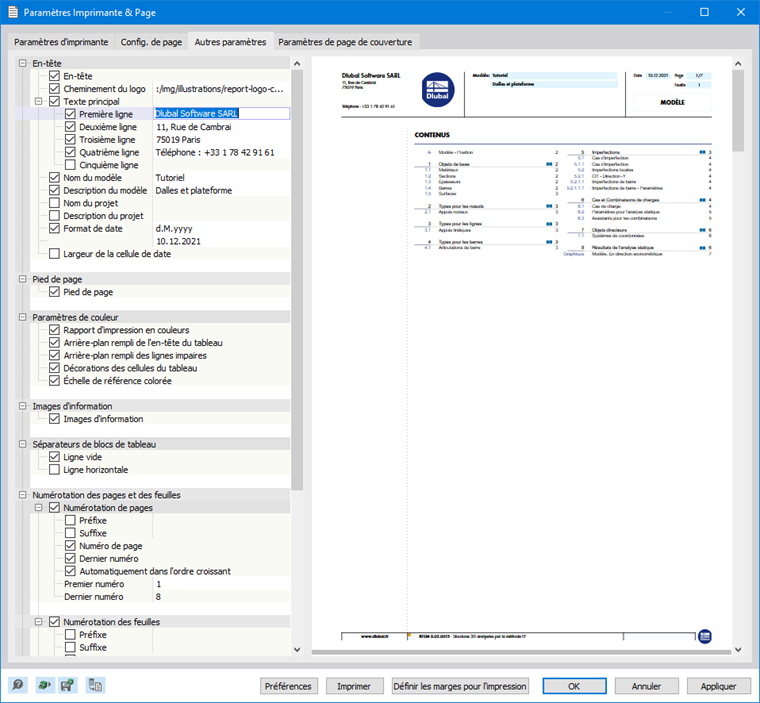
L’en-tête d’impression est géré dans la section « En-tête ». Vous pouvez y adapter le « Texte principal » ligne par ligne. Pour intégrer le logo de votre entreprise, cliquez dans le champ de saisie du « Chemin du logo ». Le bouton
 apparaît alors, via lequel vous pouvez sélectionner le répertoire du fichier image. Les formats graphiques possibles sont, entre autres, JPG, PNG, GIF ou BMP.
Dans la section « En-tête », vous pouvez également contrôler si le nom du modèle et le nom du projet ainsi que leurs désignations sont affichés dans le document. Si nécessaire, adaptez les entrées prédéfinies.
Enregistrer l’en-tête en tant que modèle
Avec le bouton
 en bas de la boîte de dialogue, vous pouvez enregistrer les données modifiées. La boîte de dialogue « Nouveau modèle pour les paramètres de rapport » apparaît.
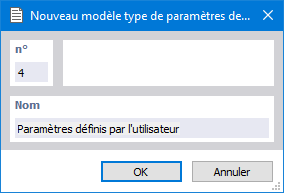
Entrez un nom dans le champ « Nom ». Après OK, la boîte de dialogue Modèles pour paramètres de mise en page avec les modèles prédéfinis et personnalisés apparaît.
Charger l’en-tête à partir d’un modèle
Pour charger l’en-tête à partir d’un modèle, cliquez sur le bouton
 en bas de la boîte de dialogue Configuration de l’imprimante et de la page. La boîte de dialogue « Modèles pour paramètres de mise en page » apparaît.
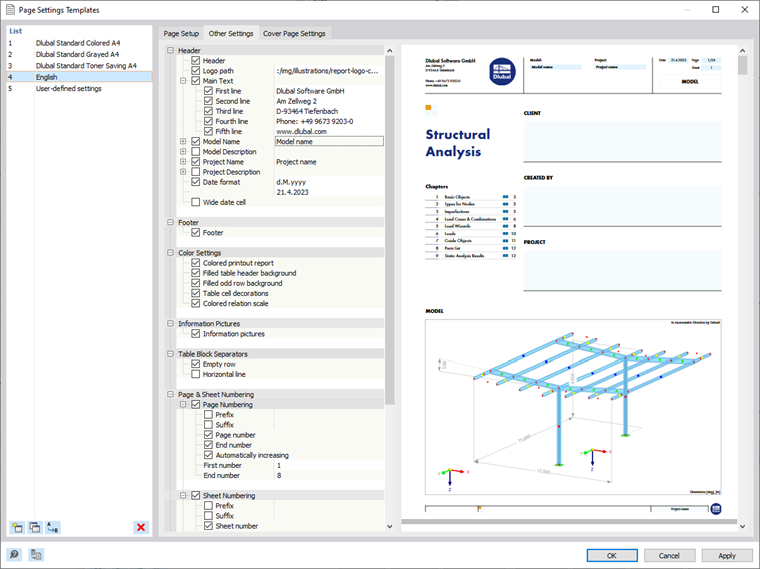
Trois modèles pour les paramètres d’impression sont prédéfinis. Ils ne sont pas accessibles pour modification.
Si vous avez créé un ou plusieurs en-têtes personnalisés, vous pouvez sélectionner l’une de ces entrées dans la liste et adapter à nouveau les paramètres de l’imprimante et de la page. Avec OK, vous transférez le modèle sélectionné dans la boîte de dialogue « Configuration de l’imprimante et de la page ».
Les boutons à la fin de la « Liste » ont les fonctions suivantes :

|
Crée un nouveau modèle |

|
Copie le modèle sélectionné |

|
Permet de renommer le modèle personnalisé sélectionné |

|
Supprime le modèle personnalisé sélectionné |
Adapter la mise en page et la numérotation des pages
Vous pouvez également influencer la mise en page et la numérotation du document dans l’onglet Autres paramètres de la boîte de dialogue « Configuration de l’imprimante et de la page ».
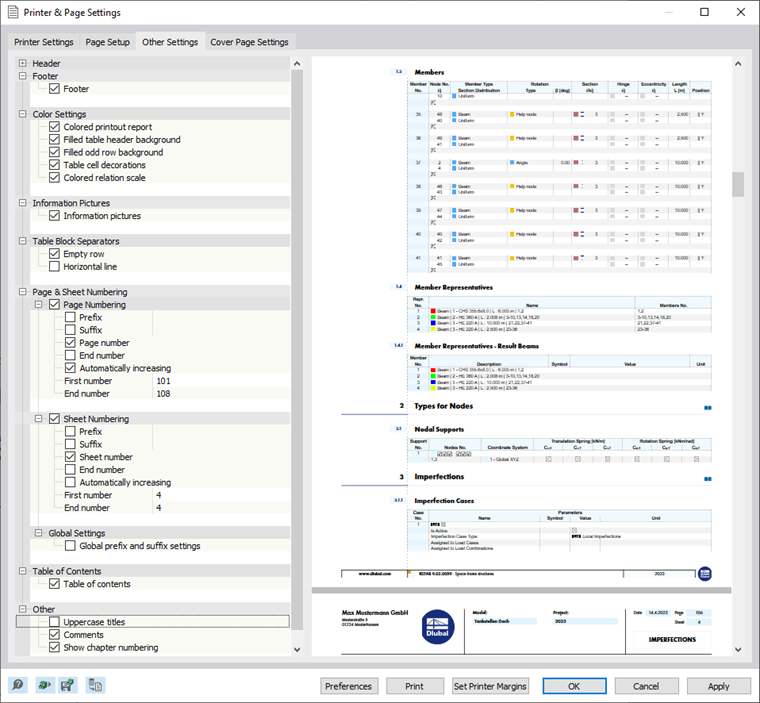
Si vous n’avez pas besoin des symboles graphiques dans la colonne de gauche du document, décochez la case « Images d’information ».
Dans la section « Numérotation des pages et des feuilles », vous pouvez spécifier les numéros de départ pour la page et la feuille, et définir si les numéros de fin doivent apparaître. L’image ci-dessus montre les paramètres pour la numérotation continue des pages à partir d’un certain numéro de page. Toutes les pages sont attribuées à un numéro de feuille.
Si vous ne souhaitez pas de « Table des matières », décochez la case correspondante.
Configurer la page de garde
Si vous souhaitez modifier la page de garde prédéfinie du rapport d’impression, sélectionnez la fonction Configurer l’imprimante dans le menu Rapport du rapport d’impression. La boîte de dialogue « Configuration de l’imprimante et de la page » apparaît. Passez à l’onglet Paramètres de la page de garde.
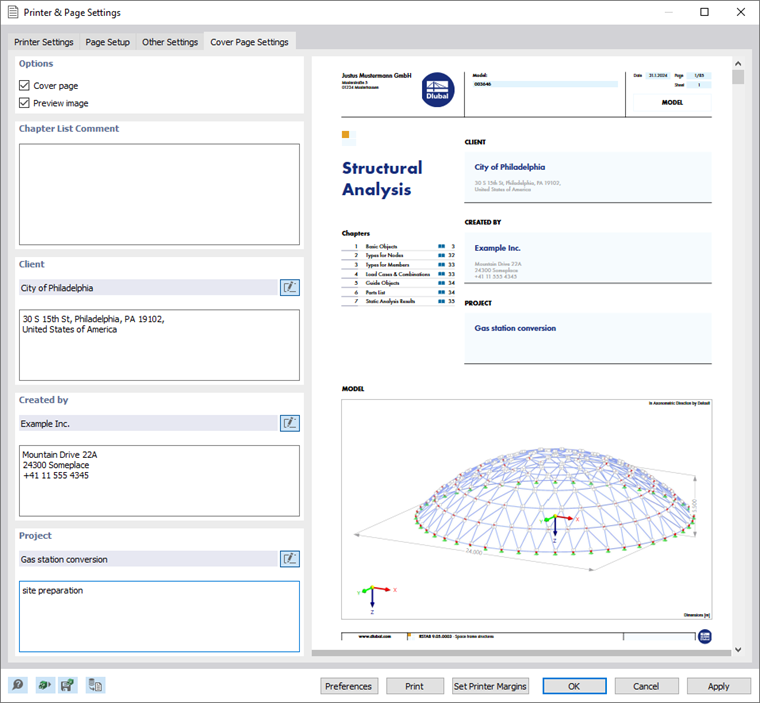
Si vous ne souhaitez pas de page de garde, décochez la case dans la section « Options ». Procédez de la même manière pour masquer l’image d’aperçu générée automatiquement sur la page de garde.
Les champs « Maître d’ouvrage », « Créé par » et « Projet » sont accessibles lorsque le bouton
 est activé (reconnaissable à son cadre noir). Vous pouvez alors saisir les données respectives du projet.
Définir la langue
La langue du document imprimé est indépendante de la langue de l’interface utilisateur du programme. Avec la version allemande, vous pouvez ainsi créer un rapport d’impression en anglais ou en italien.
Pour modifier la langue du rapport d’impression, sélectionnez la fonction Définir la langue dans le menu Édition du rapport d’impression. La boîte de dialogue « Choix de la langue » apparaît.
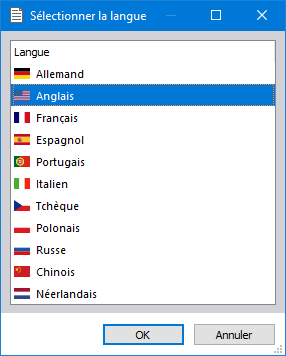
Sélectionnez l’entrée appropriée dans la liste. Après OK, RSTAB génère l’aperçu avant impression dans la nouvelle langue.