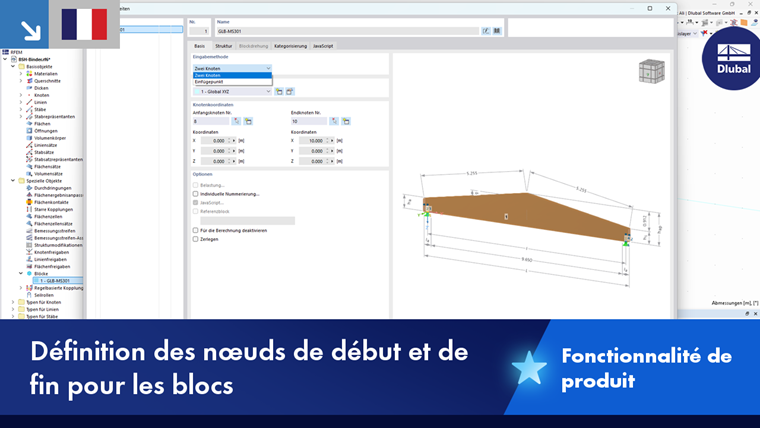
Un bloc représente un composant de modèle avec des propriétés typisées. Dans la catégorie Blocs du Centre Dlubal, une multitude de ces composants est disponible, créée lors de l'installation. Les blocs personnalisés y sont également gérés.
Pour utiliser un bloc, ouvrez le catalogue des blocs à l'aide du bouton
 .
.
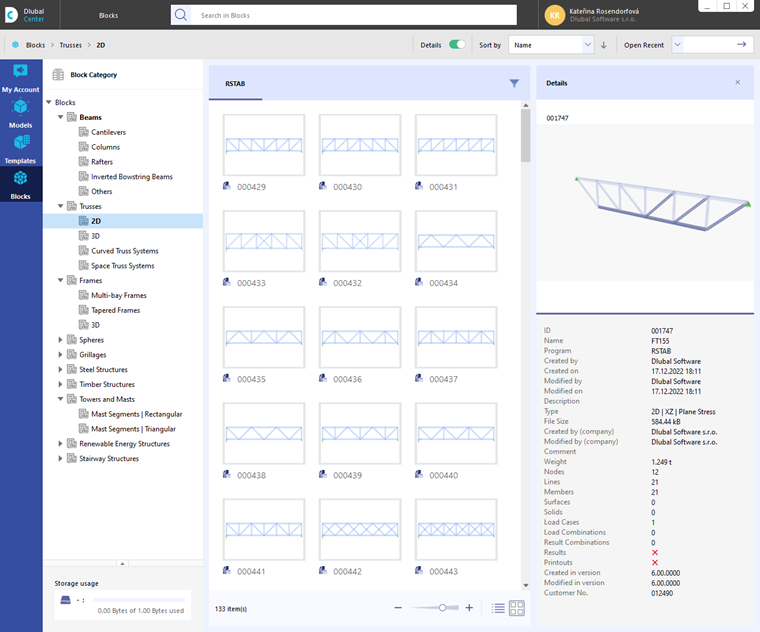
Les blocs sont classés par catégories. Sélectionnez le composant approprié en cliquant dessus. Avec OK, vous reprenez le bloc dans le modèle actuel.
Base
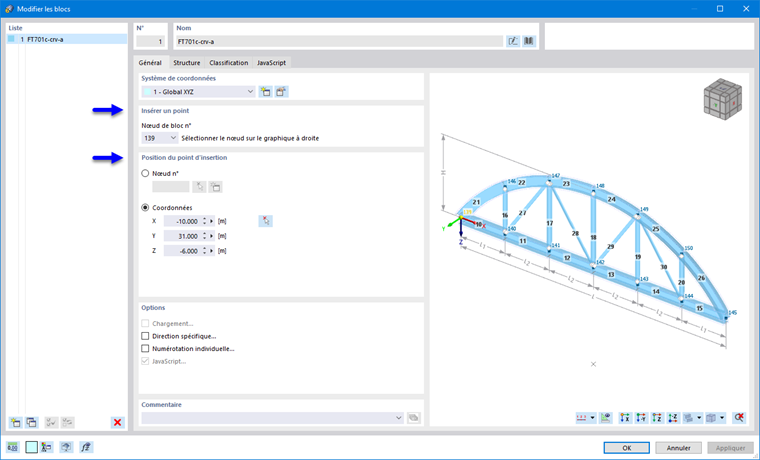
Dans l'onglet Base de la boîte de dialogue 'Modifier les blocs', définissez le point d'insertion du bloc. Indiquez où ce point de référence doit être positionné dans le modèle. Vous pouvez placer le bloc sur un 'Nœud' ou en un point avec des 'Coordonnées' quelconques.
Si nécessaire, renommez le bloc dans la section 'Nom'.
Si vous utilisez plusieurs blocs identiques dans le modèle, vous pouvez attribuer un bloc de référence aux blocs sélectionnés dans la section 'Options'. Ainsi, les modifications ultérieures des paramètres du bloc de référence (géométrie, matériau, section, etc.) sont automatiquement reprises pour les blocs liés ("blocs enfants").
Structure
Dans l'onglet Structure, vous pouvez adapter les paramètres géométriques du bloc ainsi qu'assigner les sections et les matériaux. Le bouton
 dans le champ de saisie actif permet de créer de nouvelles propriétés d'objet.
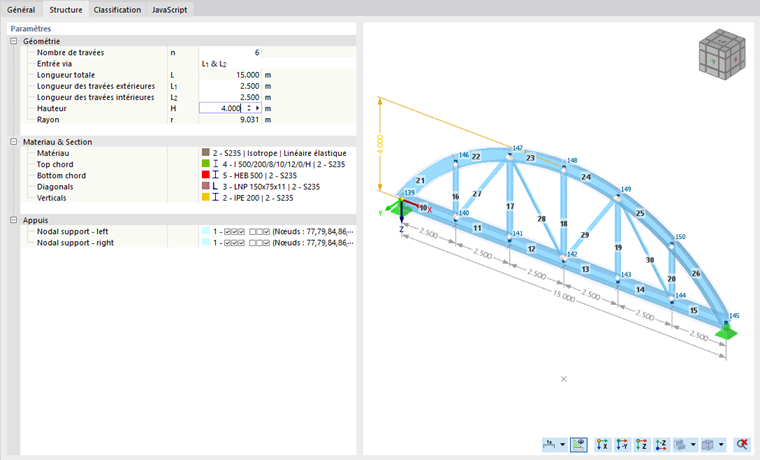
Avec OK, vous transférez le bloc dans le modèle. Vous pouvez à tout moment adapter les paramètres géométriques ainsi que les sections et les matériaux de ce composant via la catégorie 'Objets spéciaux'.
JavaScript
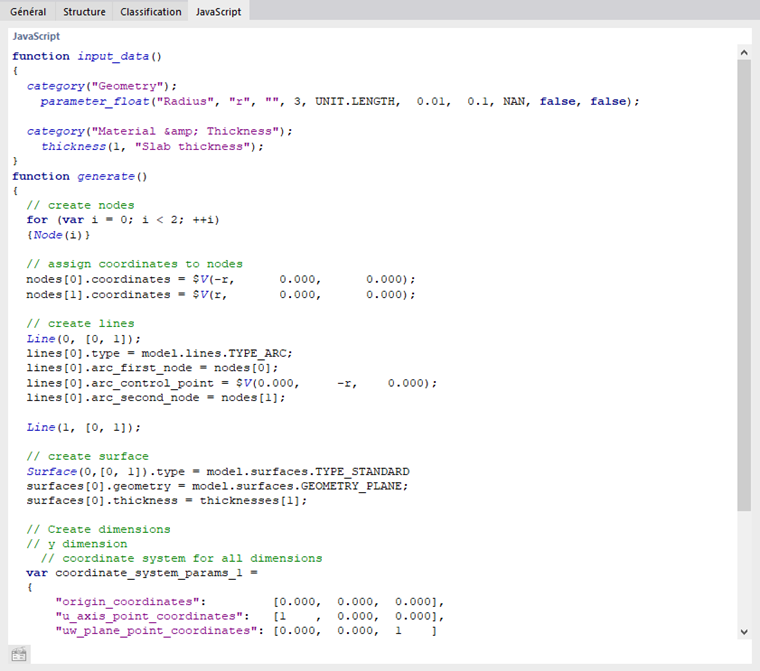
Dans l'onglet JavaScript, le code d'un bloc généré par script est affiché.