


Na dole okna roboczego znajdują się tabele. Zarządzają one danymi modelu, obciążeniami i wynikami w formie numerycznej.
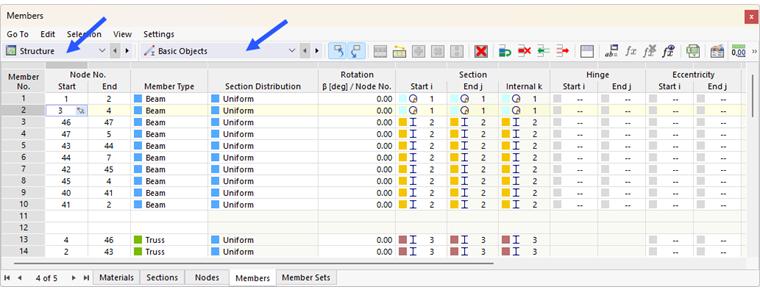
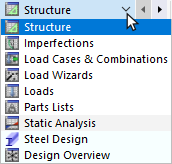
Zawartość tabel jest kontrolowana przez kategorie z poszczególnymi podkategoriami. Najpierw określ kategorię po lewej stronie w pasku narzędzi tabeli. W liście dostępne są różne wpisy dla danych dotyczących struktury, obciążenia i wyników.
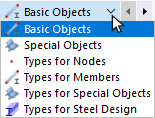
Następnie wybierz podkategorię w liście obok. Każda kategoria jest podzielona na określone wpisy.
Możesz teraz sterować poszczególnymi tabelami za pomocą zakładek.
Jeśli „złapiesz” tabele w pasku tytułowym myszą, możesz je przesunąć na obszar roboczy. Podwójne kliknięcie na pasku tytułowym lub przesunięcie na krawędź okna zakotwicza je ponownie na krawędzi okna.
Obiekt, którego wiersz w tabeli jest zaznaczony, zostaje również wybrany w oknie roboczym. W ten sposób obiekty można szybko lokalizować i edytować. Tę synchronizację między tabelami a grafiką można włączać i wyłączać za pomocą przycisków
 oraz
oraz
 w pasku narzędzi tabeli.
Kolory
Zwykle wpisy w tabeli przedstawione są czarną czcionką. Jeśli obiekt jest błędnie zdefiniowany, pojawia się na czerwono. Jeśli natomiast czerwona jest pusta komórka, oznacza to, że odwołuje się do niej inny obiekt, ale sama pozostaje bez treści.
Nieużywane obiekty są przedstawiane niebieską czcionką. Fioletowe wpisy reprezentują generowane obiekty, które z powodu odwołań nie są bezpośrednio edytowalne. Jeśli obiekty znajdują się na zablokowanej warstwie, są przedstawiane szarą czcionką.