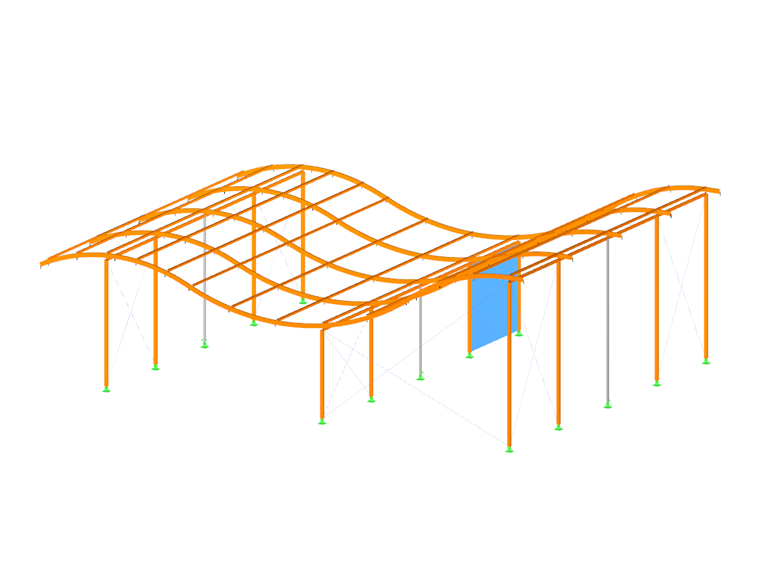
模型对象的几何形状通过线来确定。它们是面、杆件和实体的基础。在图形化输入杆件或面时会自动生成线。
每条线由一个起始节点和一个末端节点定义。描述复杂的线类型时需要中间节点。
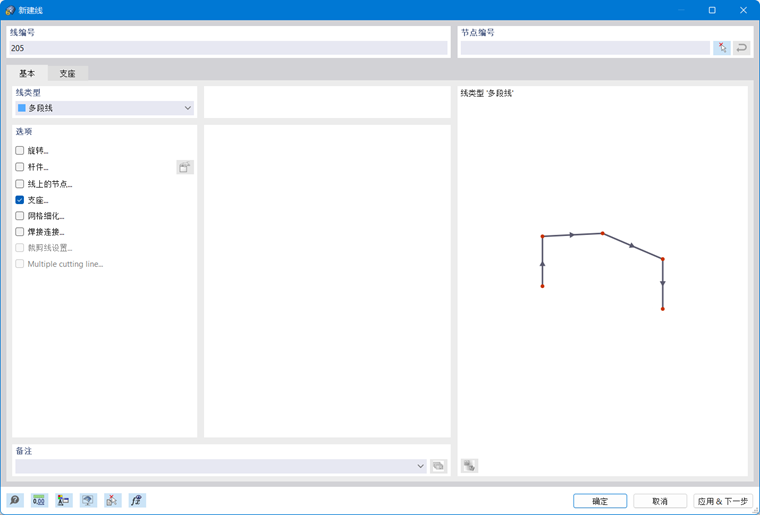
线编号会自动分配,但可以更改。编号时顺序无关紧要,也不必须连续;编号中允许有间隔。
基础
基础选项卡管理最重要的线参数。
线类型
列表中提供了多种线类型可供选择。
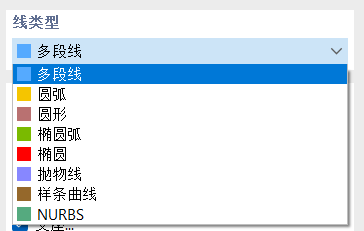
单线 / 多段线
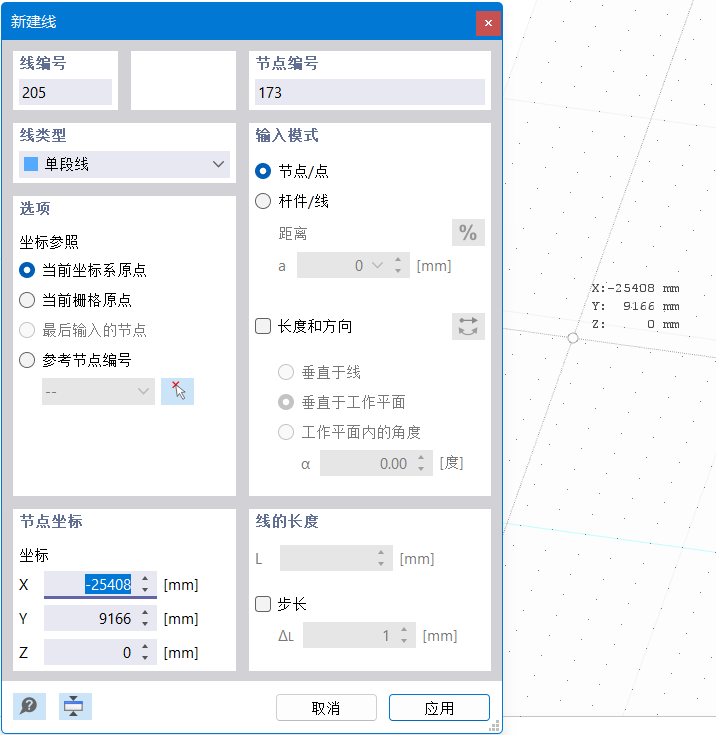
通过下拉菜单调出的'新建线'对话框如图片新建线所示。上图显示了通过按钮
 启动的图形化输入对话框。
单线由一个起始节点和一个末端节点定义。它表示这两个节点之间的直接连接。
多段线是由多个直线段组成的折线。因此在对话框中(见图片新建线),除了起始节点和末端节点的编号外,还需输入中间节点的编号。为简化管理,单线也作为多段线进行管理。
在图形化输入时,您可以选择已有节点、栅格点或捕捉对象作为定义节点。您也可以在工作平面中自由放置节点。
圆弧
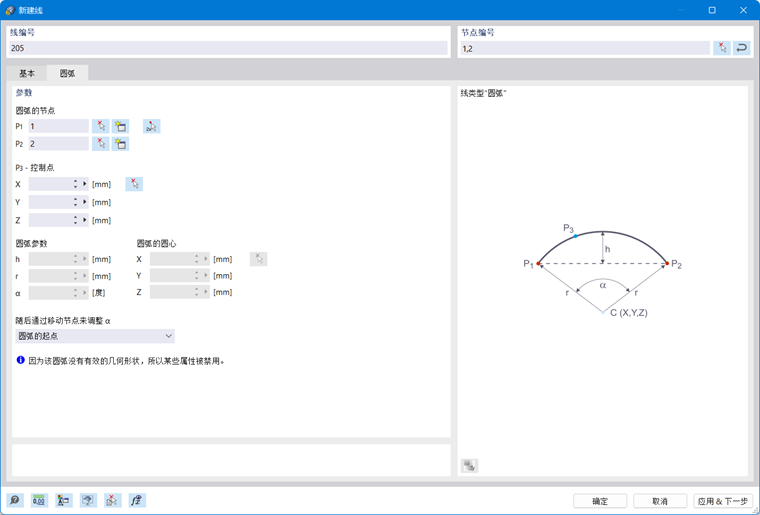
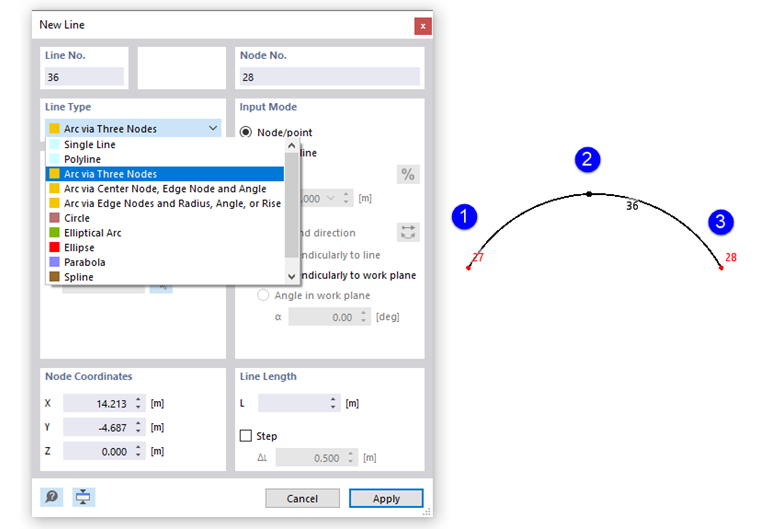
圆弧由三个节点定义。在'圆弧'选项卡中,您可以输入、图形化选择或新建起始节点 P1、末端节点 P2 以及控制点 P3。图形显示了节点的顺序。
RFEM 根据这三个节点计算出'圆弧参数':矢高 h、半径 r、开口角度 α 和圆弧中心点。更改某个参数时,节点坐标会相应调整。更改开口角度时,您可以通过列表指定应移动三个定义节点中的哪一个。
如果通过按钮
图形化定义圆弧,您可以直接在工作窗口中选择或新建节点。
圆形
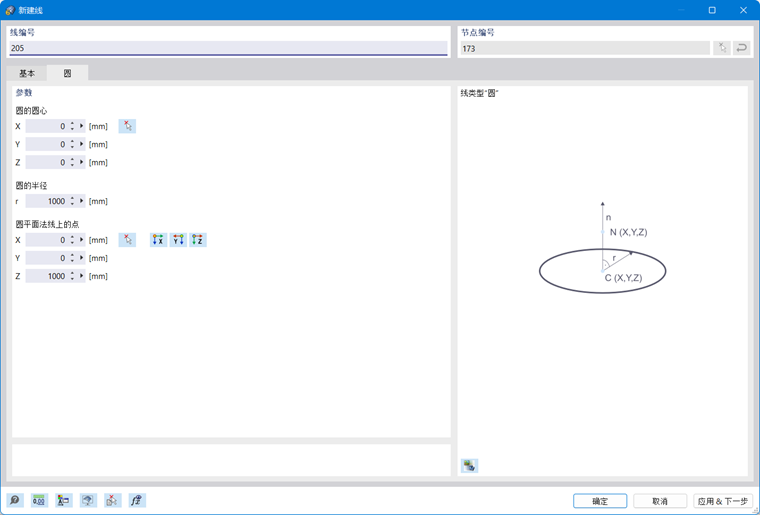
圆形由其中心点和半径定义。在'圆形'选项卡中,您可以输入或图形化确定圆心坐标,并指定圆的半径。法向量控制圆形在哪个平面内生成。通过按钮,您可以选定该向量以指定一个倾斜平面,或设定全局坐标轴之一。圆形绕法线的旋转确定了圆周上的控制点。其坐标在最后三个输入栏中给出。
如果通过按钮
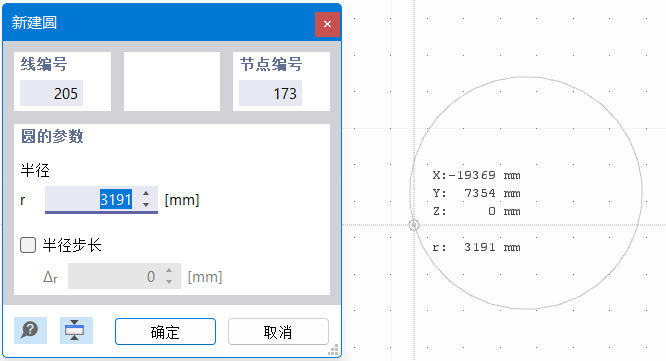
 图形化定义圆形,您可以在工作窗口中通过点击相应点来确定中心点和半径。
椭圆弧
使用该线类型可以生成一条圆锥曲线。为此,在'椭圆弧'对话框选项卡中确定椭圆的三个控制点和圆弧角度(参见图片圆弧的参数)。
椭圆
定义椭圆需要三个节点。在'椭圆'选项卡中,您可以输入、图形化选择或重新定义节点 P1 和 P2,以确定椭圆的主轴。控制点 P3 描述短轴的长度。
抛物线
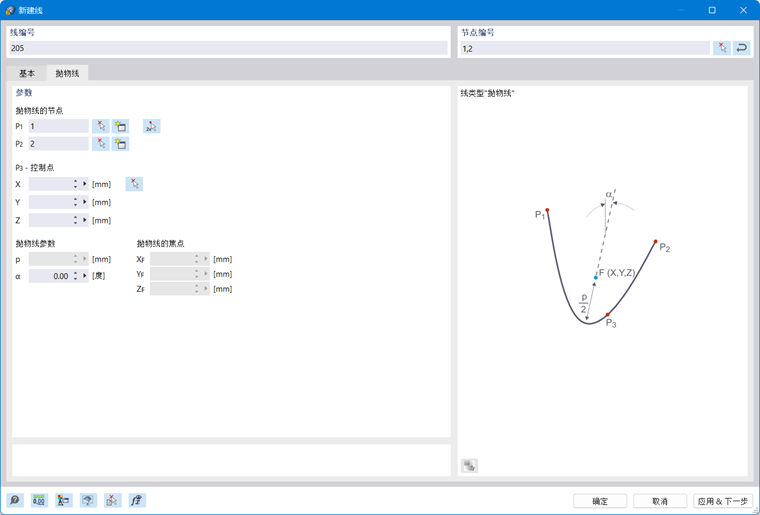
使用该线类型可以生成一条圆锥曲线。为此,在'抛物线'对话框选项卡中确定抛物线的两个末端节点和控制点。RFEM 根据这些输入计算抛物线参数和焦点。
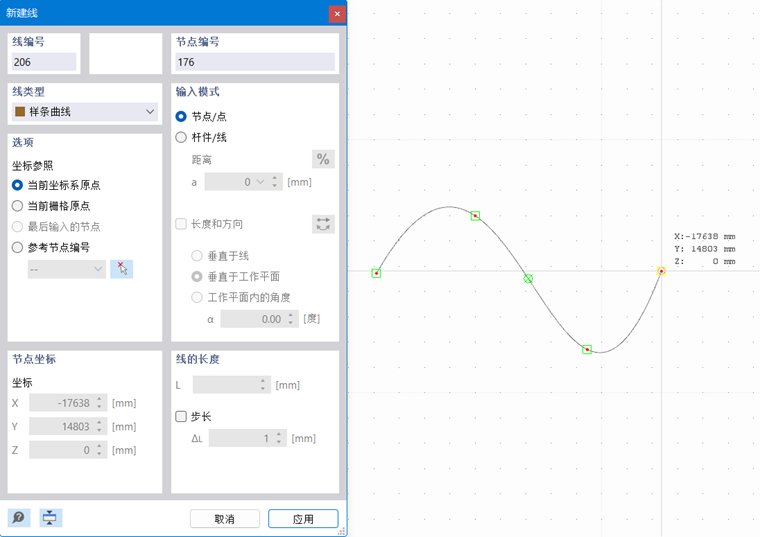
样条曲线
使用样条曲线可以建模任意曲线。为此,通过'节点编号'部分中的按钮
 依次选择弯曲曲线的确定节点。
如果通过按钮
 图形化定义样条曲线,您可以在工作窗口中通过点击来确定或重新定义节点。
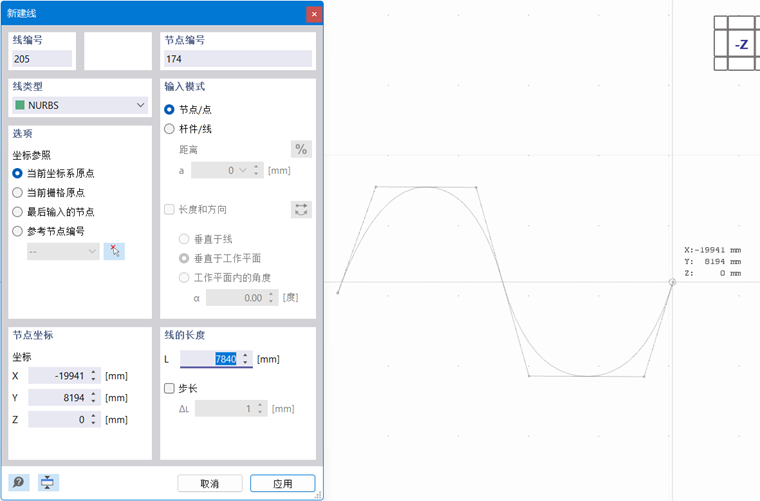
NURBS
NURBS(non-uniform rational B-Splines,非均匀有理 B 样条)用于自由曲面的建模。它是控制点不位于曲线本身上的样条曲线。您可以通过依次鼠标点击确定控制点来图形化定义 NURBS。
旋转
旋转选项卡提供了多种旋转线的方式。在'角度'选项中,需指定局部线轴 x 应旋转的角度 β。正值表示沿正 x 轴方向顺时针旋转。
线轴系统也可以对齐到一个'辅助节点'。您可以图形化选择该节点或新建节点。然后还需指定参考平面 x-y 或 x-z。
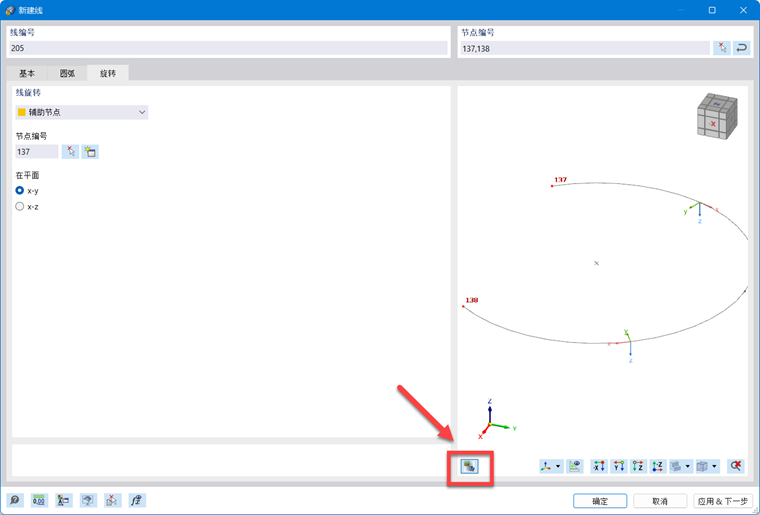
使用按钮
 可以在模型视图中检查线轴。
'内侧'选项适用于将弯曲或多段线对齐到中心。
线的旋转可以便于输入作用于局部线方向 y 或 z 的线荷载。线旋转不影响面或杆件,因为它们使用自己的坐标系。
杆件
每条线都可以被赋予杆件属性(参见章节 杆件)。
线上节点
使用该节点类型可以在线上设置节点而不分割线(参见图片 定义线上节点 )。
支座
每条线都可以被赋予一个线支座(参见章节 线支座)。
网格细化
可以通过网格细化以适当方式对该线进行离散化(参见章节 线网格细化)。
焊接连接
如果多块面通过焊缝以抗弯刚性方式连接到该线上,可以更详细地描述连接类型(参见章节 线焊连接)。
交线设置
当为"切割样板"模块(准备中)生成膜面时,该复选框可用。通过它可以设置膜裁剪交线的相关预设。