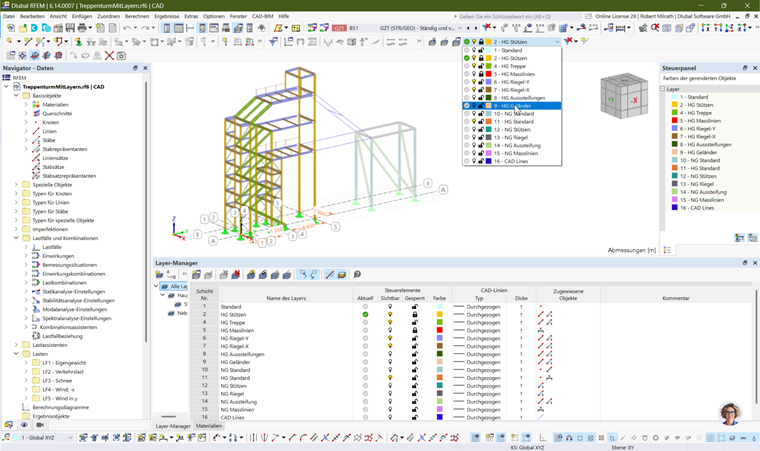
层用于按特定条件对对象进行结构化显示。其功能类似于 CAD 程序中在图纸里显示或隐藏各个层("图层")的操作。可在层中管理的对象不仅包括节点、杆件或面等模型对象,还包括尺寸标注、备注或构造线等辅助对象。
通过颜色和线型设计,可以为每个层指定特定的显示属性。层还可以被锁定,以防止对象被意外移动或删除。
层管理器
层在层管理器中进行管理。您可以在此创建新层、开启或关闭层的可见性,或锁定层的编辑。
可通过以下方式之一打开层管理器:
- 在导航器 - 数据中双击辅助对象 → 层类别下的某个条目。
- 激活工具栏中的按钮
 。
。 - 使用菜单视图 → 层管理器。
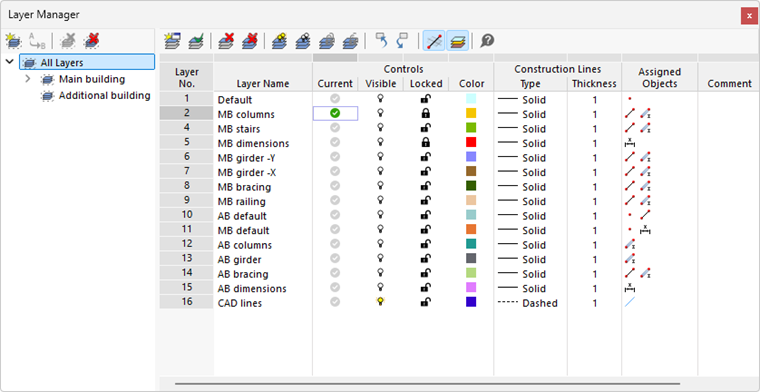
在导航器中通常只有'所有层'条目。如果您创建了层组,这些层组也会显示出来。通过子条目可以有针对性地操作层:表格中仅列出所选层组中的层。
表格
表格不仅提供所有层的汇总,还提供显示的控制选项。各列的含义如下:
| 列 | 内容和选项 |
|---|---|
| 层编号 | 层的编号 |
| 层名称 | 用户自定义的层名称 |
| 当前 | 用于设置新对象的工作层 |
| 可见 | 控制层对象显示的选项 |
| 锁定 | 控制层对象访问权限的选项 |
| 颜色 | 层对象的颜色设置 |
| 构造线类型 | 线型表示(实线、点线、虚线等) |
| 构造线粗细 | 线条粗细(1 至 20) |
| 已分配对象 | 每层中的对象类型符号表示(节点、杆件、尺寸标注等) |
| 备注 | 用户自定义的注释 |
按钮
层管理器工具栏中的按钮具有以下功能:
| 按钮 | 功能 |
|---|---|

|
创建新的层组(参见章节 层组) |

|
允许重命名所选层组 |

|
删除所选层组 |

|
删除所有层组 |

|
创建新层 |

|
将所选条目设置为当前层(替代方式:点击'当前'列) |

|
删除所选层 |

|
删除所有层 |

|
启用所有层的可见性 |

|
隐藏所有层 |

|
锁定所有层(对象无法编辑) |

|
解锁所有层 |

|
可在图形中将表格中标记的对象显示为选择 |

|
可在表格中突出显示图形中已选择的对象 |

|
将不可见的对象透明显示或不显示 |

|
以层颜色显示对象(参见章节 渲染) |
将对象分配给层
要在层中管理对象,可按以下步骤操作:
已分配的对象会在层管理器中以节点、杆件、面等符号显示(参见图片 层管理器)。
新对象始终被分配给当前层。该层在层管理器中以符号
 标识。
标识。
工具栏
在工作窗口的工具栏中,您可以进行一些层的设置。

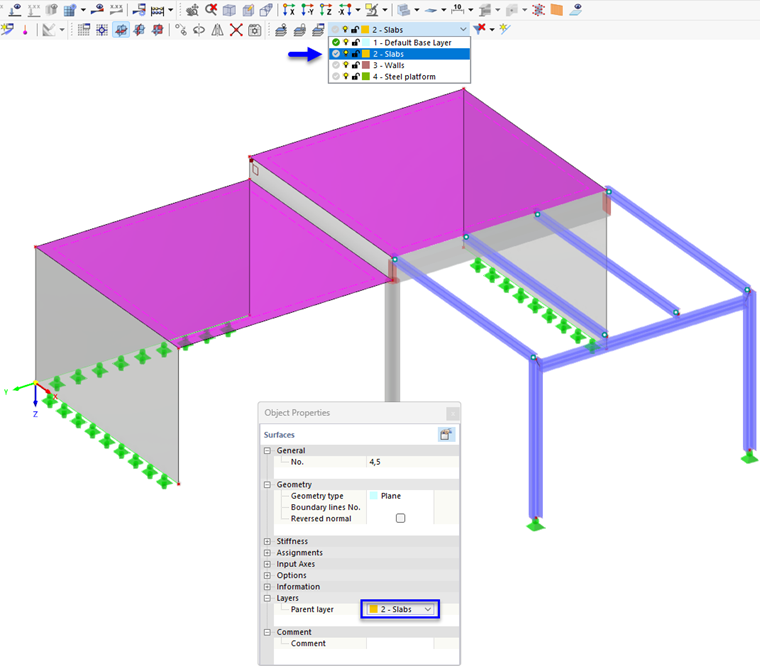
该字段显示当前层。您可以在列表中选择另一个层并将其设置为当前层。该更改会与层管理器同步:该层将获得符号
。
您可以如上所述选择对象,并通过列表将其分配给特定层。层名称前的符号表示当前层是可见还是被锁定。
这些按钮具有以下功能:
| 按钮 | 功能 |
|---|---|

|
显示或隐藏所选层 |

|
锁定或解锁所选层 |

|
跳转到层管理器中所选层的行以便进行调整 |
渲染
每个层都会自动分配一个颜色。您也可以自定义这些颜色:
- 在层管理器的表格中双击某个颜色。
- 在选择层颜色对话框中设置合适的颜色。
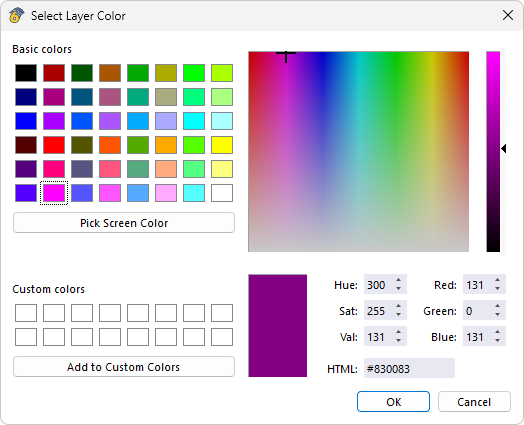
要以层颜色显示对象,需要进行相应的显示设置。这些颜色可通过两种方式启用:
- 层管理器:工具栏中用于对象以材质颜色或层颜色显示的按钮
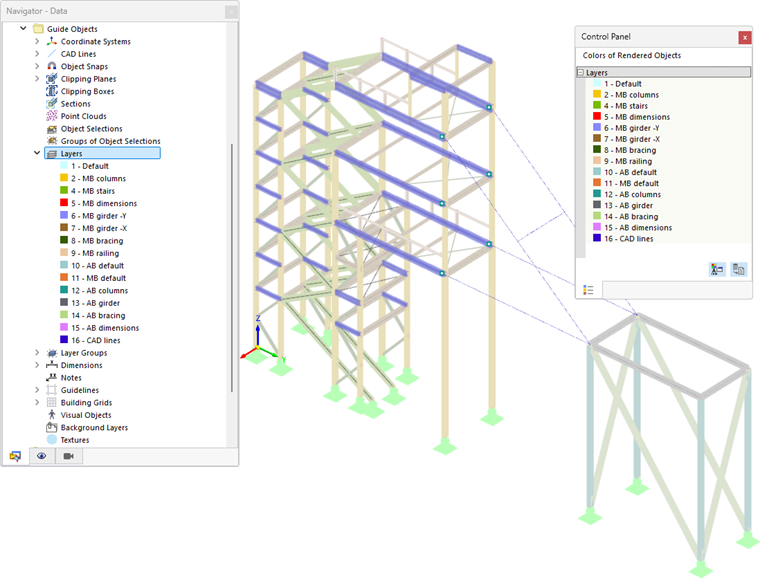
- 导航器 - 显示:类别渲染对象的颜色按 → 层
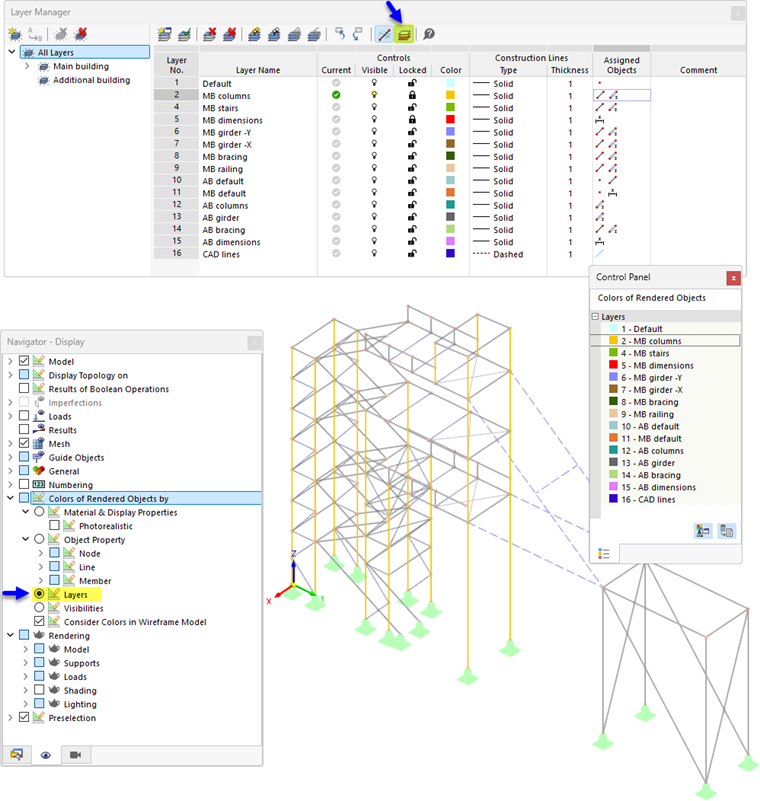
在控制面板中,您可以检查分配给每个可见层中对象的颜色。
.png?mw=760&hash=17014880f6fed423e37371f8fa29226a78a06c10)