按钮
 可显示或隐藏“杆件”的结果值。对于“面”的结果,提供了一些特殊功能,以便进行有针对性的评估。
显示结果值
您可以在“导航器 - 结果”中控制是否在面上显示结果值,以及详细显示哪些结果。为此,请使用两个导航器区域中的“面上的值”条目。
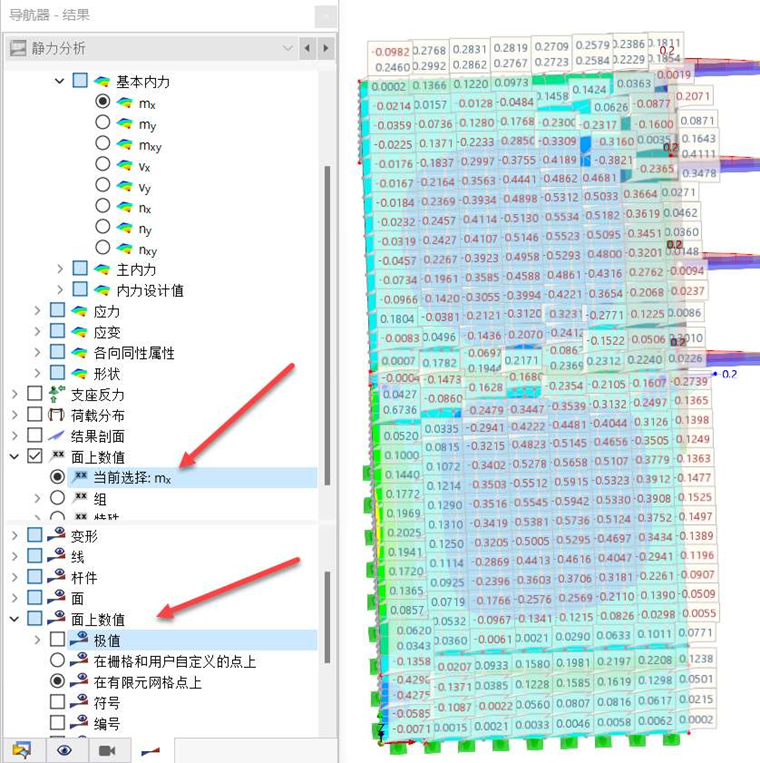
通过上方区域中的“面上的值”类别,您可以打开或关闭结果值的显示。您还可以在此处指定要显示其值的结果类型。
下方区域中的“面上的值”类别管理一些设置,您可以通过这些设置影响结果值的输出和显示。
值的结果类别
在上方导航器区域中,您可以指定用于值显示的结果类别。
当前选择
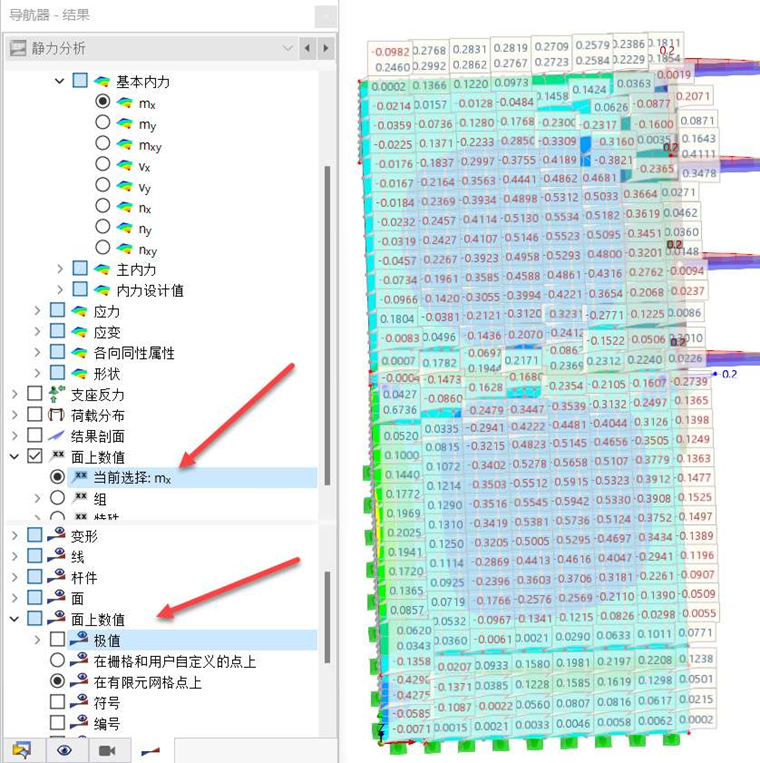
“当前选择”下拉列表与图形结果相匹配:在上图中,这是基本内力 my。通过这种方式,可以显示当前变形、内力或应力图形的结果值。
分组
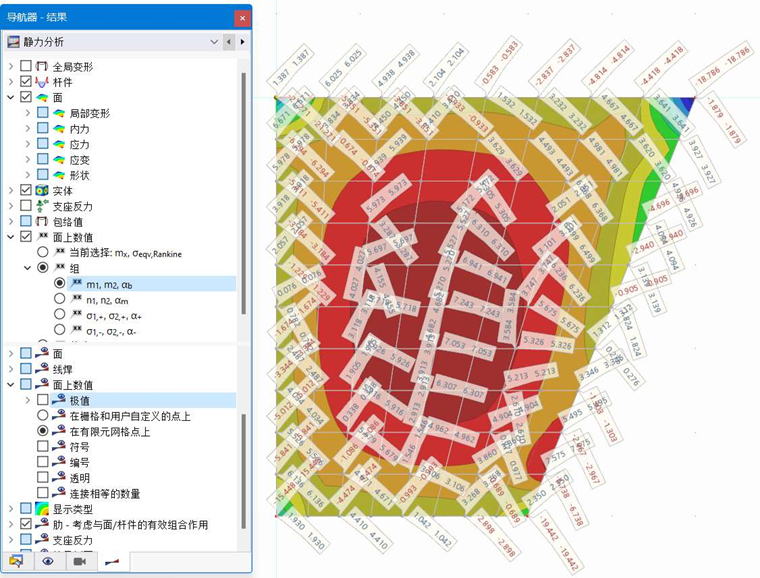
“分组”下拉列表允许在每个结果点显示两个结果值。共有四组内力和应力可用。上图显示了主弯矩 m1 和 m2 的分组。网格值按角度 αb 旋转排列。
特定
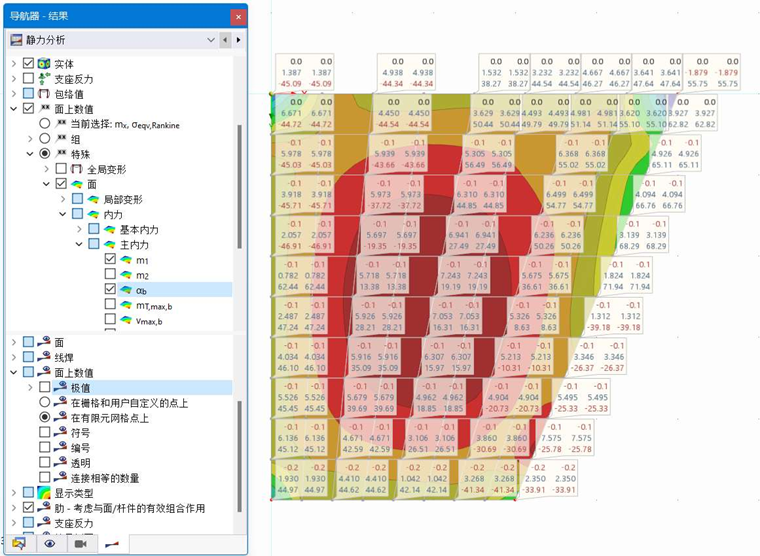
通过“特定”下拉列表中的选项,您可以单独指定要显示哪些结果值:变形、内力、应力、变形。上图显示了分别位于面正侧和负侧的主应力值。
结果值的设置
在下方导航器区域中,您可以指定在哪些点显示结果值以及它们的显示形式。
极值
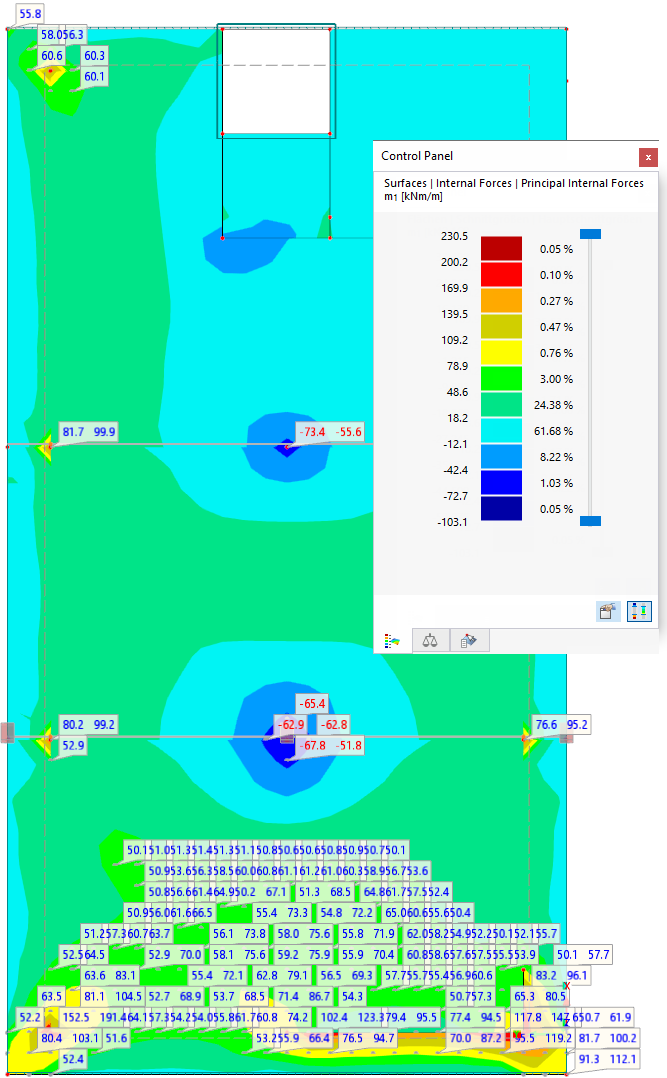
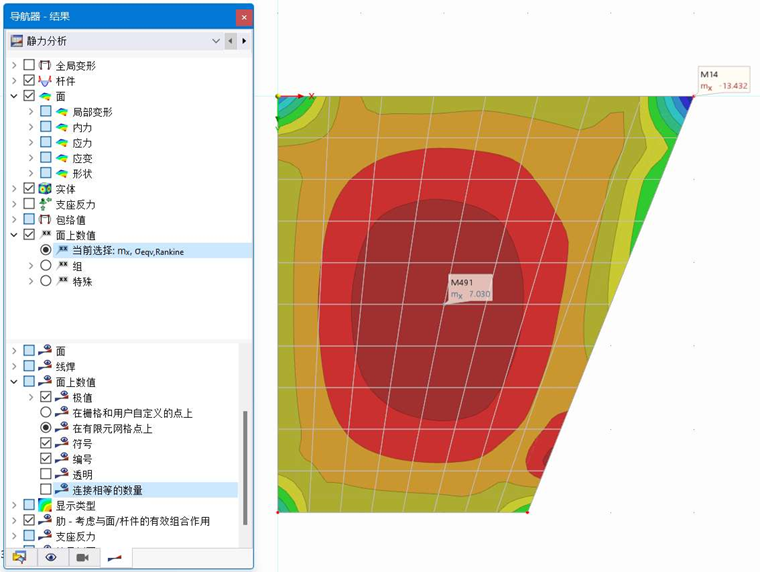
通过“极值”复选框,您可以控制是否仅显示结果的极值。根据设置,将显示模型、面或实体的相应最小值或最大值。上图显示了每个面中存在的最小和最大主弯矩 m1。
在网格点和自定义点 / 在 FE 网格点
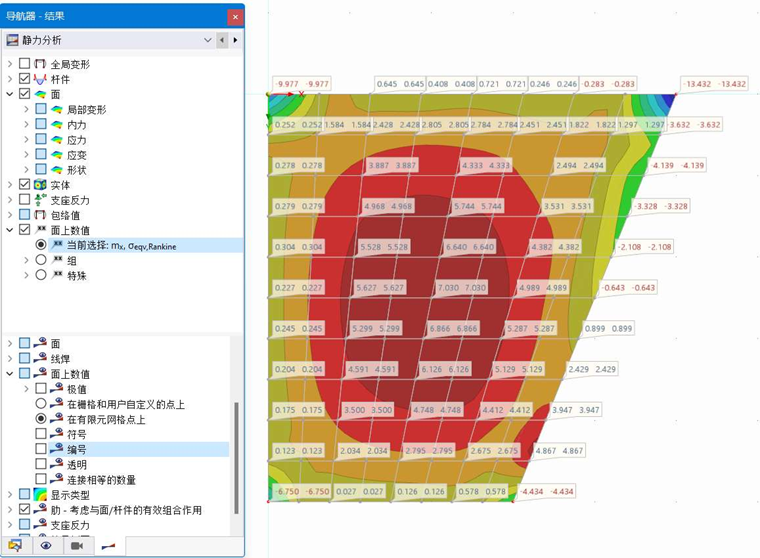
结果值要么显示在网格点和自定义的 结果点 中,要么显示在 FE 网格点中。上图显示了存在于网格节点处的最大等效应力 σv。
面的结果网格设置可以在对话框 编辑面 中进行。自定义结果点在类别 结果对象 中进行管理。您也可以使用按钮
 直接设置结果点。
符号 / 编号 / 透明
“面上的值”下方区域中的最后三个复选框控制值的显示方式。
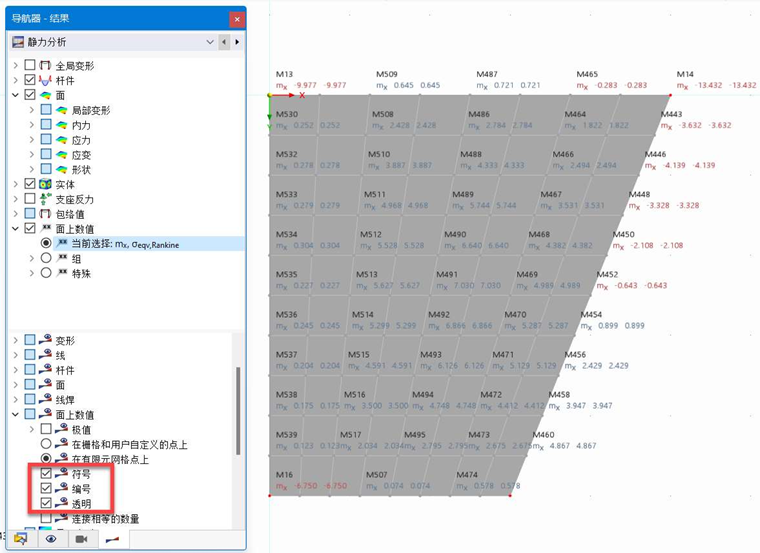
- 符号:同时给出结果类型(u、m1、σz)。
- 编号:显示网格点 R 或 FE 网格点 N 的编号。
- 透明:值以无边框和无背景的方式显示。
下图显示了以透明方式显示、带有 FE 节点编号的主弯矩。
调整结果值的颜色和字体
要调整结果值的颜色和字体,请在菜单“选项”中选择“显示属性”功能。然后在“显示属性”对话框中打开“结果”类别。选择“面上的值”条目。
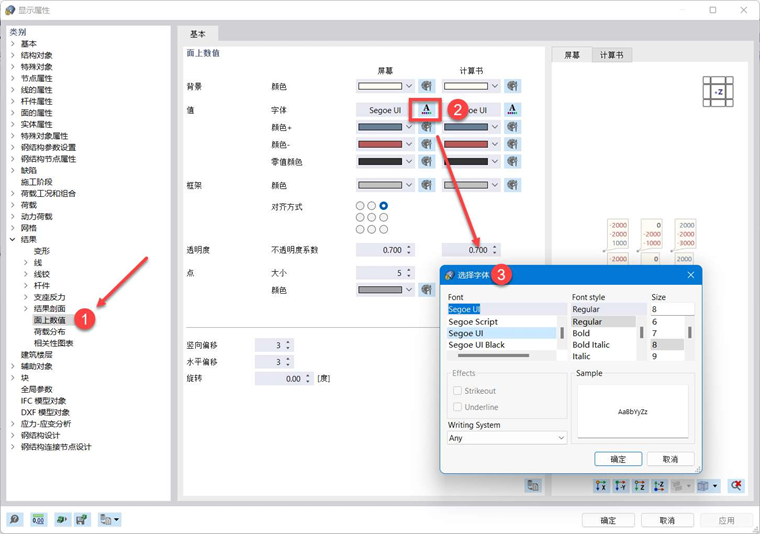
现在您可以在“面上的值”区域中调整背景和边框的颜色、字体、排列方式和透明度。更改会显示在右侧的预览中。
可以为“屏幕”和“报告”分别设置。当按钮
 激活时,更改会针对两种输出类型同步。
筛选结果值
对于结果值,有一些筛选选项可用于结果的显示。请在菜单“结果”中使用“结果值筛选器”功能打开“结果值筛选器”对话框。
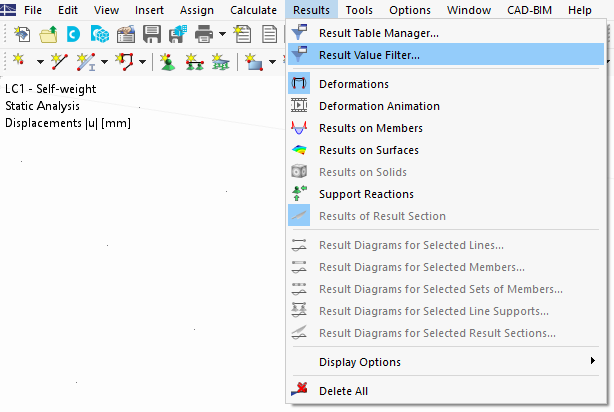
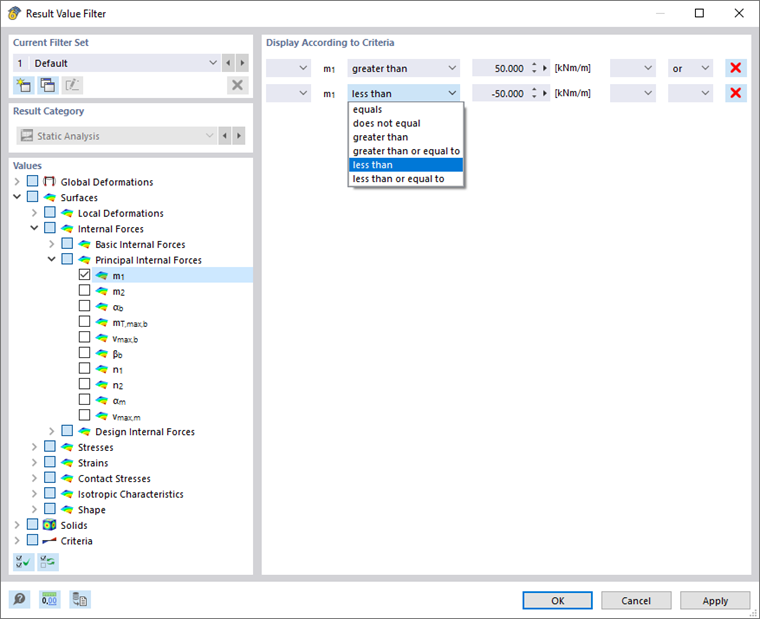
在结果值筛选器中,您可以定义结果值显示的准则。
当前筛选集
左上方区域提供了保存筛选设置的可能性。所有结果均以“标准”方式预设,无任何限制。
要保存结果值的特定设置,请点击按钮
 。在“新建筛选集”对话框中输入一个名称。
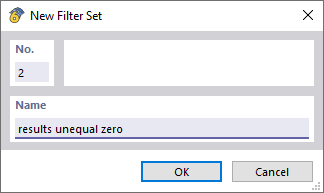
点击“确定”后,您可以为新的筛选集进行设置。随后,它们将在“当前筛选集”列表中供评估使用。
值
在目录树中,通过复选框确定您要为哪些结果类型设置准则。当您勾选一个复选框后,可以在“按准则显示”区域中为该结果类型指定条件。
按准则显示
在这里,您可以定义适用于所选结果类型的结果值的条件。在第二列中选择应适用的比较方式。在第三列中输入控制值。
要设置另一个准则,请在最后一列中选择条目“或”(每个准则单独生效)或“与”(必须满足每个准则)。然后在新行中定义下一个条件。
图片 定义结果值的筛选准则 显示了面主弯矩的准则。通过这些设置,所有位于 ±50 kNm 之间的弯矩 m1 值都会被隐藏。