鼠标
鼠标功能符合 Windows 标准。
鼠标左键
用鼠标左键单击结构对象或荷载对象即可选中它。双击可打开该对象的编辑对话框。此功能不仅适用于工作窗口中的图形对象,也适用于导航器中的对象条目。
按住 Ctrl 键,可以通过逐次单击选择多个对象。此时鼠标指针会显示加号符号。而按住 Shift 键则可将某个对象从选择中移除,此时鼠标指针会显示减号符号。
鼠标右键
用鼠标右键单击对象可打开其快捷菜单。该菜单提供与对象相关的命令和功能(见图 节点的快捷菜单)。快捷菜单不仅可在图形中使用,也可在导航器和表格中使用。
按住鼠标右键可以拖出一个缩放窗口,以放大显示某个区域。这相当于 RFEM 5 中的"窗口缩放"功能。
滚轮
转动鼠标滚轮可以放大或缩小所显示的模型。当前鼠标指针的位置作为缩放区域的中心。此外,在"触摸板"上用两根手指分开或合拢,或用两根并拢的手指向上或向下滑动,也可以实现同样的功能。
按住滚轮可以平移模型的显示。若同时按住 Ctrl 键,还可以旋转视图。也可以通过滚轮和按住的鼠标右键进行旋转。
ViewCube
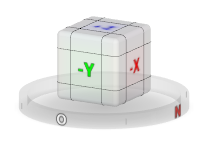
在工作区域右上方可以看到一个立方体,即所谓的 ViewCube。单击该立方体或转动它(按住鼠标左键并移动鼠标指针),可以控制视图。
视图按钮
视图菜单 → 选择视图中的功能以及工具栏中相应的按钮可以快速切换标准视图。
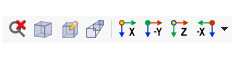
各按钮的功能如下:
| 按钮 | 功能 |
|---|---|

|
取消缩放视图,显示整个模型 |

|
以轴测视图显示模型 |

|
从用户自定义的 视点 的视角显示模型 |

|
以透视图显示模型 |

|
沿 X 方向显示模型视图 |

|
沿 Y 反方向显示模型视图 |

|
沿 Z 方向显示模型视图 |

|
沿 X 反方向显示模型视图 |
快捷键
也可以使用键盘控制图形。快捷命令保存在"自定义"对话框中,可通过视图菜单 → 自定义菜单和工具栏打开该对话框。在该对话框中选择视图类别。
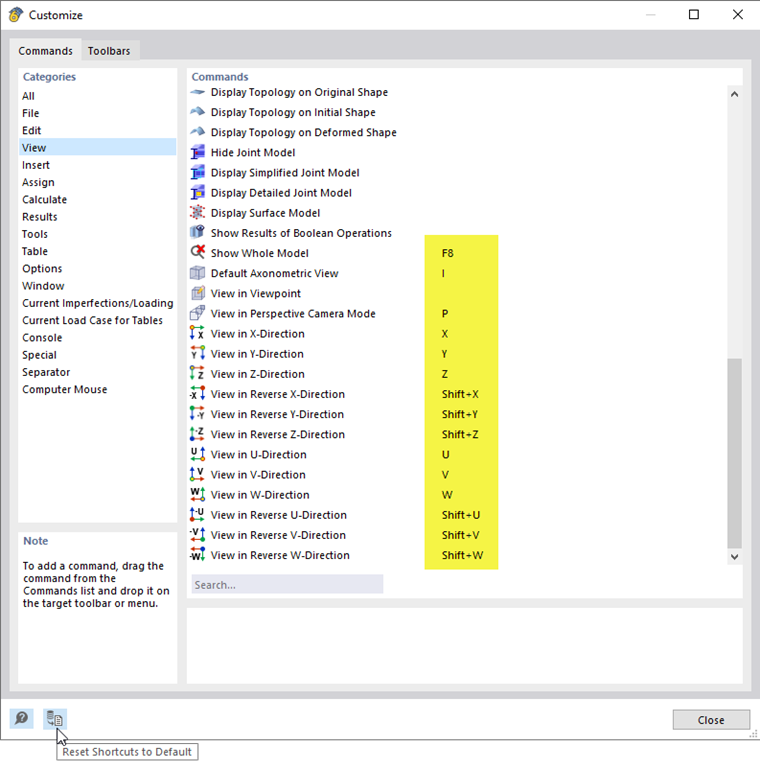
要单独指定快捷键,请双击相应的命令。然后在"设置快捷键"对话框中定义组合键。
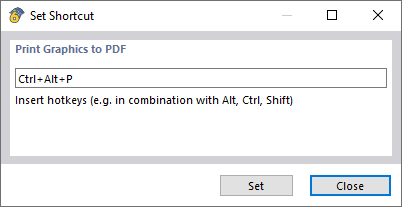
通过按钮
 可恢复默认快捷键。
渲染
有多种方式可以对模型进行图形显示。通过列表按钮可以在三种基本显示模式之间快速切换。
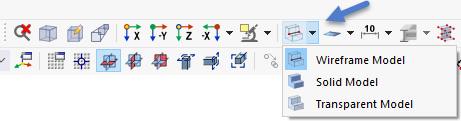
各按钮的功能如下:
| 按钮 | 功能 |
|---|---|

|
显示线框模型,其中面在边界线内以虚线表示 |

|
以透明视图显示渲染后的模型,包含杆件截面和无厚度的面 |

|
将渲染后的模型显示为实体模型,包含实心截面和面,其中无法"穿透"进行选择 |
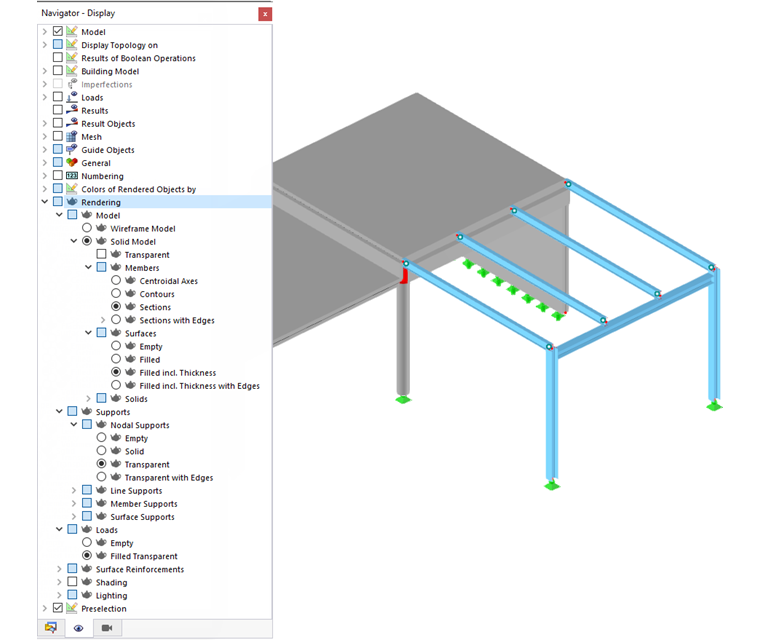
结构对象和荷载显示的详细设置可在 导航器 - 显示 的渲染类别中进行。