您在计算书中打印的每个图形,都可以移动到其他位置、复制或进行后续更改。
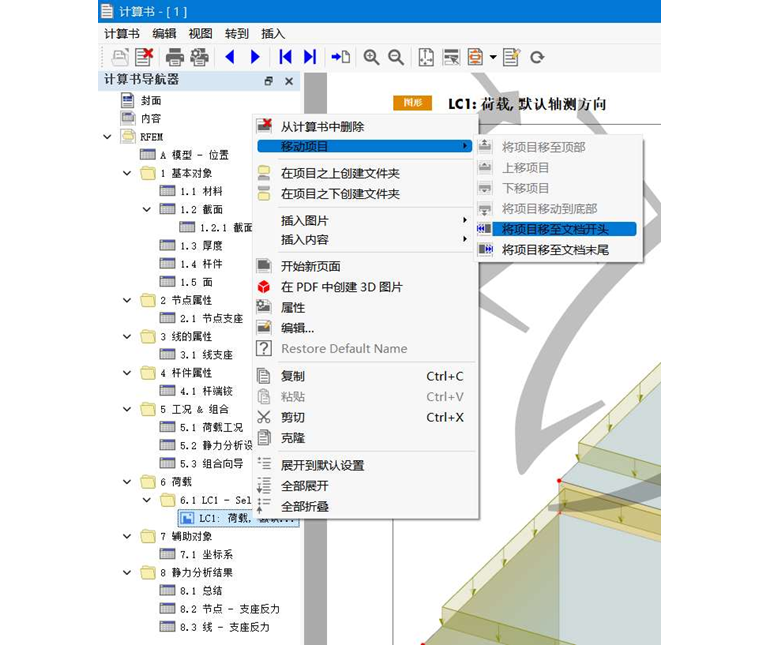
移动图形
要更改图形的位置,请在导航器中将条目拖放到合适的位置。或者,使用导航器条目的快捷菜单。
复制或克隆图形
在图形的快捷菜单(导航器条目或图片)中,有两个选项可用于创建副本。
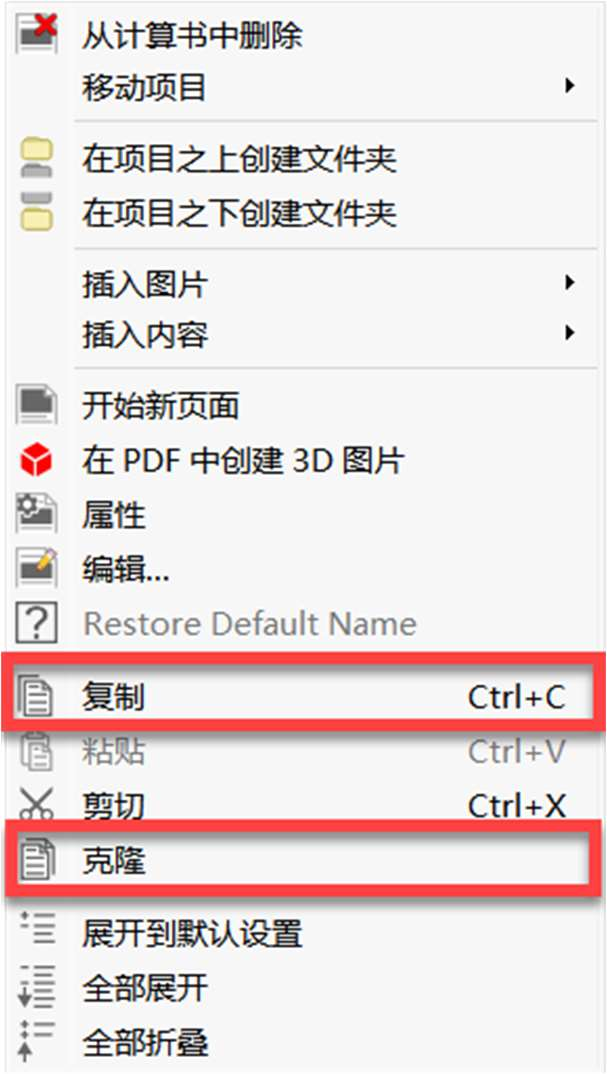
- 复制:图形将被复制到剪贴板。然后您可以使用快捷菜单中的“粘贴”功能或快捷键 Ctrl + V 将副本粘贴到其他位置。
- 克隆:图形的副本将直接插入到原件之后。
调整图形特性
如果您想重命名图形或更改布局,请调整图片的“特性”。此功能在图形和导航器条目的快捷菜单中可用。
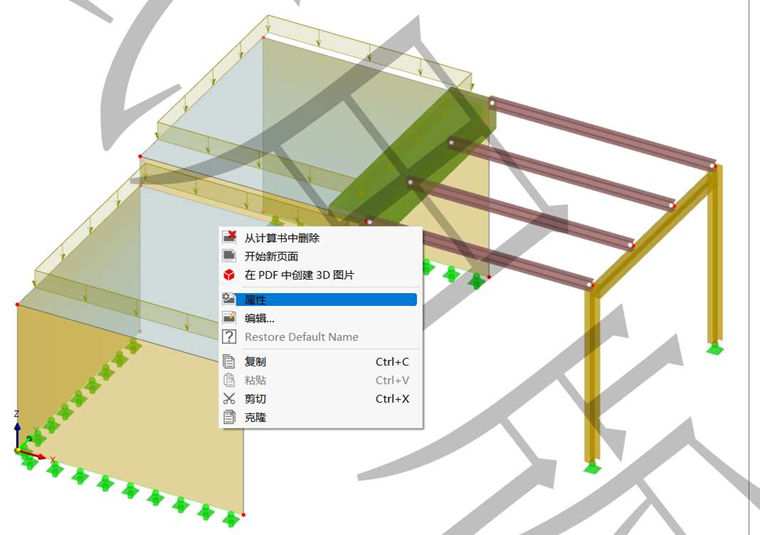
出现“图片特性”对话框,其中包含图形布局的通用参数。这些参数显示在图片 图形输出 中。在那里进行更改。
编辑图形
如果您想更改图形的视角,或调整图片中显示的对象、荷载或结果,则无需再次打印图形。使用导航器或图形快捷菜单中的“编辑”条目(见上图)来调用 编辑计算书图片 对话框。
您不仅可以在 RFEM 的工作窗口中调整受压区,还可以指定不同的开孔或对象选择,以及更改荷载工况或结果类型。调整视图后,点击确定确认更改。
锁定图形
每个图形都以动态图片的形式存储。这样,当模型或结果发生更改时,图形会自动更新。如果计算书中的图形导致性能问题,您可以通过快捷菜单选项 锁定图片 或工具栏中的按钮
 来阻止动态调整。
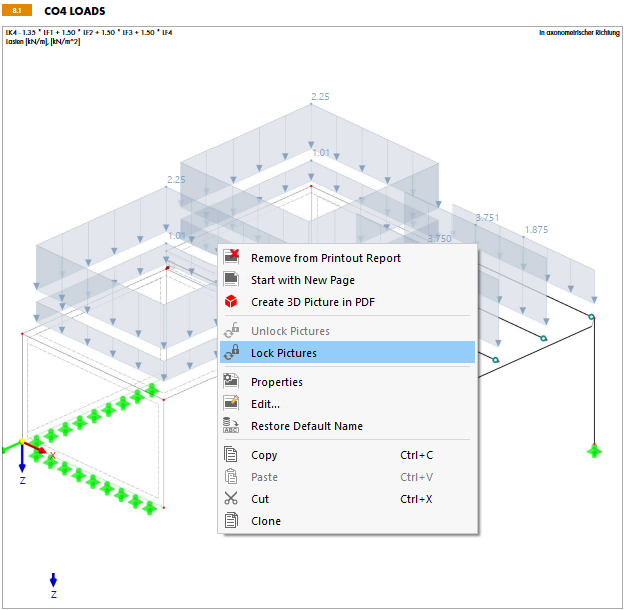
图形的锁定可以通过其快捷菜单再次解除。这样它将被重新进行动态处理,并在必要时重新生成。
使用按钮
可以一次性锁定所有图形,使用按钮
 可以解除锁定。这样您无需逐一选择图形。
如果您在编辑计算书时使用了锁定的图片,您可以使用按钮
 最后更新所有图形。
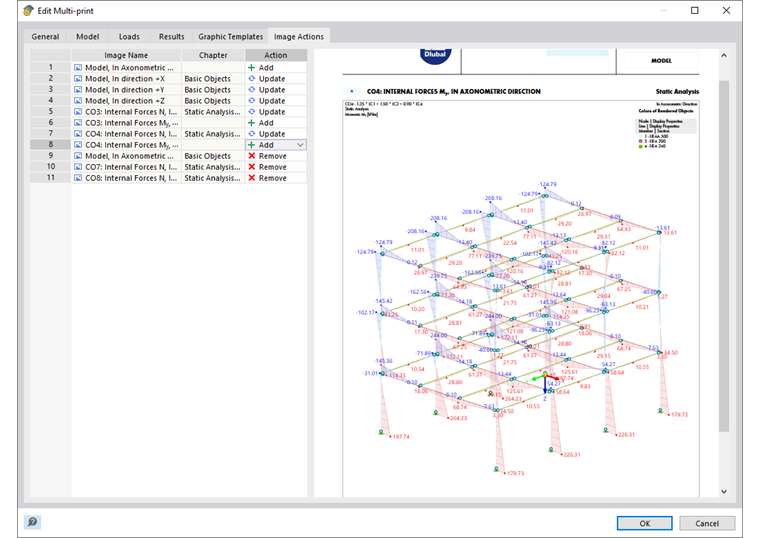
调整批量打印
您可以后续替换、删除或补充存储在 批量打印 中的图片。为此,请在计算书菜单 编辑 中调用功能 编辑批量打印。或者,使用工具栏中的按钮 。
出现“编辑批量打印”对话框。选择相关的批量打印;关联的图形将在导航器中被选中。
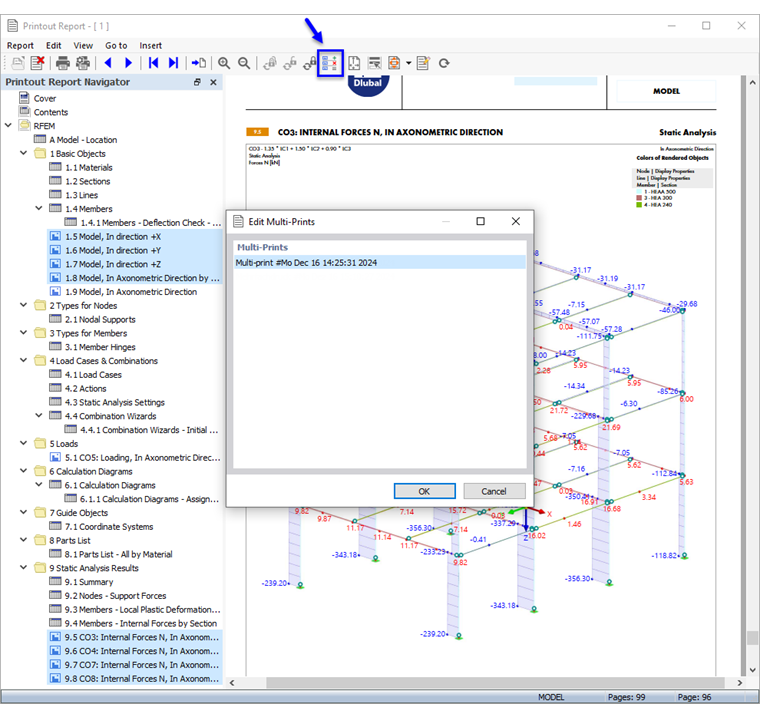
点击确定后,将调用“编辑批量打印”对话框。在那里您可以修改图形的选择。
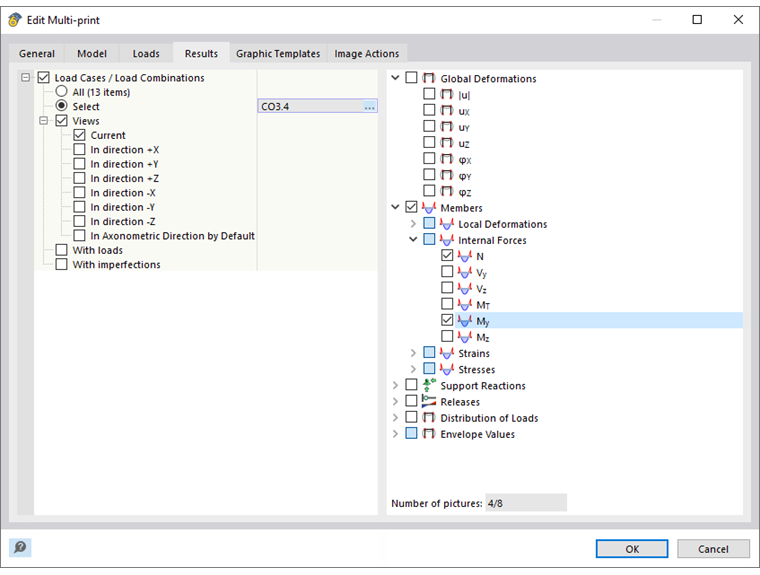
进行更改后,切换到“图片操作”选项卡。它提供了将要添加或移除的图形的概览。