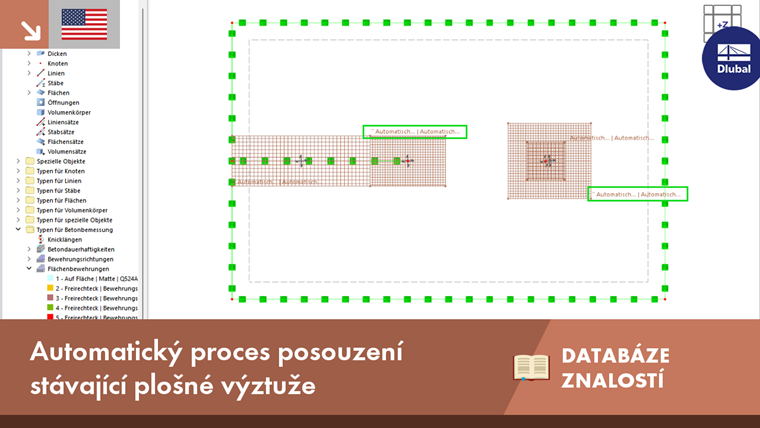
Pomocí typu 'Výztuž ploch' určíte, jak bude výztuž plochy provedena pomocí výztužných prutů nebo sítí.
Možnosti zadání
V programu existuje několik možností, jak zadat výztuže ploch.
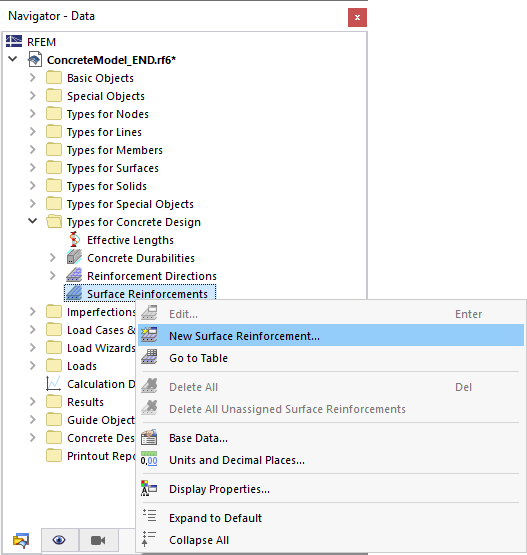
Kontextové menu navigátoru
Klikněte pravým tlačítkem myši na kategorii Výztuže ploch v 'Navigátor - Data'. V kontextové nabídce pak vyberte položku Nová výztuž plochy.
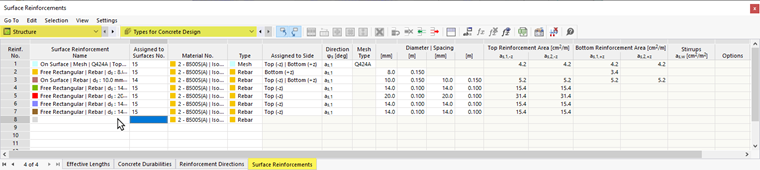
Tabulka
V tabulce nastavte hlavní kategorii Struktura a podkategorii Typy pro posouzení betonu. Proveďte dvojklik na prázdný řádek v listu tabulky Výztuž plochy.
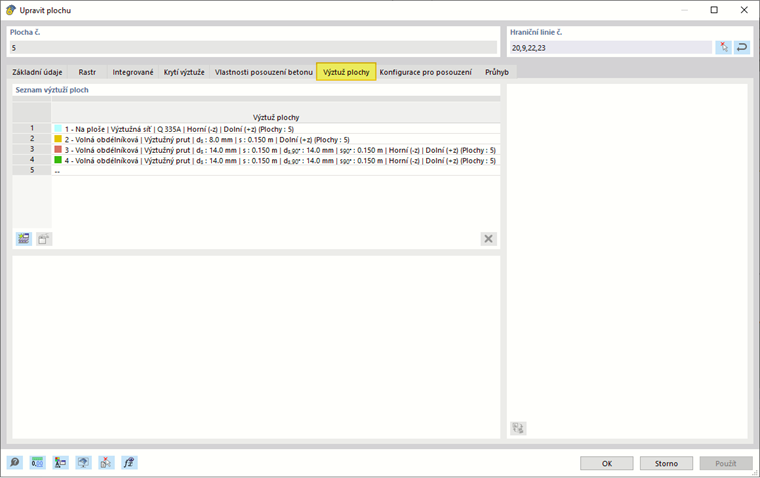
Vlastnost plochy
Novou výztuž plochy můžete přímo nastavit jako vlastnost plochy. Otevřete dialog Editace plochy a přejděte na záložku Výztuž plochy.
Základ
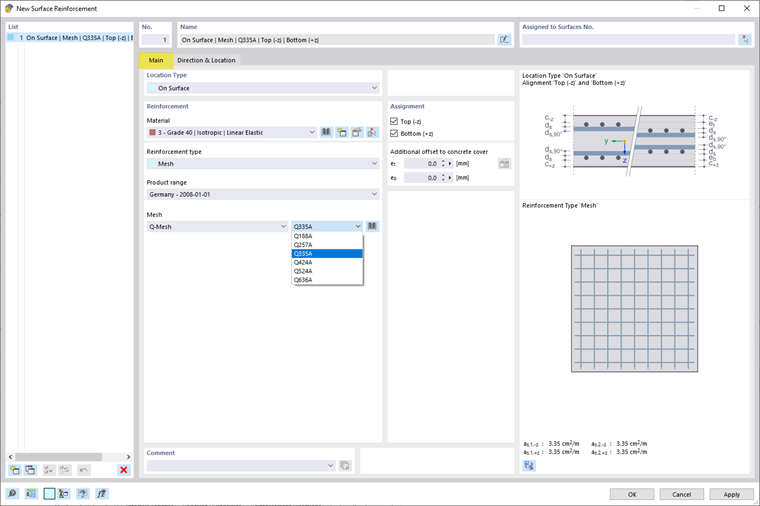
V záložce Základ zadáváte základní přednastavení pro výztuž ploch.
Typ umístění
Typ umístění určuje základní geometrické vlastnosti výztuže ploch.
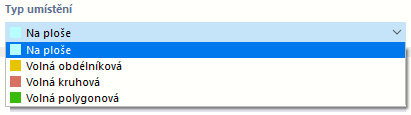
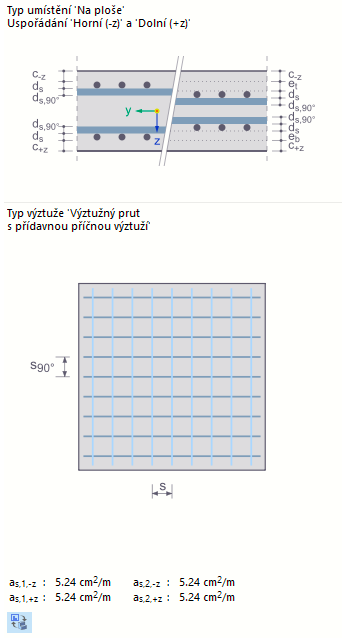
Typ umístění 'Na ploše' je přednastaven. Tím bude výztuž, kterou definujete v dalších oddílech, aplikována na celou plochu.
U typů 'Volný obdélník', 'Volný kruh' a 'Volný mnohoúhelník' můžete zadat geometrii pro výztuž plochy, která je nezávislá na geometrii samotné plochy.
Výztuž
Materiál
Přiřaďte výztuži plochy materiál. Pokud jste vhodnou betonářskou ocel již v modelu definovali, bude k dispozici v seznamu na výběr. Jinak můžete pomocí tlačítka
 vytvořit nový materiál tím, že v dialogu
Nový materiál
přistoupíte do knihovny materiálů. Tato knihovna je také přímo přístupná přes tlačítko
vytvořit nový materiál tím, že v dialogu
Nový materiál
přistoupíte do knihovny materiálů. Tato knihovna je také přímo přístupná přes tlačítko
 . Typ materiálu 'Betonářská ocel' je zde přednastaven.
Pomocí tlačítka
 lze již přiřazený materiál změnit. Tlačítkem
 máte možnost převzít graficky betonářskou ocel z jiné plochy.
Typ definice
Typ výztuže určuje, jaký druh výztuže plochy se jedná.

- Výztužná síť
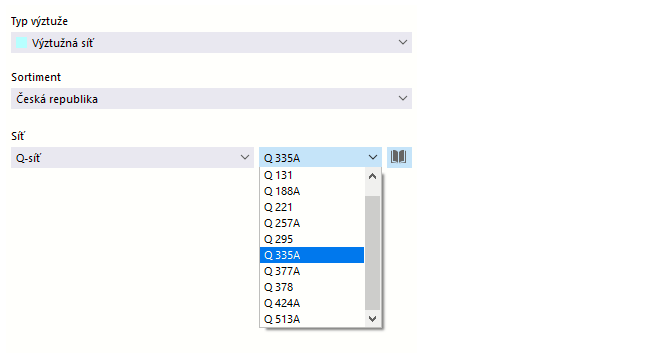
Vyberte z nabídky 'Dodavatelský program' pro skladové sítě, které jsou k dispozici pro určité země. Poté můžete v seznamu 'Síť' stanovit typ sítě a nakonec vybrat konkrétní provedení.
Tlačítkem
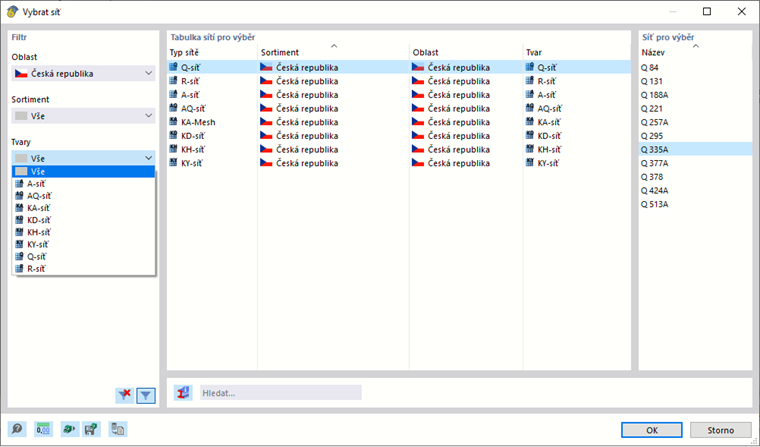
je přístupná rozsáhlá knihovna betonářských sítí. Tam můžete v sekci 'Filtr' vybrat dodavatelský program a převzít vhodnou síť.
- Výztužné pruty | Jeden směr
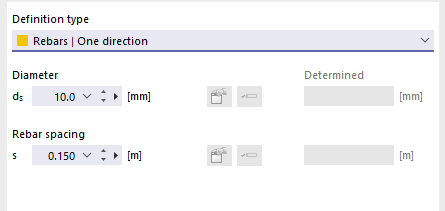
Zadejte 'Průměr' ds výztuže a 'Rozteč prutů' s. Tyto údaje se vztahují na směr 1 výztuže ("Hlavní výztuž"). Pokud chcete, aby program projektoval průměr nebo rozteč při posouzení, vyberte možnost Automaticky.
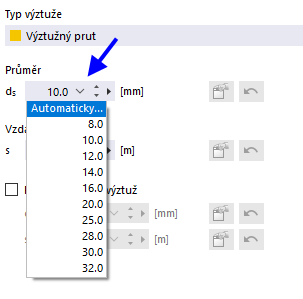
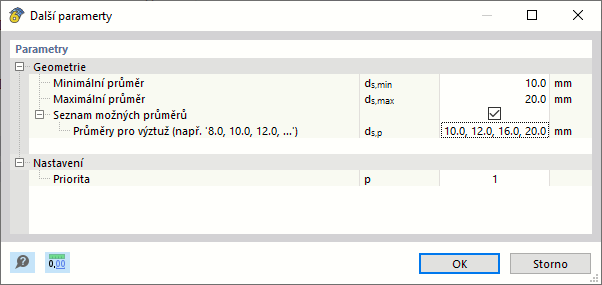
Parametry můžete pak zadat v samostatném dialogu.
Pokud chcete doplnit také výztuž ortogonální na směru 1, přejděte na typ definice 'Výztužné pruty | 2 ortogonální vrstvy'.
- Výztužné pruty | 2 ortogonální vrstvy
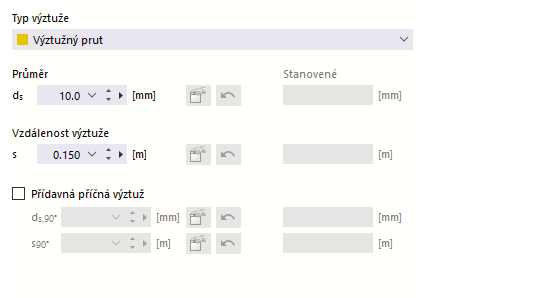
Zadejte 'Průměr' ds resp. ds,90° výztuže a 'Rozteč prutů' s resp. s90°. Údaje se vztahují na směry 1 ("Hlavní výztuž") a 2 ("Příčná výztuž") výztuže. Pokud chcete, aby program navrhoval průměr nebo rozteč při posouzení, vyberte možnost Automaticky.
- Střižná výztuž | Třmínky
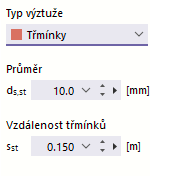
Zadejte pro střižnou výztuž 'Průměr' ds,st prutů a 'Rozteč třmínků' sst.
- Vypočtená hodnota | Nezakrytá požadovaná výztuž
Tento typ výztuže umožňuje návrh výztuže podle obsahu plochy pomocí programu. Pro tyto účely jsou vedeny důkazy pro mezní stav únosnosti. Výsledná požadovaná výztuž se přejímá jako stávající výztuž typ "Vypočtená hodnota". Pro tuto výztuž se dále provádí posouzení i pro mezní stav použitelnosti.
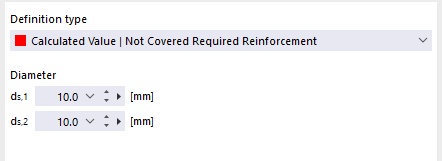
Zadejte 'Průměr' ds prutů. Údaje se vztahují na směry 1 ("Hlavní výztuž") a 2 ("Příčná výztuž") výztuže. Úhel mezi směry výztuže 1 a 2 je 90°.
Přiřazení
Pole zaškrtnutí v této části určují strany ploch, na nichž je umístěna podélná výztuž. Pro třmínkovou výztuž tato možnost není k dispozici.
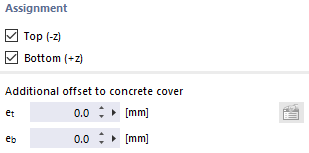
Pokud přiřadíte více vrstev výztuže do jedné plochy (doplněk výztuže), můžete zohlednit jejich excentricitu jako 'Další offset k betonové krytí'. Pro určení přídavku uveďte rozměry eo (horní vrstva) a eu (dolní vrstva) výztuže, jak je znázorněno v infografice vpravo, kde jsou referenční body vzdáleností pro excentricity označeny jako et (top) a eb (bottom).
Směr a místo
V záložce Směr a místo můžete určit, jak bude výztuž orientována. Obsah je přizpůsoben Typ umístění výztuže.
Směr výztuže
Pokud je výztuž u typu umístění 'Na ploše' uspořádána přes celou plochu, zadává typ Směry výztuže její umístění. Hlavní výztuž je standardně 'V hlavním směru posouzení' ve směru 1 (as,1) přednastavena. V seznamu můžete také vybrat směr 2 (as,2) jako směr pro hlavní výztuž.
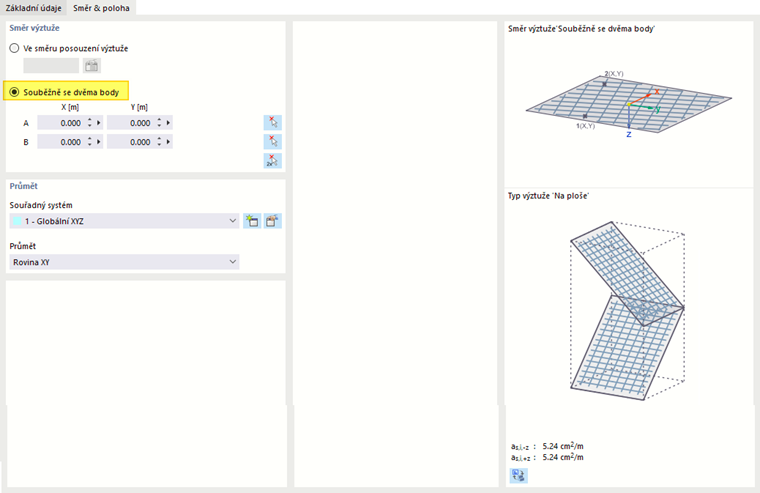
Alternativně si můžete hlavní směr výztuže 1 volně určit, pokud je 'Paralelní ke dvěma bodům': Zadejte koordináty těchto bodů nebo vyberte body pomocí tlačítka
 postupně v pracovním okně. Směr 2 příčné výztuže je pak ortogonální k hlavní výztuži.
Místo výztuže
Pokud jste jako typ umístění vybrali 'Volnou výztuž' (Volný obdélník, Volný kruh, Volný mnohoúhelník), můžete přesněji specifikovat umístění výztuže plochy.
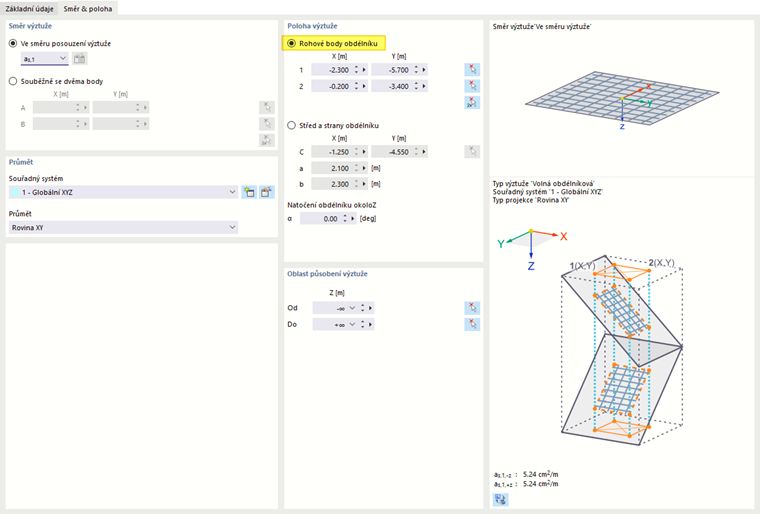
Zadávání volné rektangulární, kruhové nebo polygonální výztuže je obdobné zadávání odpovídající volné plošné zatížení, jak je popsáno v kapitolách Volná pravoúhlá zatížení, Volná kruhová zatížení a Volná polygonální zatížení příručky RFEM. Zadáním 'Rohových bodů' nebo 'Střed a strany' resp. 'Poloměr' si můžete vymezit oblast, ve které bude volná výztuž plochy zohledněna.
Projekce
Jako u volných plošných zatížení může být výztuž plochy projektována také na rovinu.
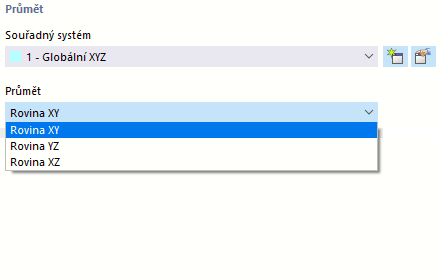
Nastavte 'Souřadnicový systém' a poté vyberte z nabídky 'Projekce', na kterou z globálních rovin XY, YZ nebo XZ bude výztuž projektována. Projekční rovina nesmí být kolmá na plochu, ve které je výztuž umístěna.
Oblast působení výztuže
Pokud jste jako typ umístění vybrali 'Volnou výztuž' (Volný obdélník, Volný kruh, Volný mnohoúhelník), můžete dále specifikovat umístění této výztuže.
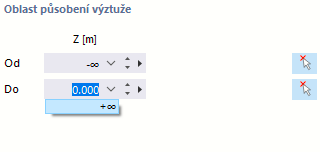
Působení výztuže je ve výchozím nastavení neomezené ve směru záporné a kladné projekce (-∞ / +∞). Tím jsou všechny plochy ve směru projekce opatřeny definovanou výztuží. Pokud chcete omezit oblast projekčního směru, například protože má být projekce aktivní pouze v záporném směru, můžete zadat souřadnici v zadávacím poli nebo vybrat vhodný bod v modelu pomocí tlačítka
 .
.