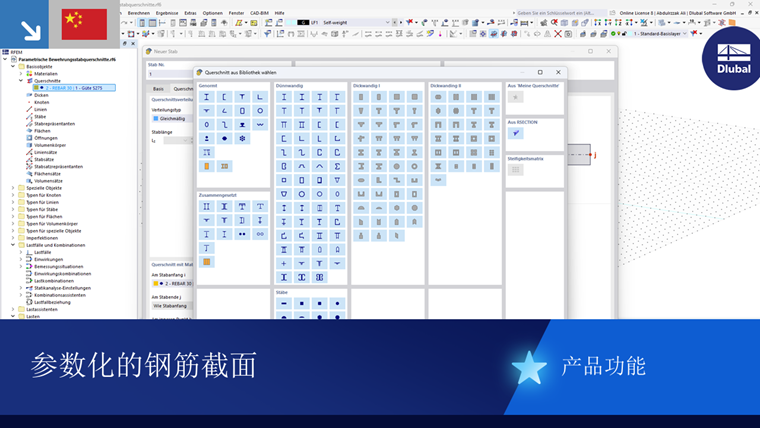
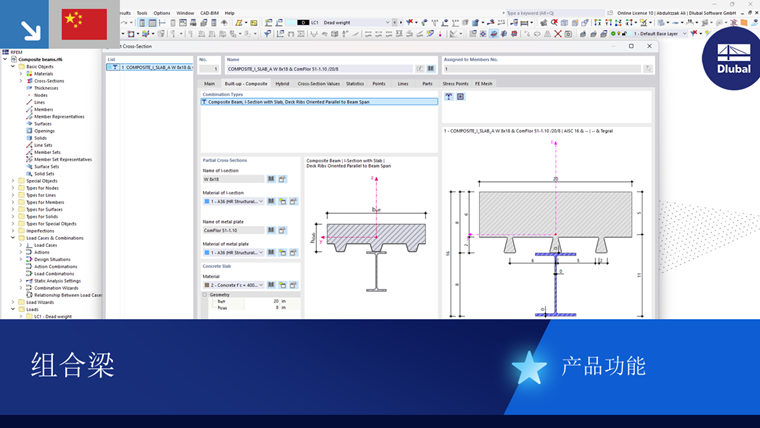
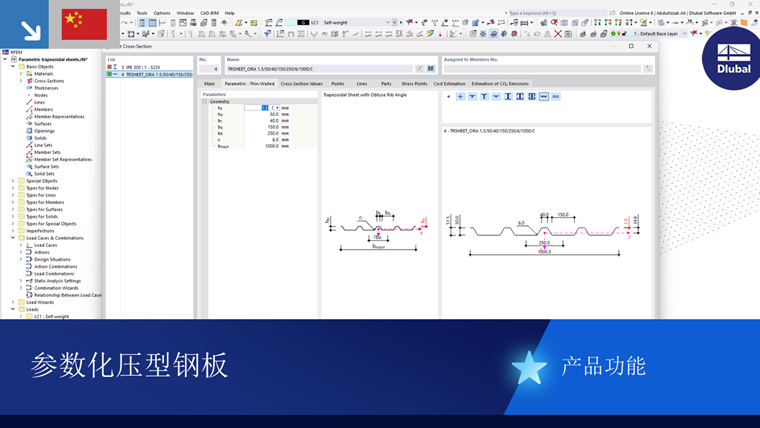
许多截面已存储在数据库中。
调用库
库可以通过“名称”对话框区域中的按钮
 访问(见图 新建截面)。
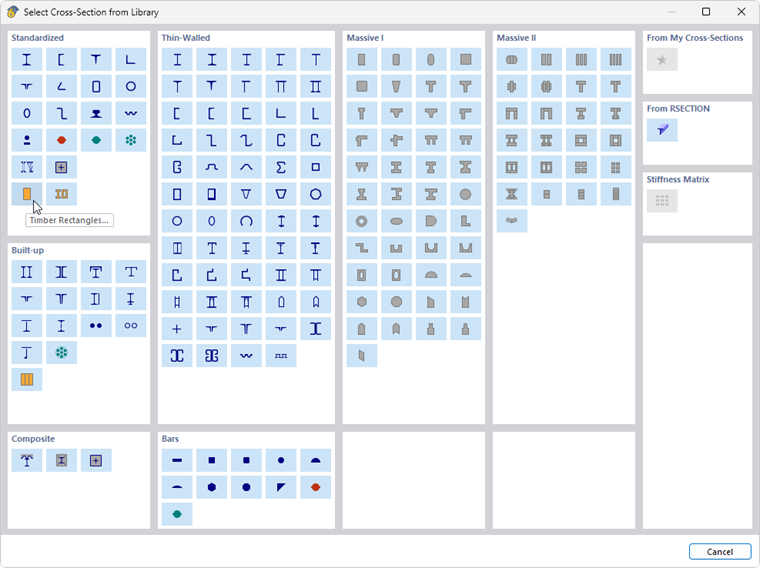
该库按不同的截面类型划分为多个部分。请查找截面的类别,并点击带有相应符号的按钮。
标准化截面
对于类别为“标准化”的截面,会弹出另一个对话框,您可以在其中从大量标准型材中选择截面。
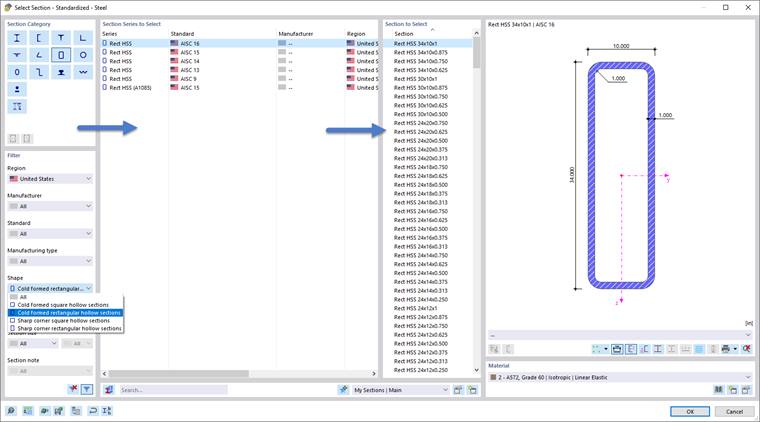
选择截面时,您可以使用以下辅助工具:
- 通过左侧“过滤”区域中的合适条件来缩小可选范围。
- 使用下方“搜索”字段中的全文搜索。
如果您想选择其他截面类型,可以使用按钮
 返回概览。
返回概览。
设置过滤
“过滤”区域提供了多种选择方式。您可以根据特定条件过滤截面,从而减少可选范围(见图 选择热轧矩形空心型材)。
使用区域下方的按钮
 ,您可以控制是否也显示已失效规范的截面。
要选择的截面系列
在中间区域需要确定型材所属的“截面系列”。系列按规范、制造商、地区和制造方式排序。您可以通过列标题来控制排序顺序。
使用区域下方的按钮
 ,您可以检查所选截面的属性。
要选择的截面
在右侧区域中最终选择合适的“截面”。
点击“确定”或按回车键,即可将所选截面传输到“新建截面”对话框中。
组合截面
此区域允许通过参数控制来组合标准化截面。您将返回到“新建截面”对话框,并打开用于组合钢截面或木截面的“组合”选项卡。
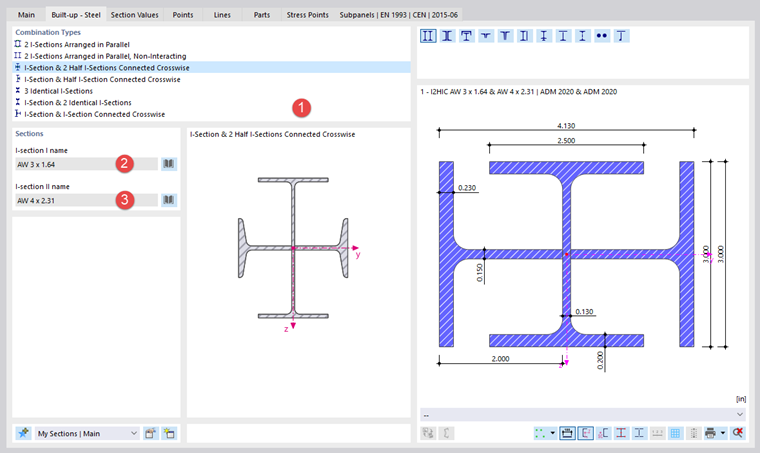
在“组合类型”区域中确定型材的排列方式 (1)。然后可以在“截面”区域中通过按钮
依次在库中选择相关截面 (2) (3)。
薄壁和厚壁截面
当您在库中选择薄壁或厚壁截面类型时,可以在“新建截面”对话框中定义其几何参数。为此提供了一个附加选项卡。
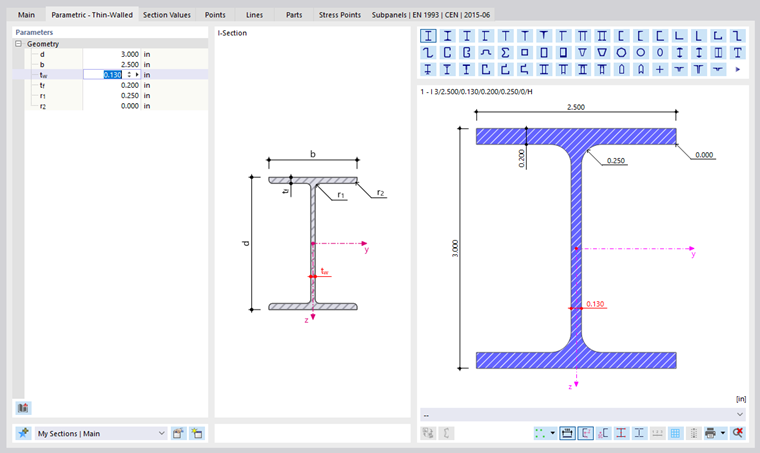
对于薄壁截面,您可以使用按钮
 预设轧制型材的尺寸。
首选截面
您经常使用的截面可以保存为“我的截面”。然后它们将在其他项目中作为首选截面(“收藏夹”)可用。
要将当前截面保存为收藏夹,请在确定型材或定义参数后,点击库下方的按钮
 。该截面随即会被存入类别“我的截面 | 基本”中。
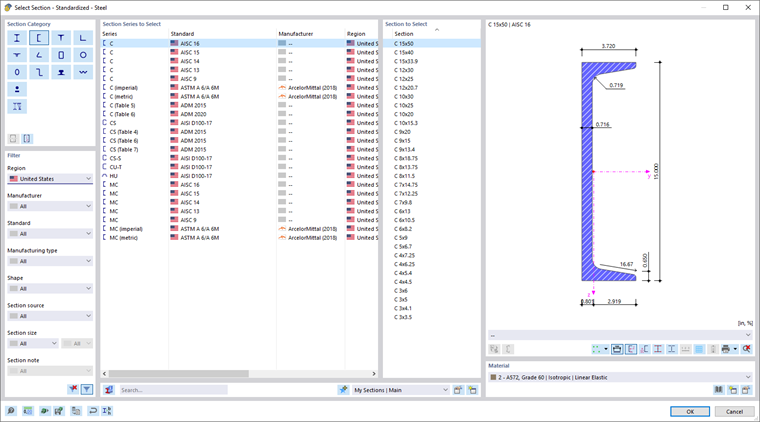

使用按钮
 ,您可以查看您的首选截面。保存为收藏夹的截面会在“编辑我的截面”对话框中按截面类型分类列出。
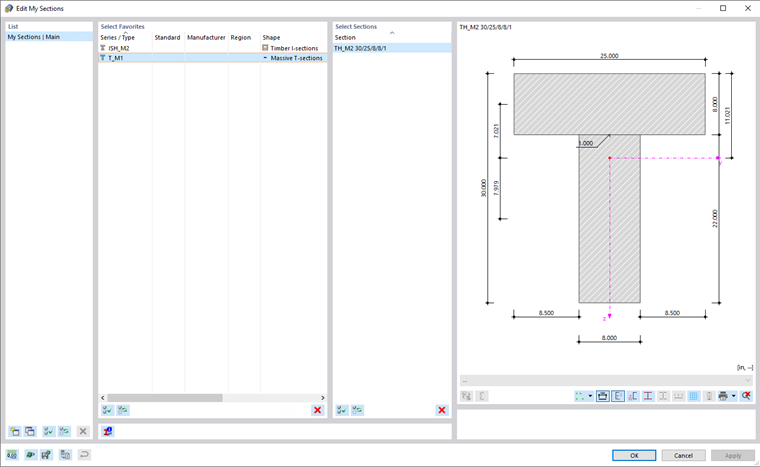
使用按钮
 ,您可以在首选截面列表中创建一个新类别。
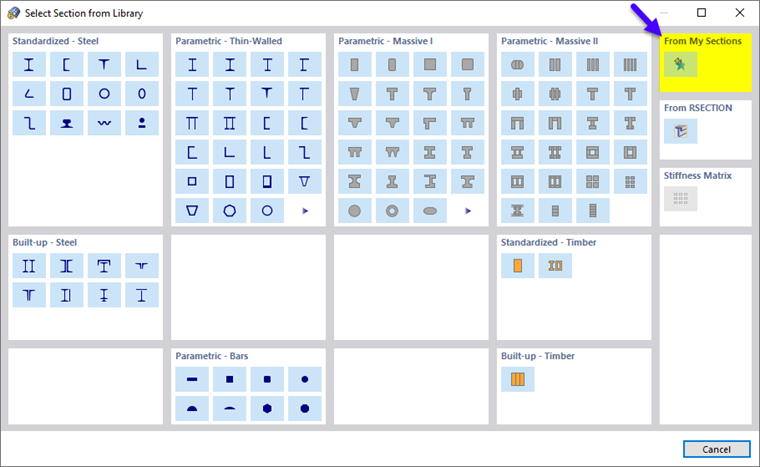
要从库中读取首选截面,请在“来自‘我的截面’”区域中点击按钮
 。
。
组合截面
此区域提供了若干种组合截面类型供选择。您将返回到“新建截面”对话框,并打开“组合 - 复合”选项卡。
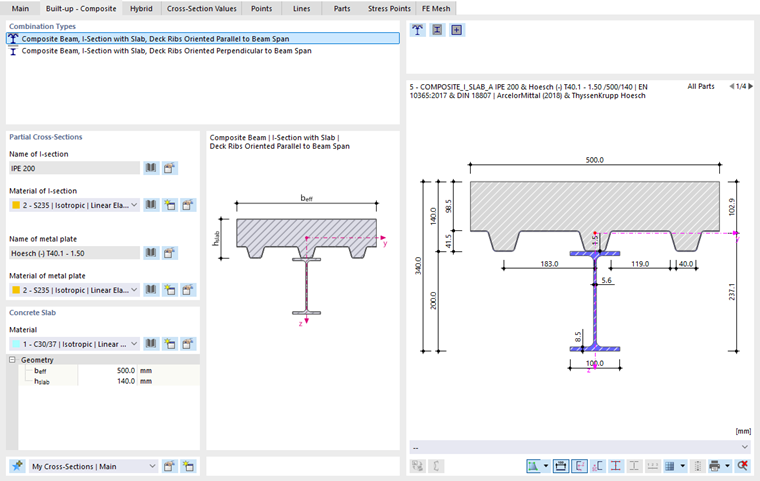
在“组合类型”区域中确定截面组件的排列方式。然后可以在“分截面”区域中通过按钮
在库中选择相关截面和材料。
杆件截面
此区域包含一系列金属参数化杆件截面和配筋截面,这些截面不属于薄壁和厚壁截面类别。您可以在“新建截面”对话框中定义几何参数。
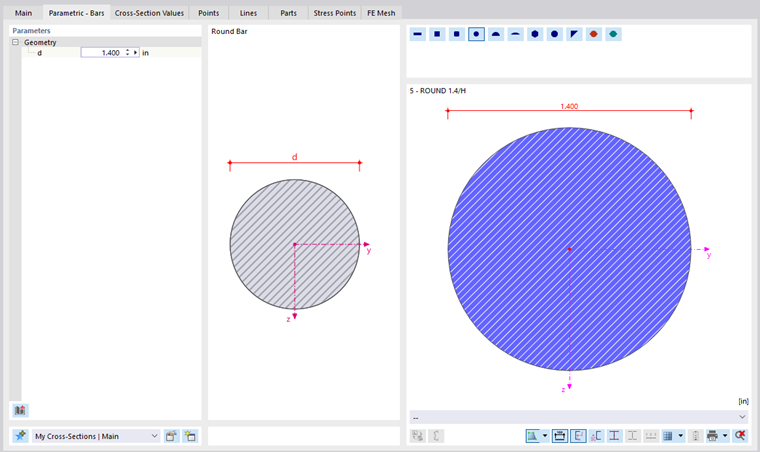
杆件截面主要用于传递轴力,较少用于受弯。
RSECTION 截面
您还可以在 RFEM 中导入在程序 RSECTION 中创建的自定义截面。为此,请在“来自 RSECTION”区域中点击按钮
 。将显示提示“在 Dlubal Center 中选择截面”;随即打开 Dlubal Center。请在其中选择 RSECTION 截面。
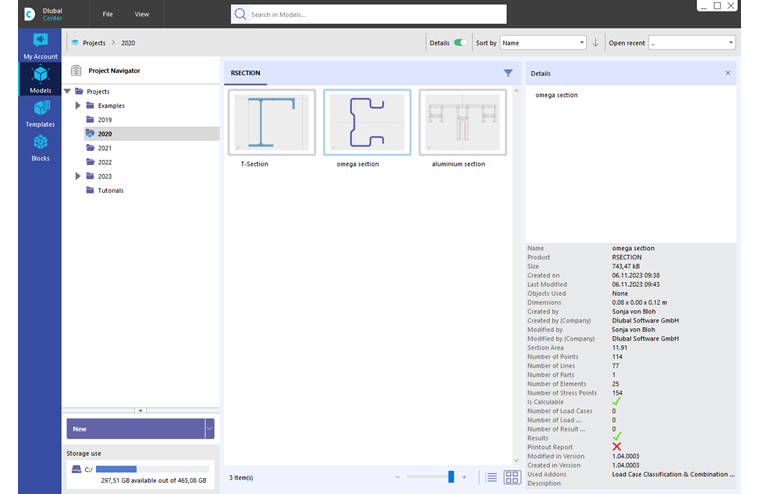
为了使截面能够被导入,必须满足特定的许可证条件。在 RSECTION 截面中记录了保存截面时 RSECTION 中可用的许可证。适用以下规则:
- 您无需带结果保存 RSECTION 截面即可在 RFEM 中使用它。
- 如果拥有 RSECTION 许可证的用户创建了一个截面并将其保存在 RSECTION 中,则其他用户可以在 RFEM 中导入该截面、进行结构分析,并在钢结构设计或铝合金结构设计等设计模块中进行设计,即使他们没有 RSECTION 许可证。